Usando a ferramenta Data Cleanse Pro no Alteryx Cloud
O que você vai aprender?
A Data Cleanse Pro é utilizada para limpar, padronizar e preparar dados antes de análises, relatórios ou integrações, eliminando problemas comuns como valores nulos, textos desformatados e caracteres indesejados. Ela tem algumas funções diferentes da antiga Data Cleanse comum e uma nova interface.
Passo 1: Adicionar a ferramenta ao fluxo
Abra o Designer Cloud no Alteryx Cloud
Conecte-a à entrada de dados desejada
No painel de ferramentas, vá em: Data Preparation → Data Cleanse Pro
Arraste a ferramenta para o workflow
Passo 2: Configurar a ferramenta
Clique na ferramenta Data Cleanse Pro no fluxo
O painel de configurações será exibido à direita
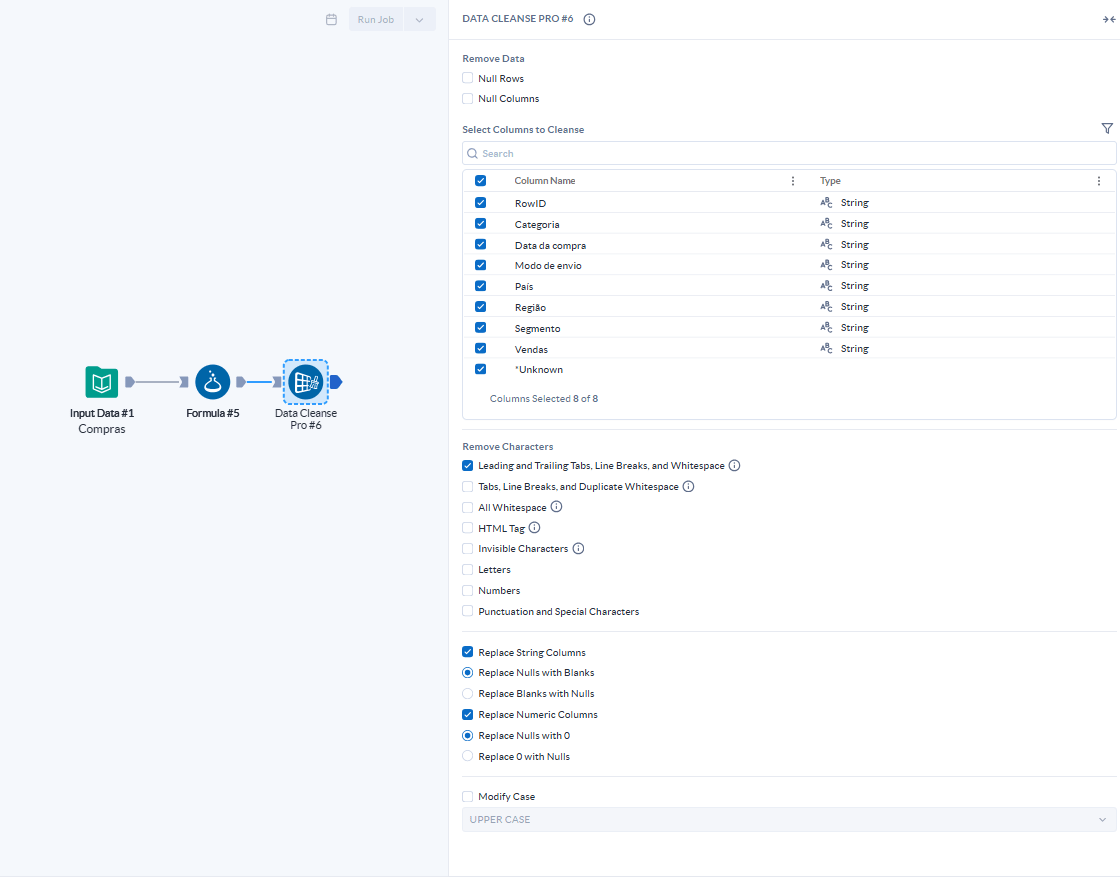
No painel de configuração, você pode ativar:
Seção “Remove Data”
Remove Null Rows
Remove linhas totalmente vazias
Remove Null Columns
Remove colunas sem nenhum valor preenchido
Seção “Select Columns to Cleanse”
Selecione as colunas que vão ser limpas
Seção “Remove Characters”
Nesta etapa, você pode configurar a remoção de:
Espaços em branco extras (início, fim)
Quebras de linha, espaços em branco duplicados
Todos os espaços em branco
Tags HTML ou XML (nova função!)
Caracteres invisíveis (nova função!)
Caracteres de letras
Caracteres de números
Pontuação e caracteres especiais
Ao selecionar caracteres de letras, números, pontuação ou caracteres especiais, é possível definir exceções para que determinados caracteres não sejam removidos. (nova função!)
Para colunas de texto:
Converter Null → vazio
Converter vazio → Null (nova função!)
Para colunas numéricas:
Converter Null → 0
Converter 0 → Null (nova função!)
Seção “Remove Characters”
Você pode definir o formato dos textos como:
UPPER CASE (maiúsculo)
lower case (minúsculo)
Title Case (Primeira letra maiúscula)
Passo 3: Executar o fluxo e validar o resultado
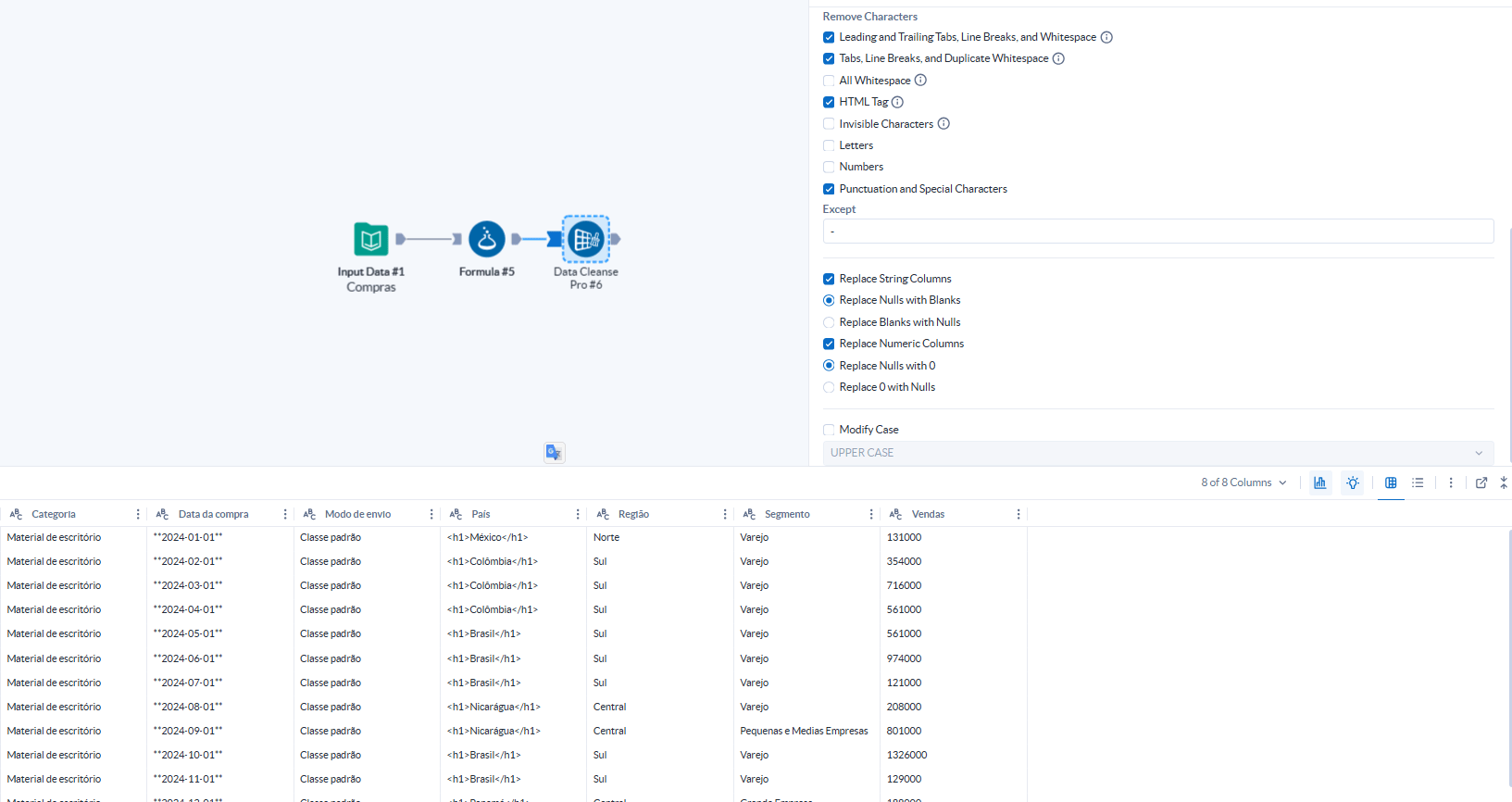
Como exemplo, vamos configurar a ferramenta da seguinte forma:
Selecionar todos os campos
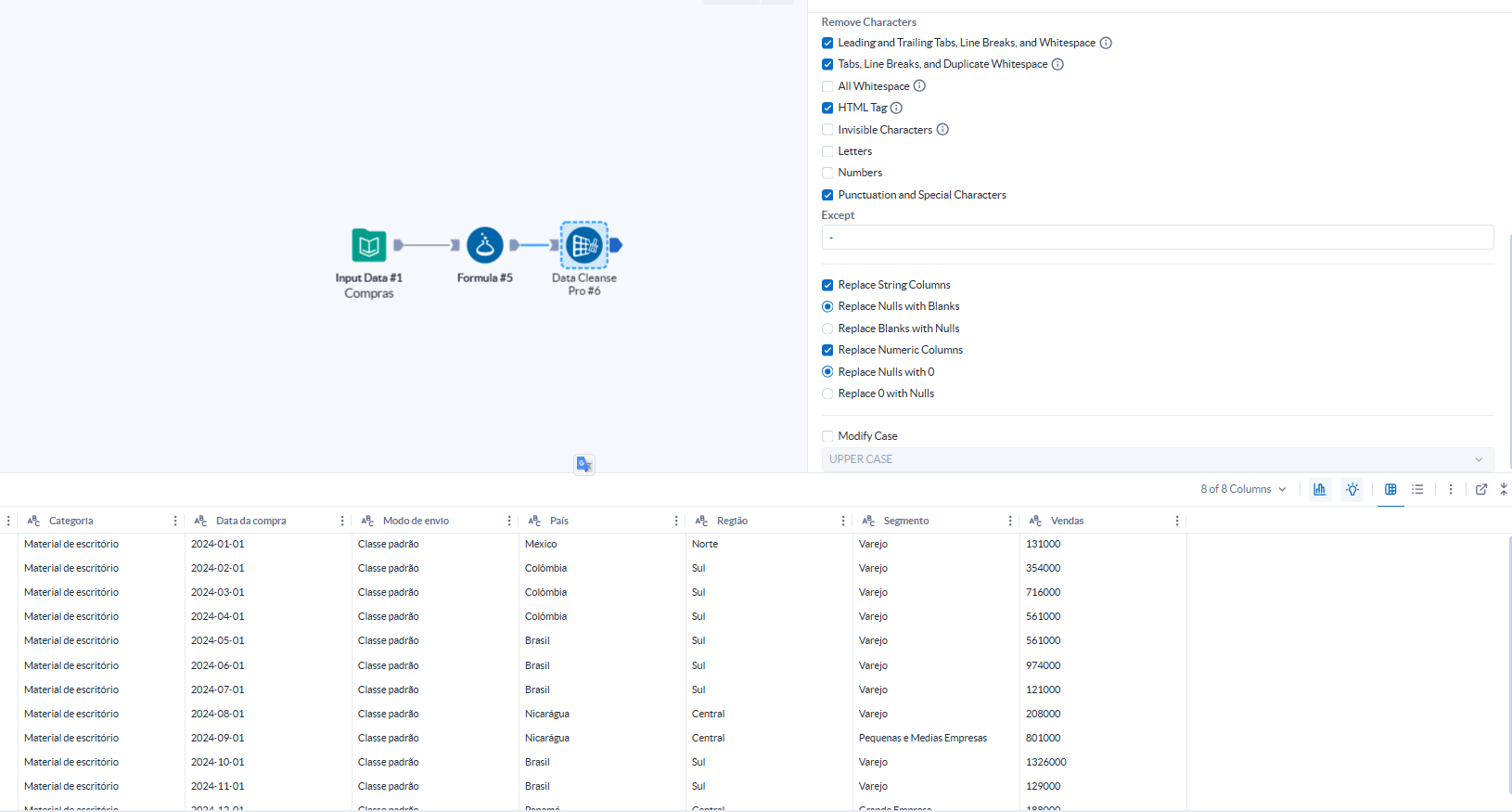
Remover Espaços em branco extras, Quebras de linhas, Tags HTML e vamos remover todos os caracteres especiais, com exceção de “-”.
Para colunas de texto, converter Null → vazio. Para colunas numéricas converter Null → 0.
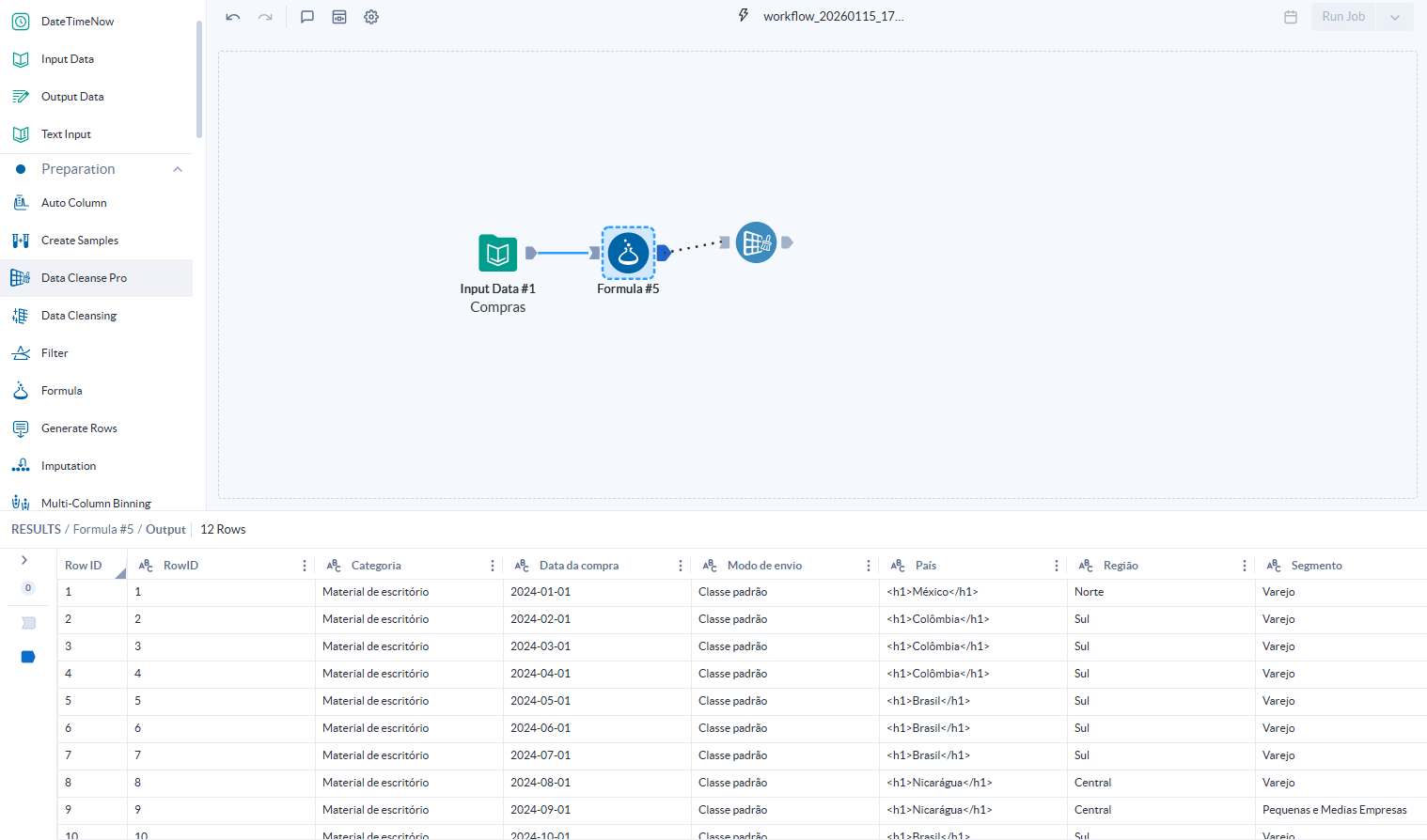
Note que, na nossa base, o campo Data da Compra está com “*” extras e o campo País está com Tags HTML, por isso configuramos a ferramenta dessa forma.
Abaixo, após passar pela ferramenta Data Cleanse Pro, podemos ver que os problemas da nossa base foram resolvidos:
15 de Janeiro de 2026
Pronto, agora você sabe como usar a ferramenta Data Cleanse Pro no Alteryx Cloud.