Como agrupar valores com erros de digitação de uma só vez
O que você vai aprender?
Você já precisou analisar um campo de texto e percebeu que o mesmo valor estava escrito de várias formas diferentes? Nomes de clientes, cidades ou produtos com pequenas variações de digitação podem atrapalhar suas contagens e análises.
No Tableau Prep, você não precisa corrigir cada um manualmente! Existe uma forma inteligente de agrupar esses valores em segundos.
Vamos usar a base Superloja como exemplo para limpar o campo “Nome do Cliente”.
Passo 1: Conecte-se aos seus dados
Primeiro, conecte-se à sua fonte de dados (no nosso caso, a “Superloja”).
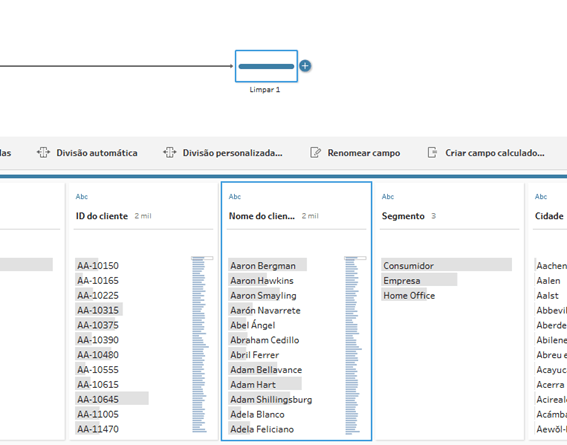
Arraste a planilha de “Pedidos” para a área do fluxo e adicione uma etapa de Limpeza.
Passo 2: Acesse a função “Agrupar valores”
No painel de perfil, encontre a coluna que você quer limpar (vamos usar “Nome do Cliente”).
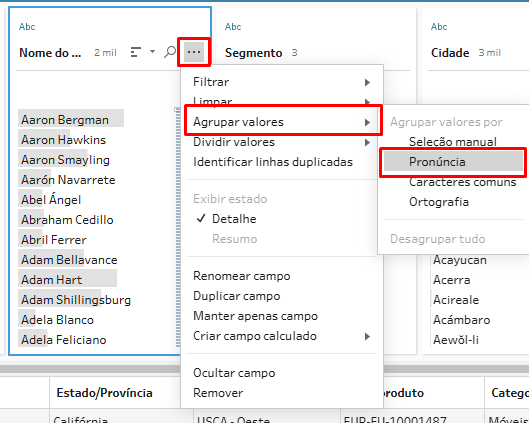
Clique nos três pontinhos (…) no card do campo para abrir o menu de opções.
Selecione a opção “Agrupar Valores”.
Passo 3: Escolha o método do agrupamento automático
O Tableau Prep abrirá o editor de agrupamento. Em vez de selecionar manualmente, vamos usar a inteligência da ferramenta.
No menu, você verá opções como “Manual”, “Pronúncia”, “Caracteres Comuns” e “Ortografia”.
Selecione “Pronúncia” ou “Ortografia”. O Prep irá analisar todos os valores e sugerir grupos de nomes que parecem ou são escritos de forma parecida.
Passo 4: Revise e confirme os grupos
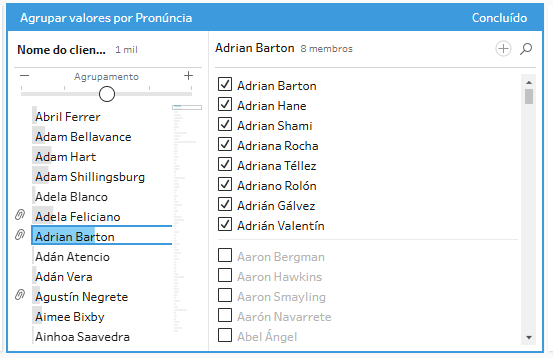
O Tableau Prep mostrará os valores que ele agrupou. Por exemplo, ele pode juntar “Adrian Barton”, “Adrian Hane” e “Adrian Shami” (todos os nomes que fazem lembrar a pronúncia de Adrian) em um único grupo.
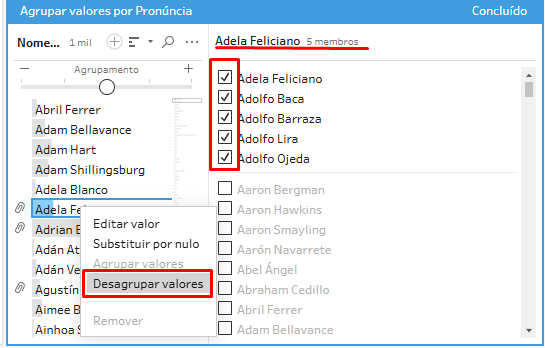
O valor que aparece mais vezes será usado como o nome padrão do grupo. Você pode revisar, editar ou desfazer qualquer agrupamento que não faça sentido.
Quando estiver satisfeito, clique em “Concluído”.
26 de Fevereiro de 2026
Pronto! Agora você já sabe como padronizar e agrupar seus campos com poucos cliques.