Como criar um cálculo de tabela rápido do percentual do total através do menu de análise
O que você vai aprender?
Nesta dica vamos mostrar como criar um cálculo de tabela rápido do percentual do total através do menu de análise. Utilizaremos a base Exemplo – Superloja disponível no diretório do tableau desktop.
Passo 1:
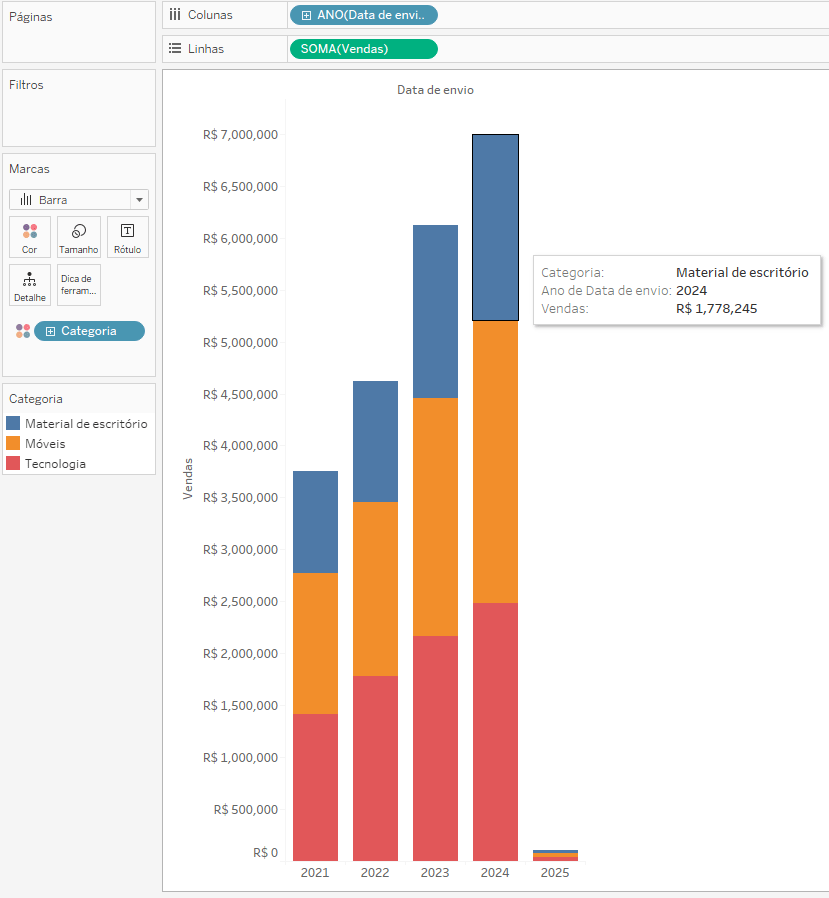
Crie um gráfico de barras. Para isso, arraste a dimensão Data de envio para colunas e a medida Vendas para linhas. Na marca cor inclua a dimensão Categoria.
Passo 2:
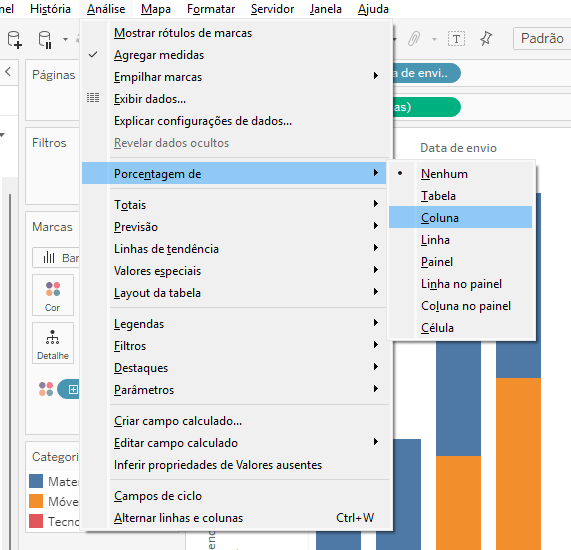
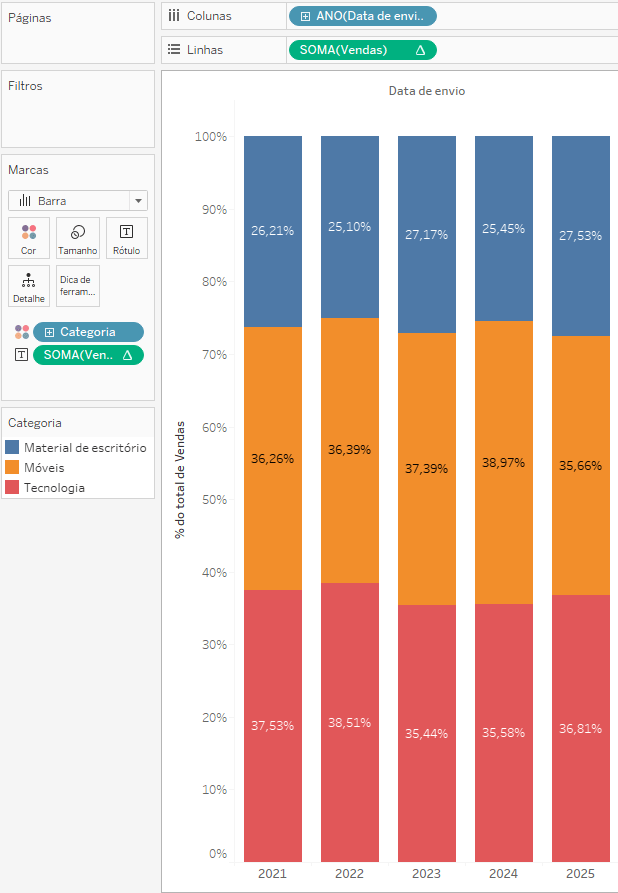
Adicione o cálculo de tabela rápido do percentual do total por categoria. Para isso, basta ir no menu análise, selecionar “Porcentagem de” e depois clicar na opção Coluna.
Pronto, agora você já tem de forma rápida o cálculo de percentual do total.
Passo 3:
Agora veremos uma curiosidade sobre essa técnica de adicionar o cálculo de tabela rápido do percentual do total pelo menu de análise:
O cálculo de tabela rápido permanece mesmo que você mude a medida que está analisando.
Vamos entender!!
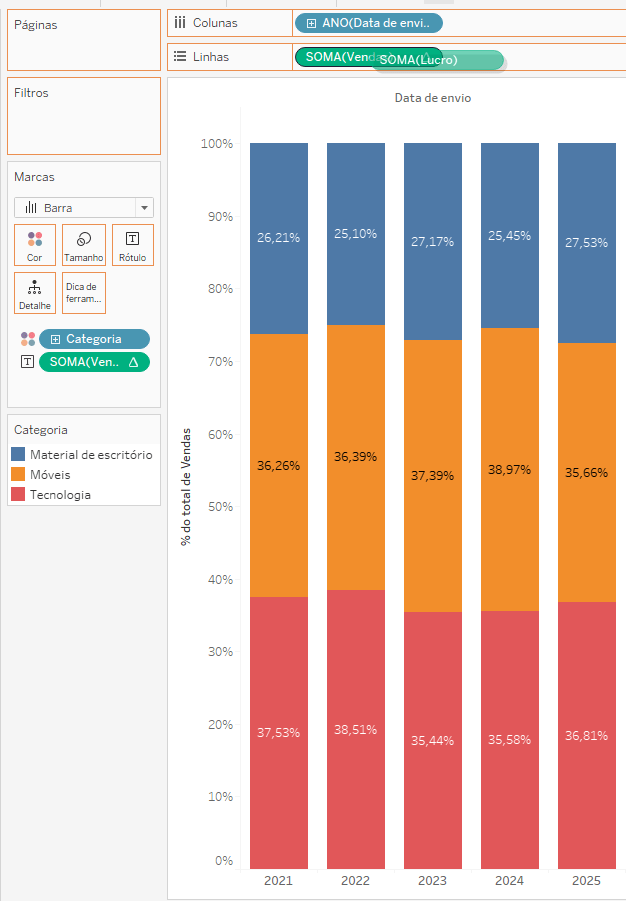
Selecione a medida Lucro e arraste-a pra cima da medida Vendas em linhas e em rótulo.
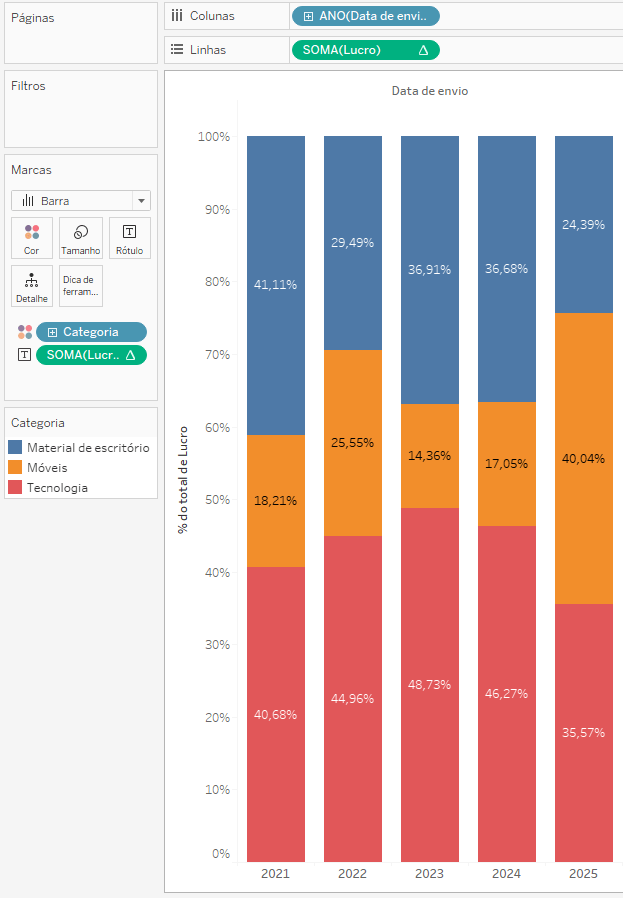
Repare que ao substituir a medida Vendas por Lucro, o cálculo de tabela rápido do percentual do total é aplicado à medida Lucro de forma automática.
Passo 4:
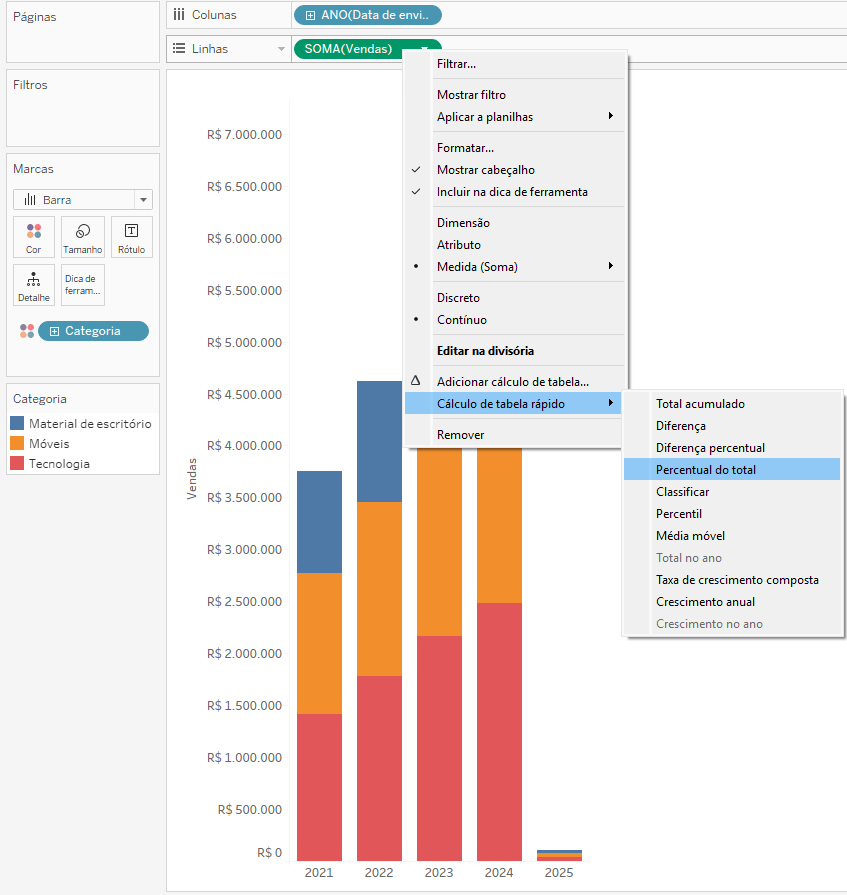
Agora vamos adicionar o cálculo de tabela rápido do percentual do total de outra forma para ver a diferença. Crie exatamente a mesma visualização do passo 1 e depois clique com o botão direito do mouse na medida Vendas, selecione cálculo de tabela rápido e depois Percentual do total.
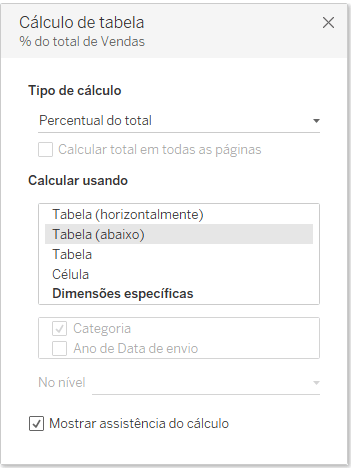
Clique com o botão direito do mouse na pílula da medida e selecione editar cálculo de tabela, depois selecione a opção Tabela (abaixo).
Passo 5:
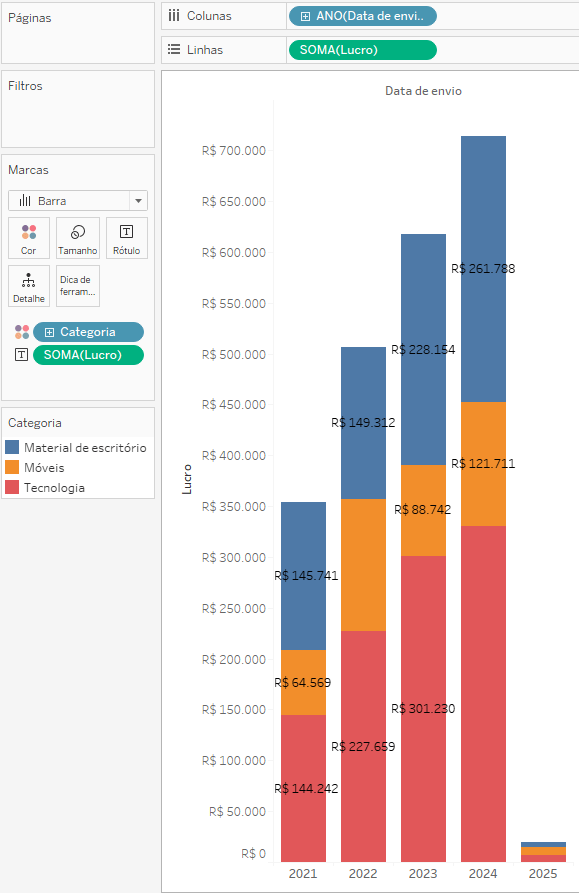
Agora repita o passo 3. Selecione a medida Lucro e arraste-a pra cima da medida Vendas em linhas e em rótulo. Repare que agora o cálculo de tabela rápido do percentual do total que estava sendo aplicado à medida vendas não foi aplicado à medida Lucro.
Para adicioná-lo você terá que repetir o passo 4.
23 de Setembro de 2025
Pronto! Agora você já sabe como criar um cálculo de tabela rápido do percentual do total através do menu de análise.