Como criar um KPI de desempenho avançado no tableau utilizando uma extensão
O que você vai aprender?
Nesta dica vamos mostrar como criar um KPI de desempenho avançado utilizando uma extensão no Tableau Desktop.
Passo 1:
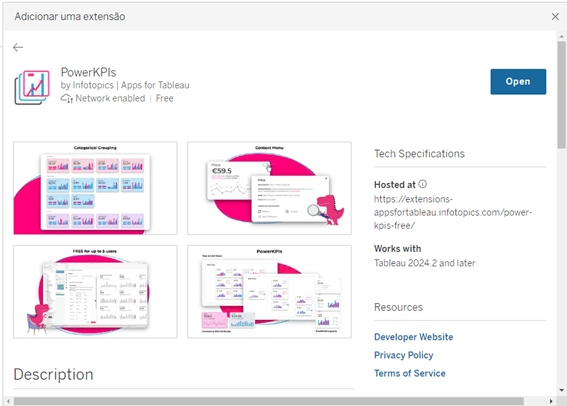
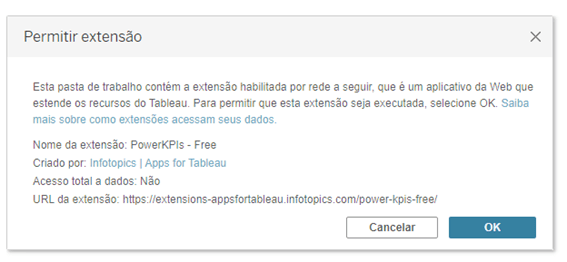
Abra uma planilha nova e, no cartão de marcas, selecione “Adicionar extensão”. Abrirá uma caixa com diversas extensões. Va na “Busca” à esquerda superior e digite “KPI”. Clique na extensão “Power KPIs”. Em seguida, clique no botão azul “Open” à direita superior, e na caixa “Permitir extensão” clique em “OK”.
Passo 2:
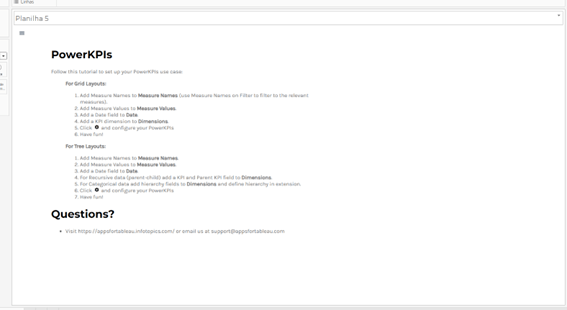
Na sua planilha teremos, então, algumas informações sobre a extensão escolhida. Repare que tem um passo a passo de como construir o gráfico com essa extensão.
Passo 3:
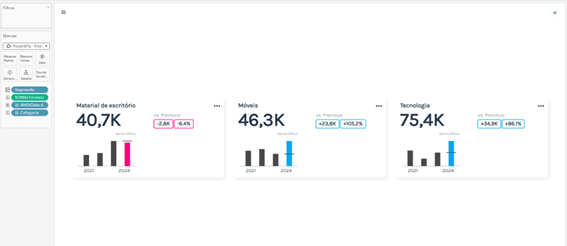
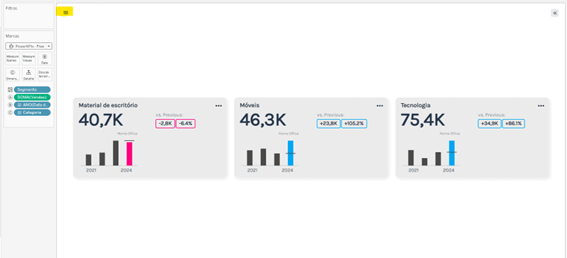
Arraste o campo Vendas para Measure Values , Segmento para Measure Names, Categoria para Dimensions e Data do Pedido para Date no cartão de Marcas, conforme imagem abaixo:
Passo 4:
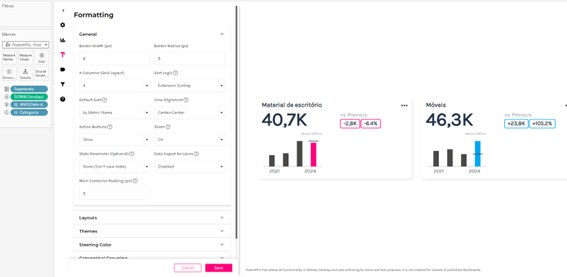
Já temos nosso gráfico de KPI de desempenho avançado criado. A extensão permite diversas formatações para esse gráfico. Para isso clique na opção de configurar a esquerda do seu gráfico para “Formatar extensão”. Formate as cores, bordas, colunas da maneira que preferir, como mostra o print abaixo:
Passo 5:
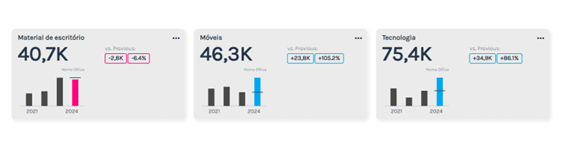
Pronto, agora você já sabe como criar um KPI de desempenho avançado utilizando uma extensão no Tableau.
09 de Dezembro de 2025
Pronto! Agora você já sabe como criar um KPI de desempenho avançado com uma extensão.