Como criar uma ação de filtro com um KPI de medida
O que você vai aprender?
Nesta dica vamos mostrar como criar uma ação de filtro com um KPI de medida.
Tableau Desktop. Utilizaremos a Exemplo – Superloja.
Passo 1:
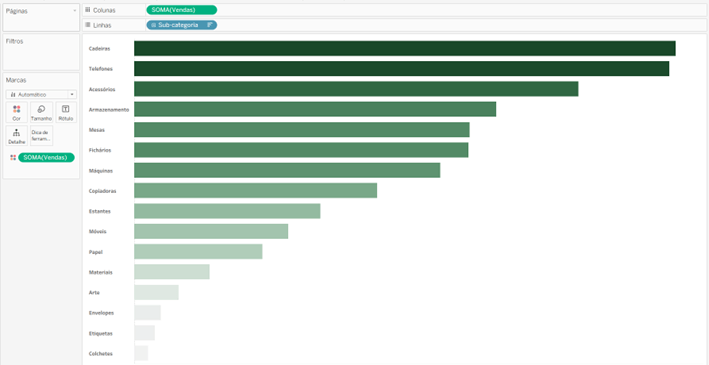
Em uma nova planilha, arraste a medida Vendas para colunas e a dimensão Sub-Categoria para linhas. Arraste também a medida Vendas para o cartão de marcas Cor.
Passo 2:
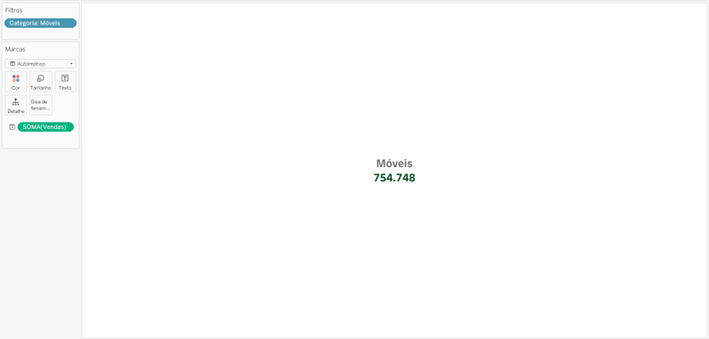
Em uma nova planilha, arraste a dimensão categoria para a marca filtros e selecione apenas Móveis. Arraste também a medida Vendas para texto. Na caixa de texto, escreva Móveis no rótulo junto com a medida Vendas, conforme imagem abaixo.
Passo 3:
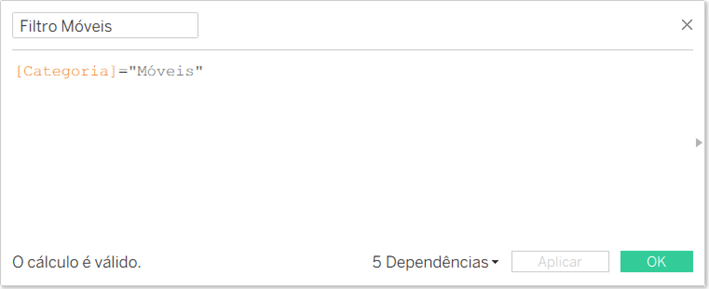
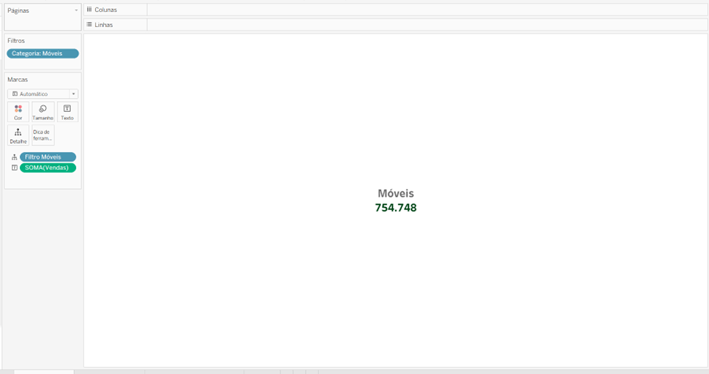
Crie um campo calculado chamado Filtro Móveis, apenas atribuindo a categoria móveis, conforme imagem abaixo. Após isto, arraste este campo calculado para a marca detalhe.
Passo 4:
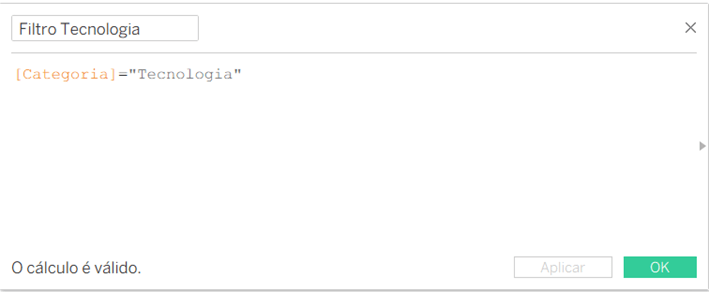
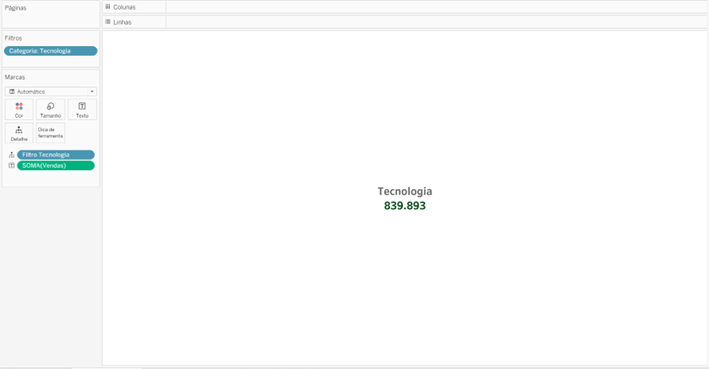
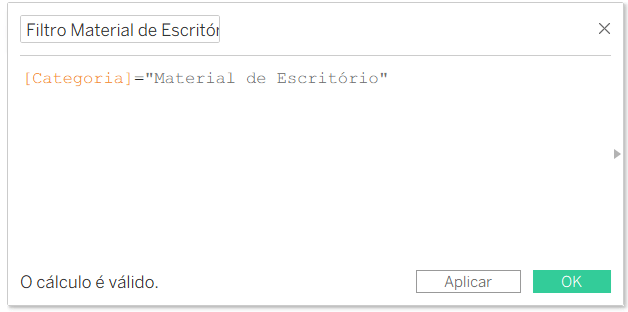
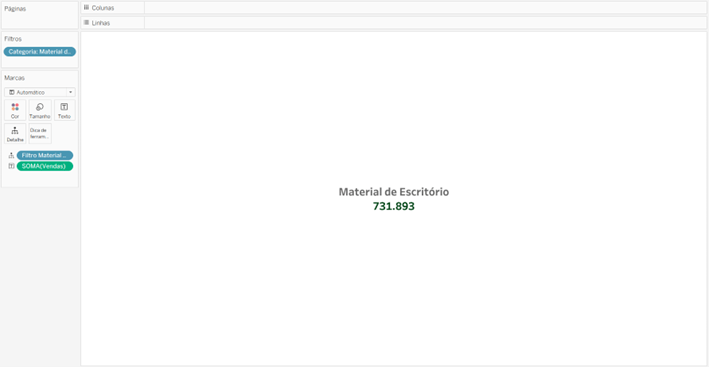
Repita os passos 2 e 3 para as categorias Tecnologia e Material de Escritório.
Passo 5:
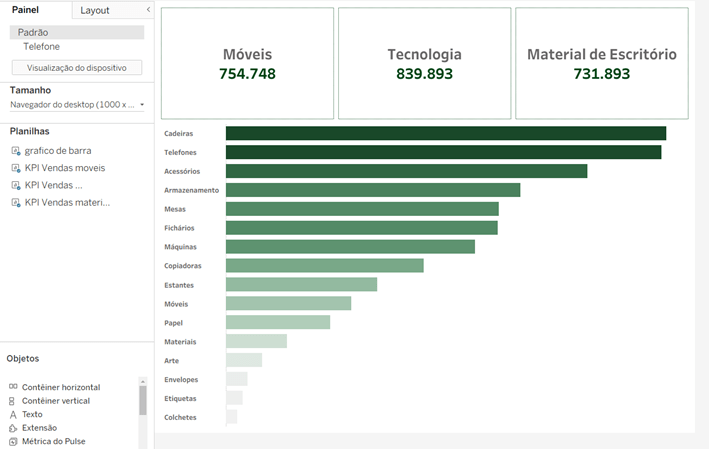
Em um novo painel, arraste as planilhas criadas com os KPIS e a planilha com o gráfico de barras para criar um novo dashboard. Formate como preferir.
Passo 6:
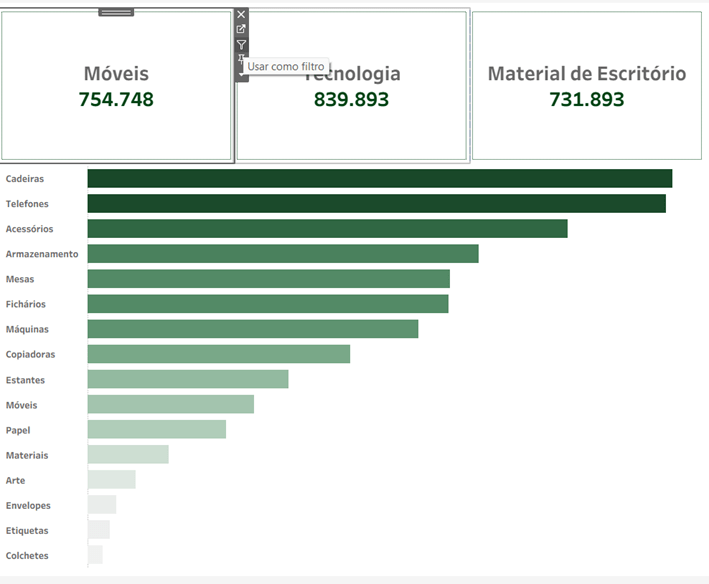
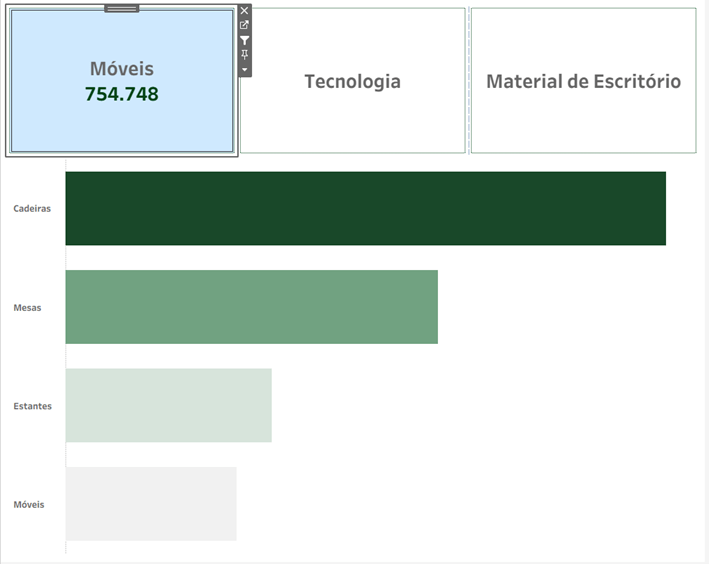
Clique na opção usar como filtro, para os 3 KPIs de Móveis, Tecnologia e Material de Escritório. Após isto, faça um teste selecionando uma das categorias e perceba que o filtro está funcionando.
21 de Janeiro de 2026
Pronto! Agora você já sabe como criar uma ação de filtro com um KPI de medida!