Como incluir um gráfico em um dashboard sem trazer automaticamente os filtros e parâmetros no Tableau
O que você vai aprender?
Nesta dica iremos mostrar como formatar uma ou mais medidas em toda a pasta de trabalho no Tableau.
Para isso, usaremos a base Exemplo – Superloja disponível no Tableau.
Passo 1:
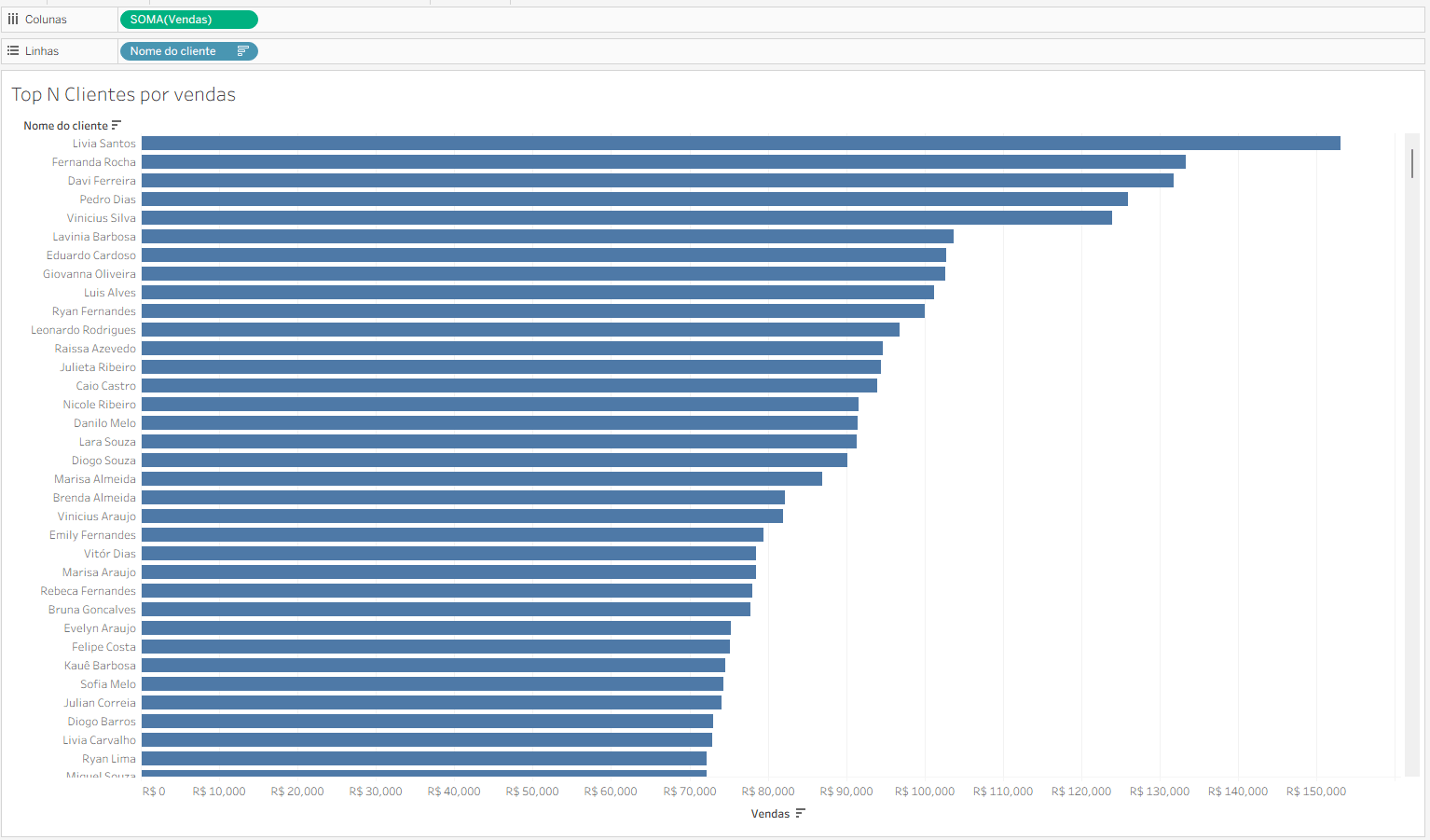
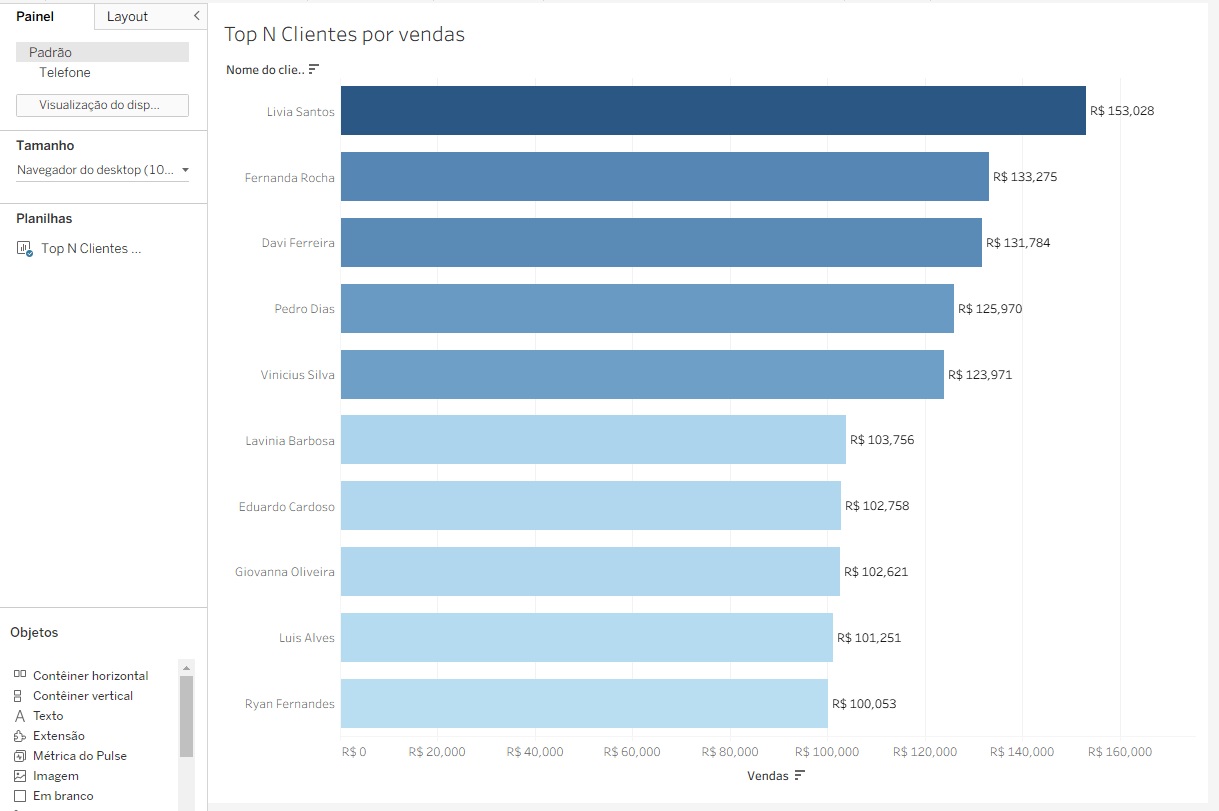
Crie um gráfico de barras que mostre os Top N Clientes por Vendas.
Inclua Nome do cliente em linhas e Vendas em colunas.
Passo 2:
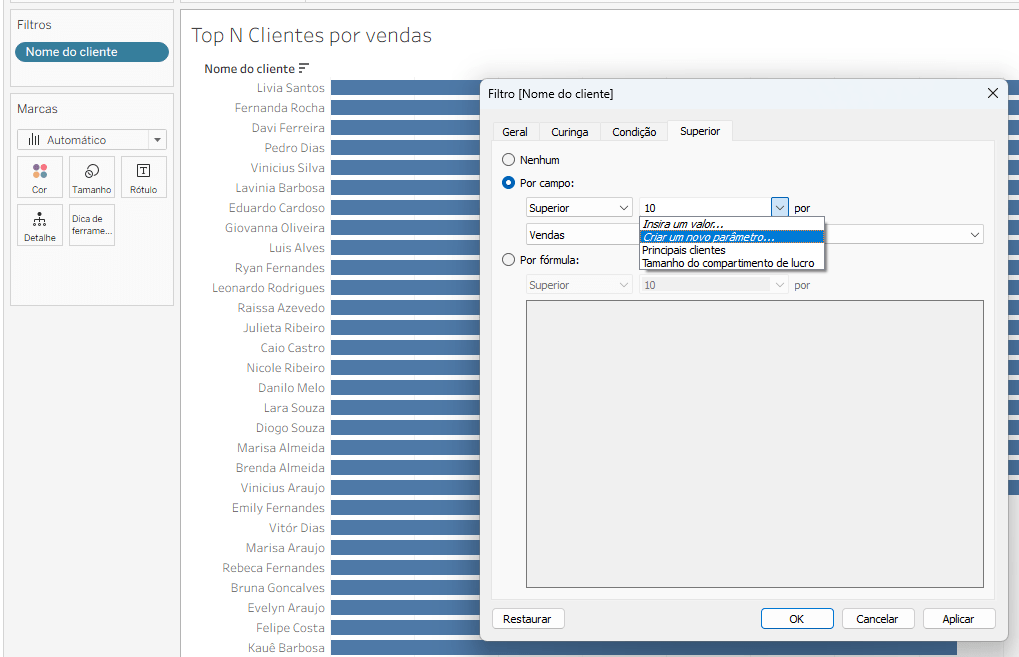
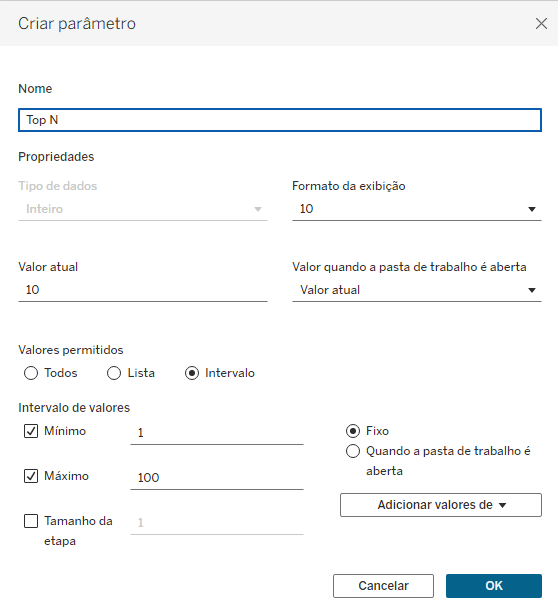
Arraste Nome do cliente para filtros, clique na aba Superior e crie um parâmetro.
Renomeie o parâmetro para Top N e clique em ok.
Passo 3:
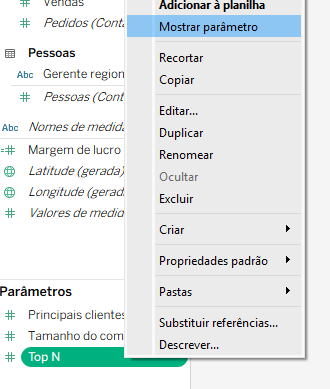
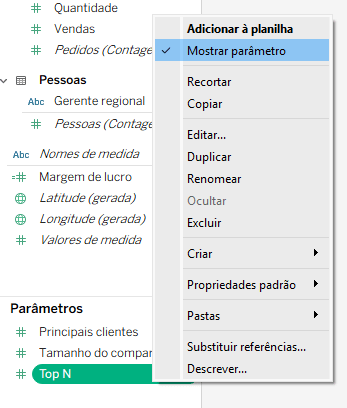
Clique com o botão direito do mouse no parâmetro e selecione Mostrar parâmetro.
Passo 4:
Inclua Vendas na marca rótulo e na marca cor.
Passo 5:
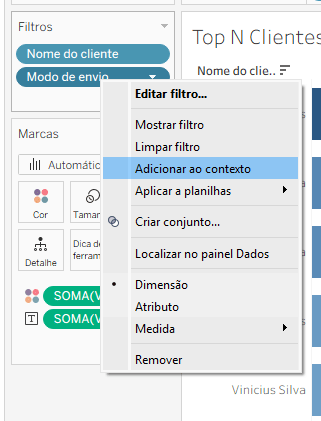
Inclua o campo Modo de envio em filtros, clique com o botão direito e selecione adicionar ao contexto.
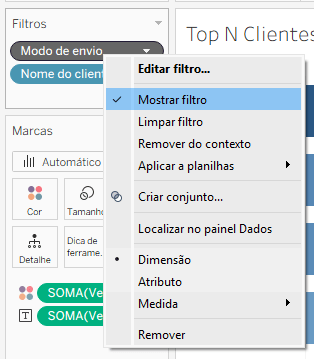
Clique novamente com o botão direito do mouse e selecione Mostrar filtro.
Passo 6:
Inclua o campo Modo de envio em filtros, clique com o botão direito e selecione adicionar ao contexto.
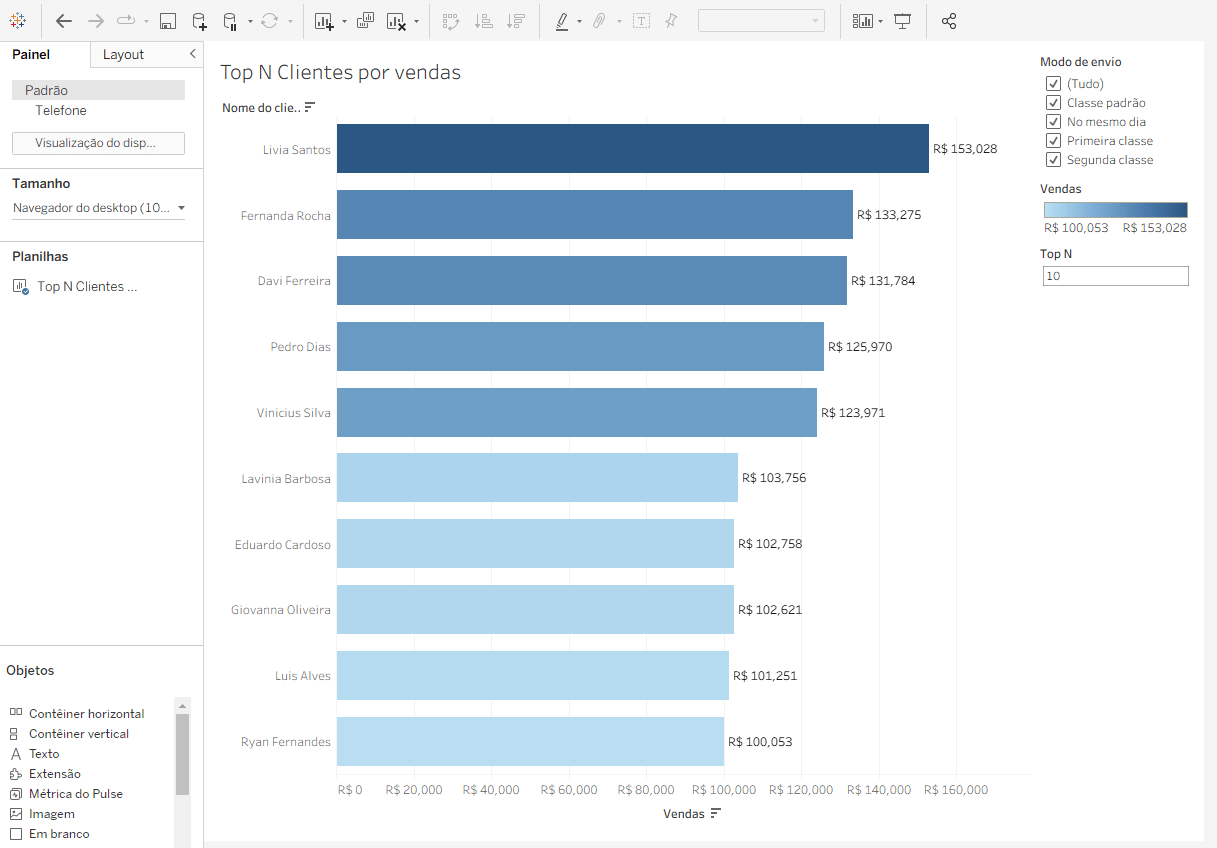
Repare que ao arrastá-la para o painel o filtro modo de envio, o parâmetro de Top N e a legenda de cor vieram automaticamente para o painel.
Passo 7:
Para que isso não ocorra de forma automática você precisa ocultá-los da planilha. Volte na planilha do gráfico criado e desmarque a opção de mostrar parâmetro, mostrar filtro e mostrar legenda de cor.
Passo 8:
Abra um novo painel e arraste novamente a planilha para a área em branco. Repare que agora apenas o gráfico foi inserido no painel. O filtro, o parâmetro e a legenda não foram mais inseridos no painel de forma automática.
10 de Março de 2026
Pronto! Agora você já sabe como incluir um gráfico em um dashboard sem trazer automaticamente os filtros e parâmetros.