Como preencher um Gráfico de Área com gradiente de cores
O que você vai aprender?
Nesta dica iremos mostrar como preencher um gráfico de área com gradiente de cores. Usaremos a base pública Superloja disponível no Tableau
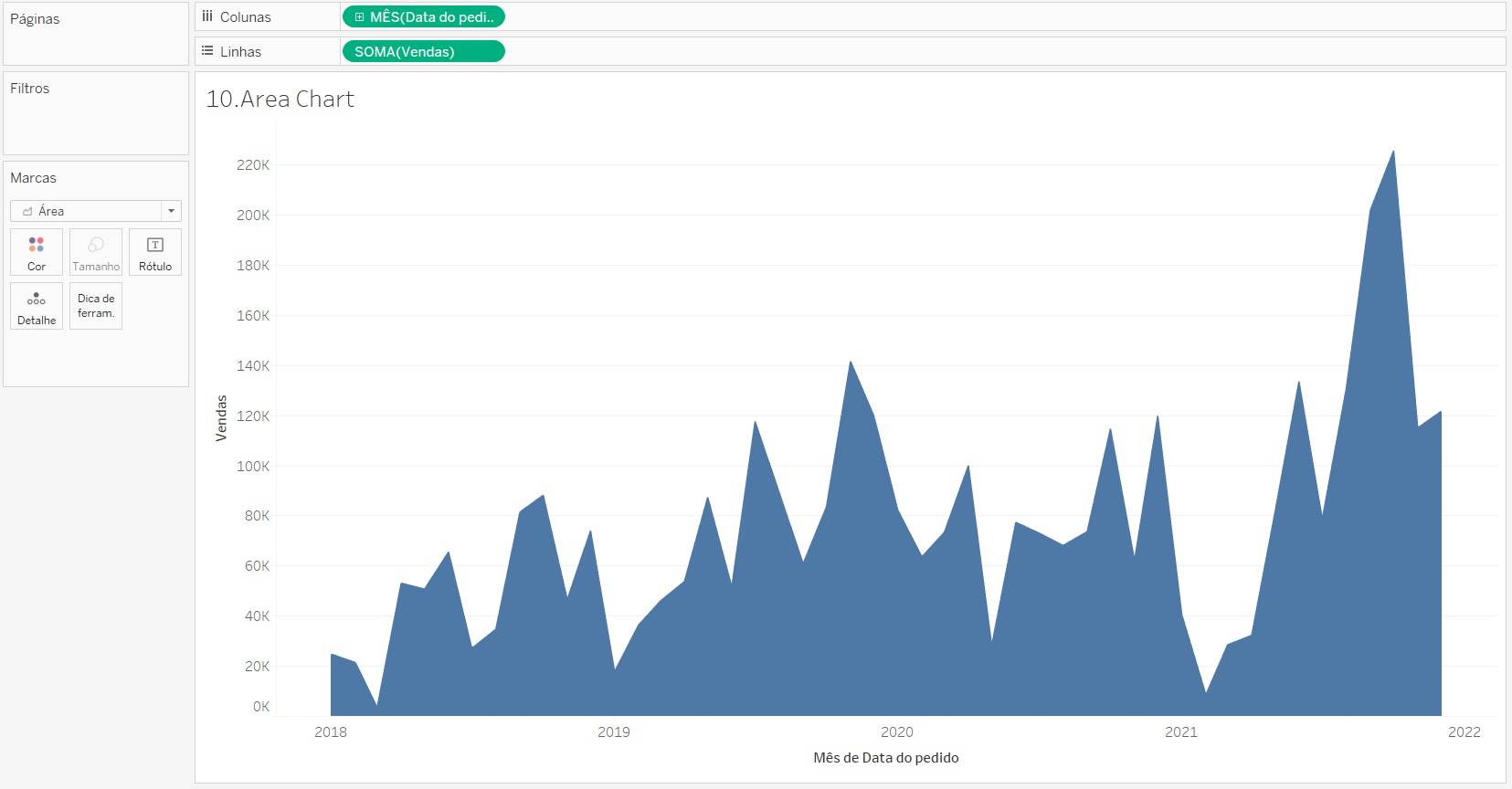
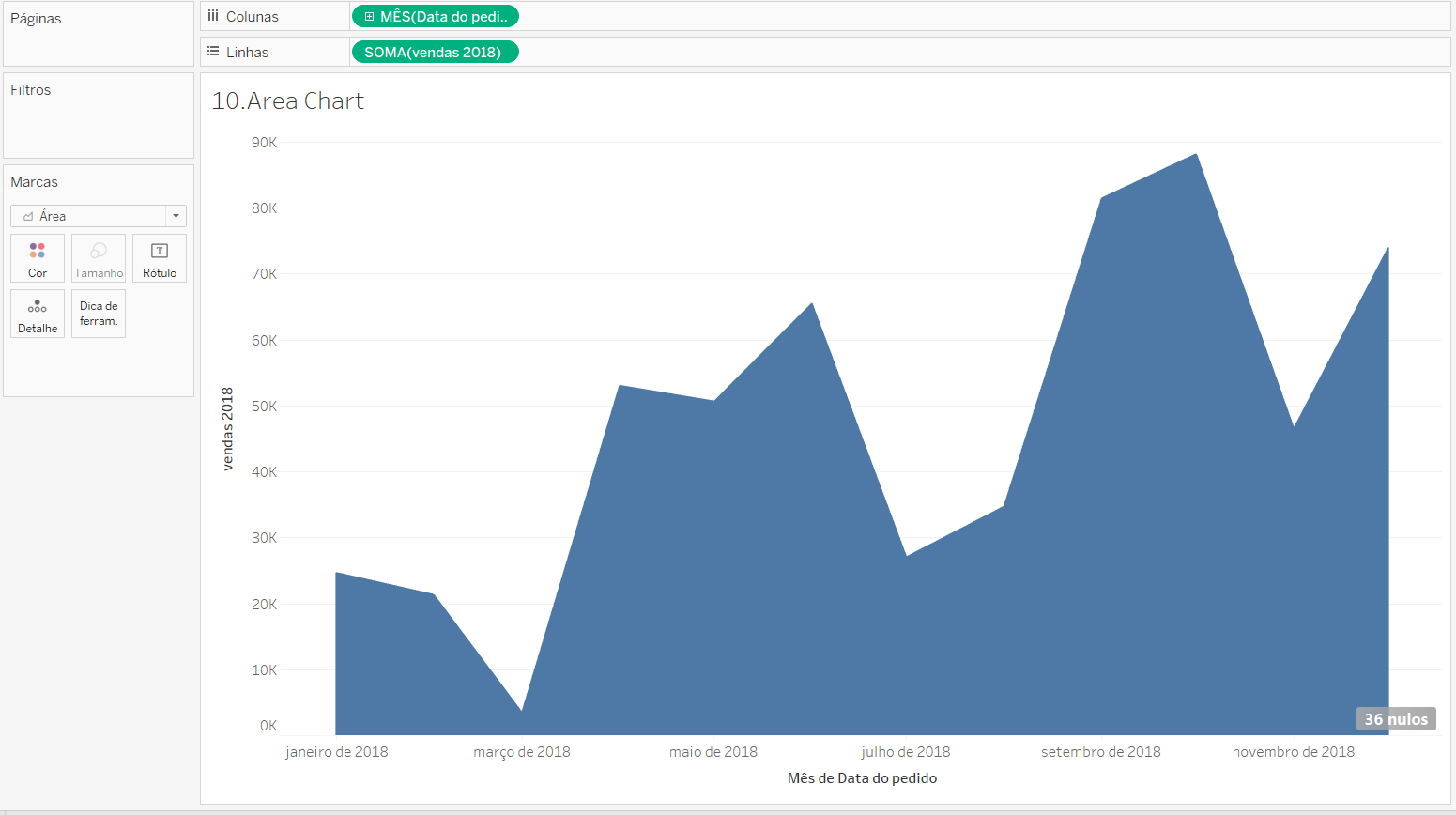
Passo 1: Arraste a medida Vendas para linhas e a dimensão Data do Pedido para colunas agregada como Mês Contínuo. No cartão de marcas, mude o tipo de gráfico para área.
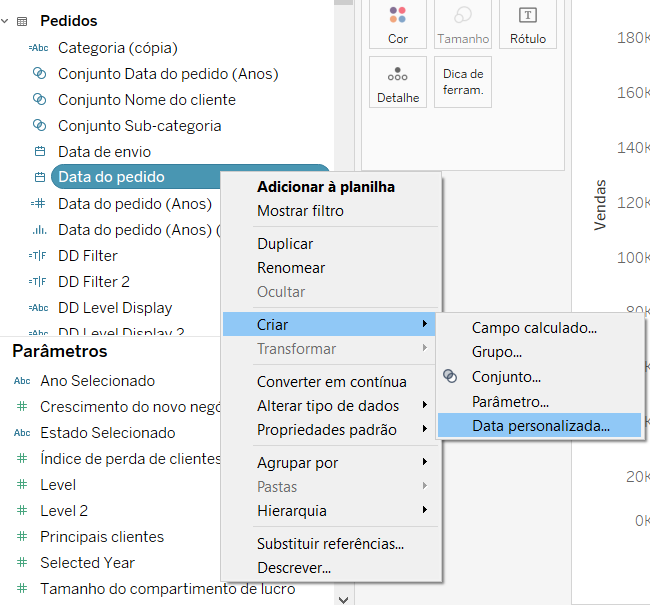
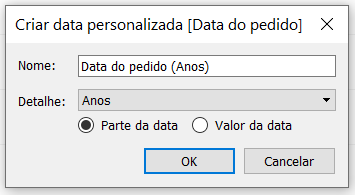
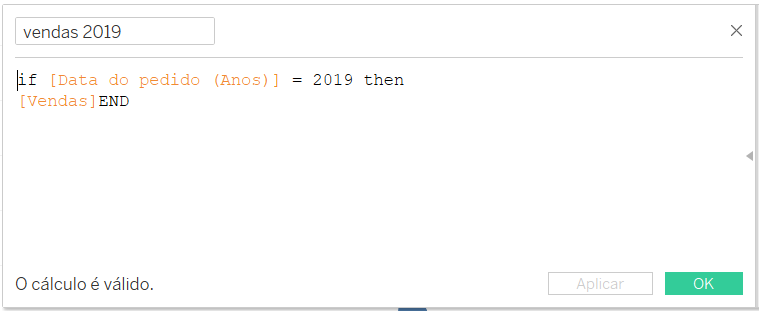
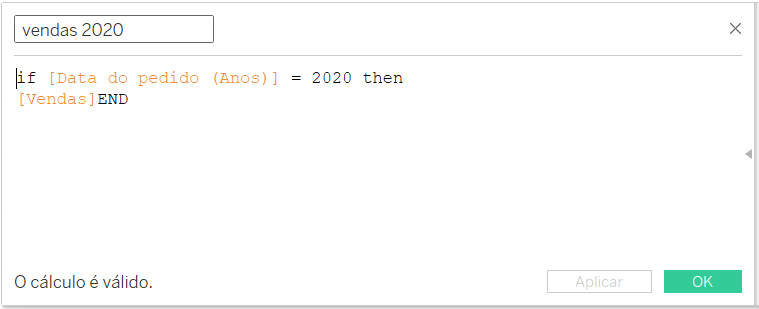
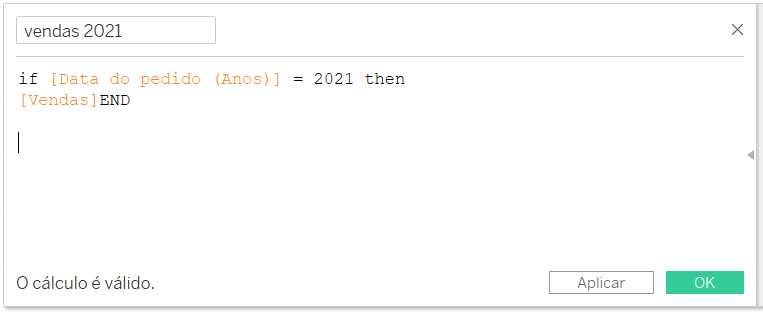
Passo 2: Crie uma data personalizada para divisão da Data do Pedido em Anos, conforme imagens a seguir:
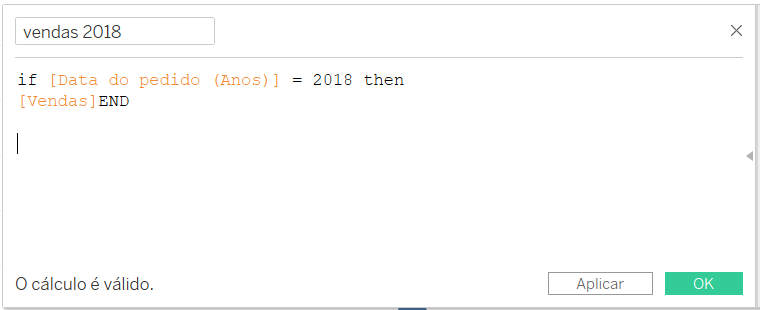
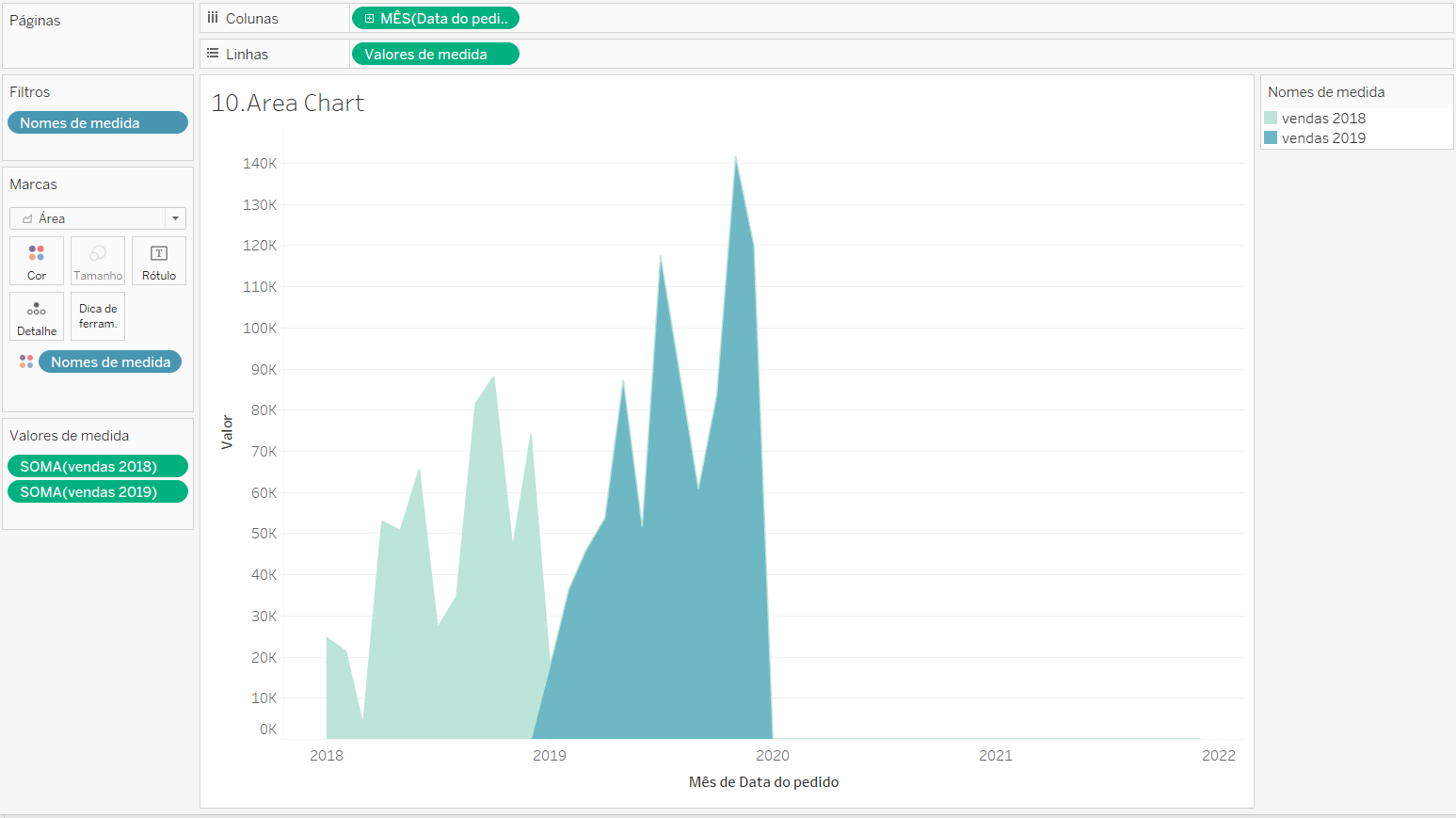
Passo 4: Coloque o campo calculado chamado vendas 2018, criado no passo 3, no lugar da medida vendas (em linhas na visualização).
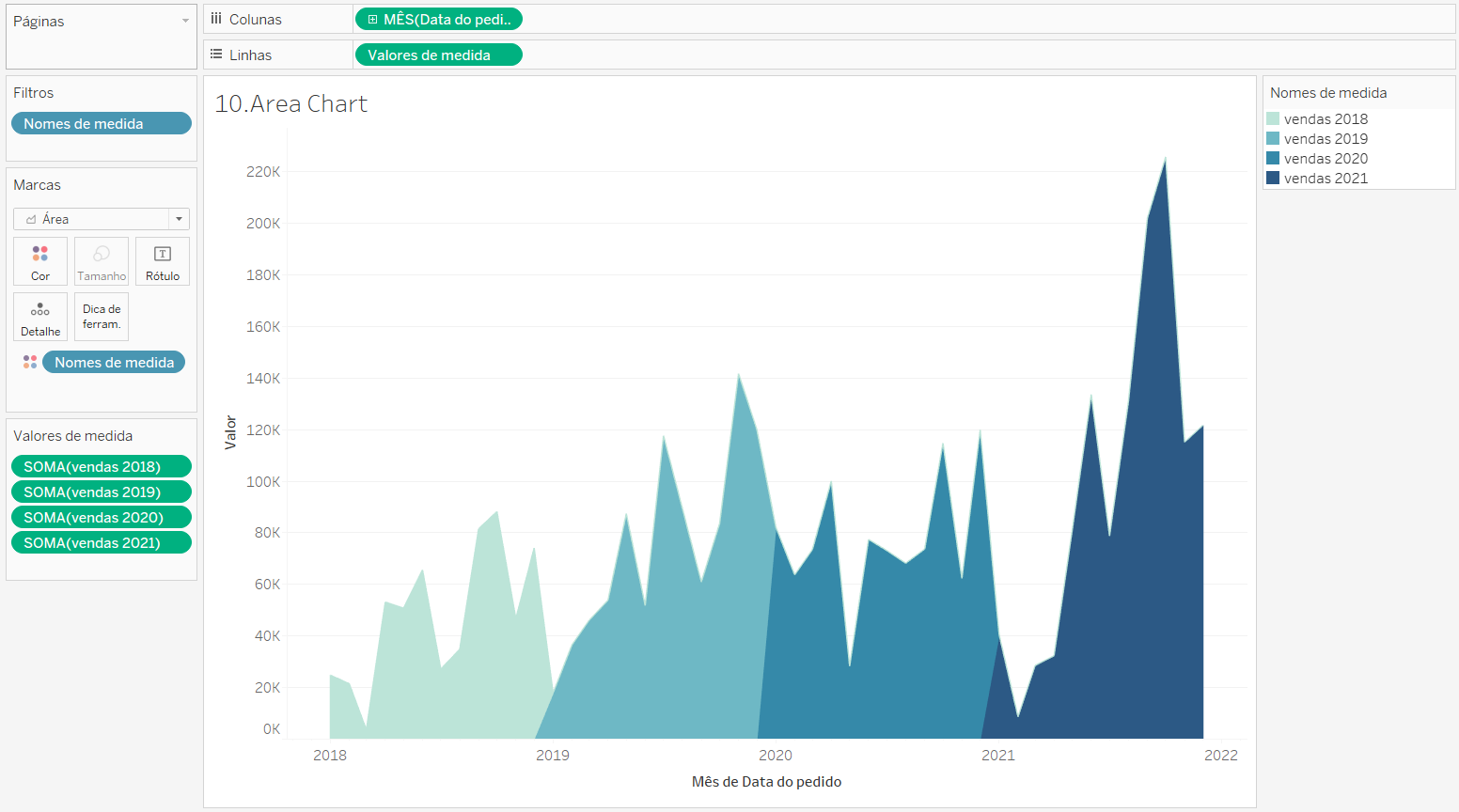
Passo 5: Crie um eixo combinado, colocando os demais campos calculados criados no passo 3 em cima do eixo da medida vendas 2018, que já está na visualização.
16 de Fevereiro de 2022
Pronto, agora você já sabe como preencher um gráfico de área com gradiente de cores.