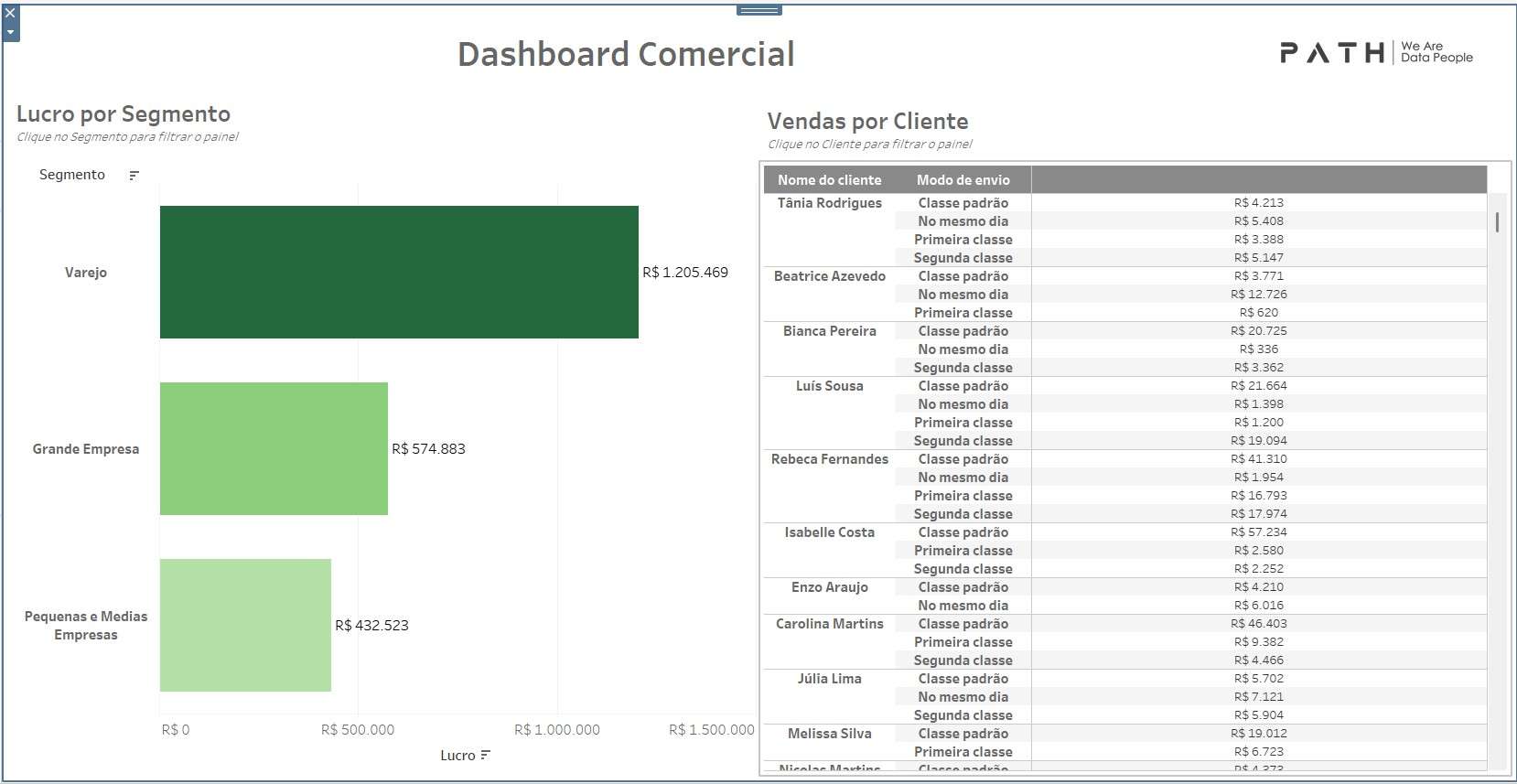
Nesta dica vamos mostrar como copiar e colar objetos no seu dashboard no Tableau Desktop. Utilizaremos a base Exemplo – Superloja disponível no diretório do tableau desktop.
Passo 1:
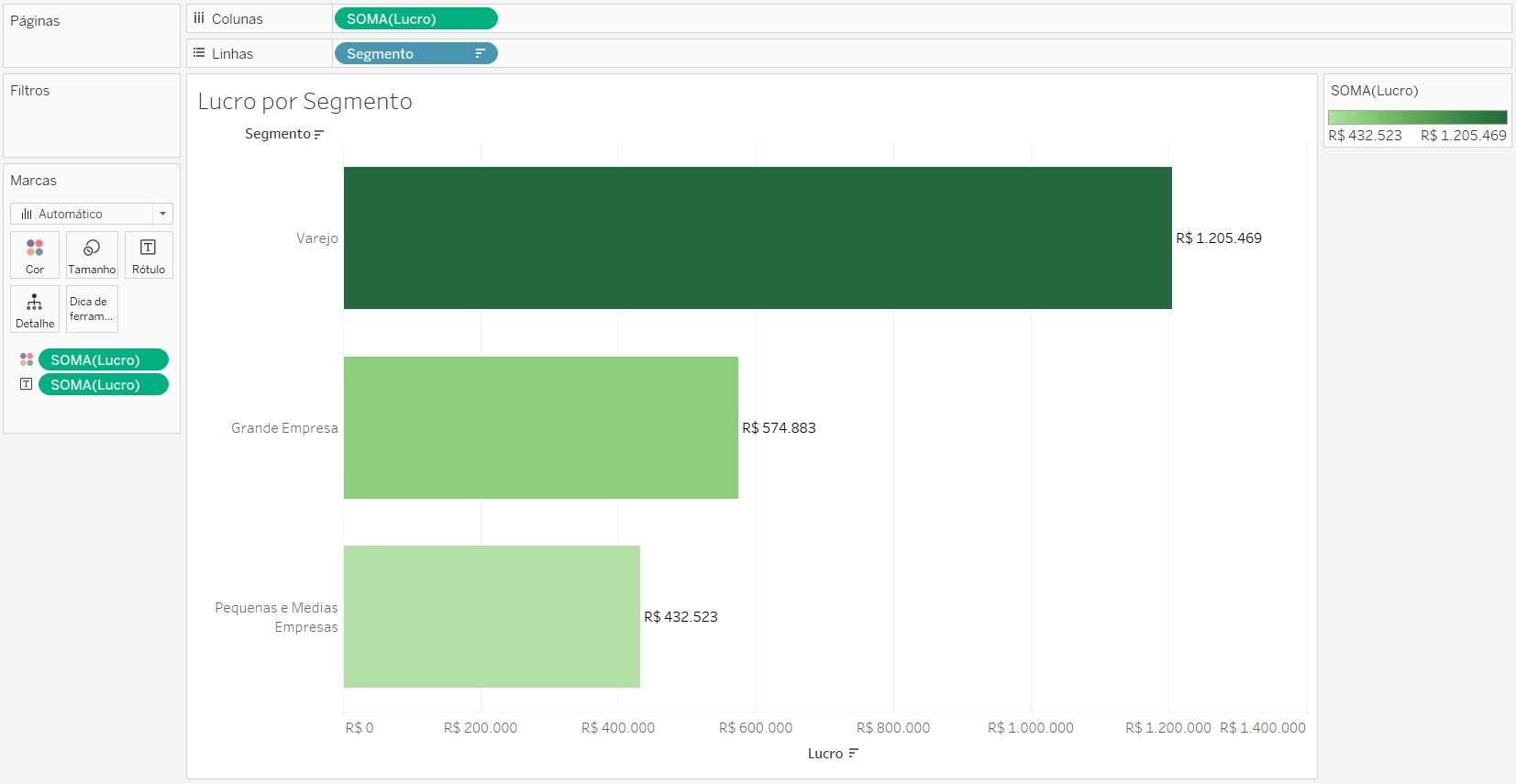
Vamos criar um dashboard rápido para exemplificar. Em uma planilha, arraste Lucro para colunas e Segmento para linhas.
Passo 2:
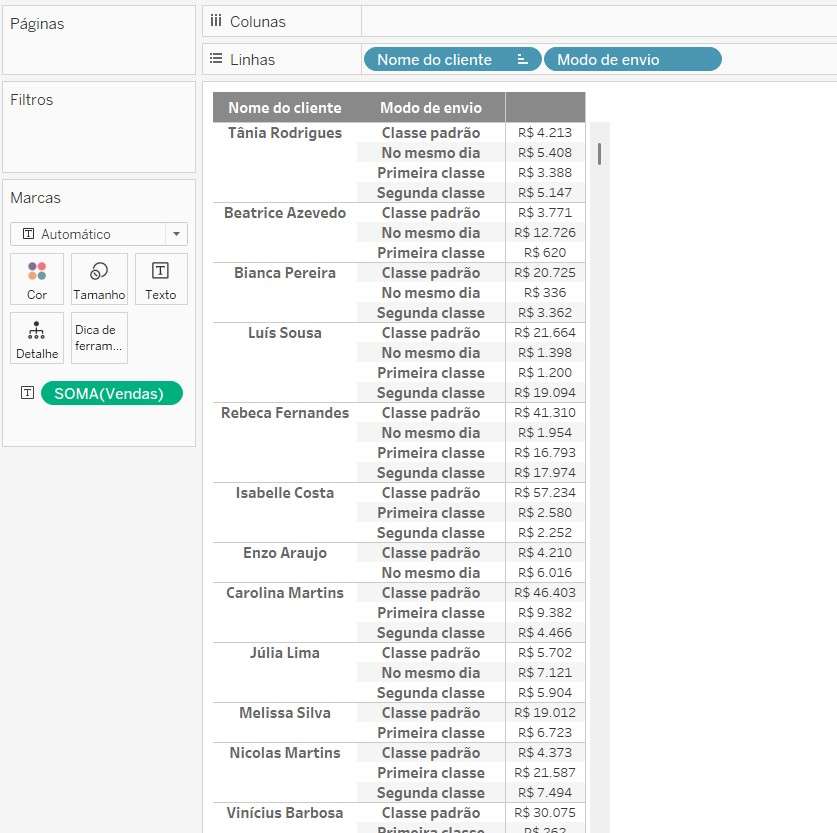
Em uma segunda planilha, arraste Vendas para colunas e Nome do Cliente e Modo de envio para linhas.
Passo 3:
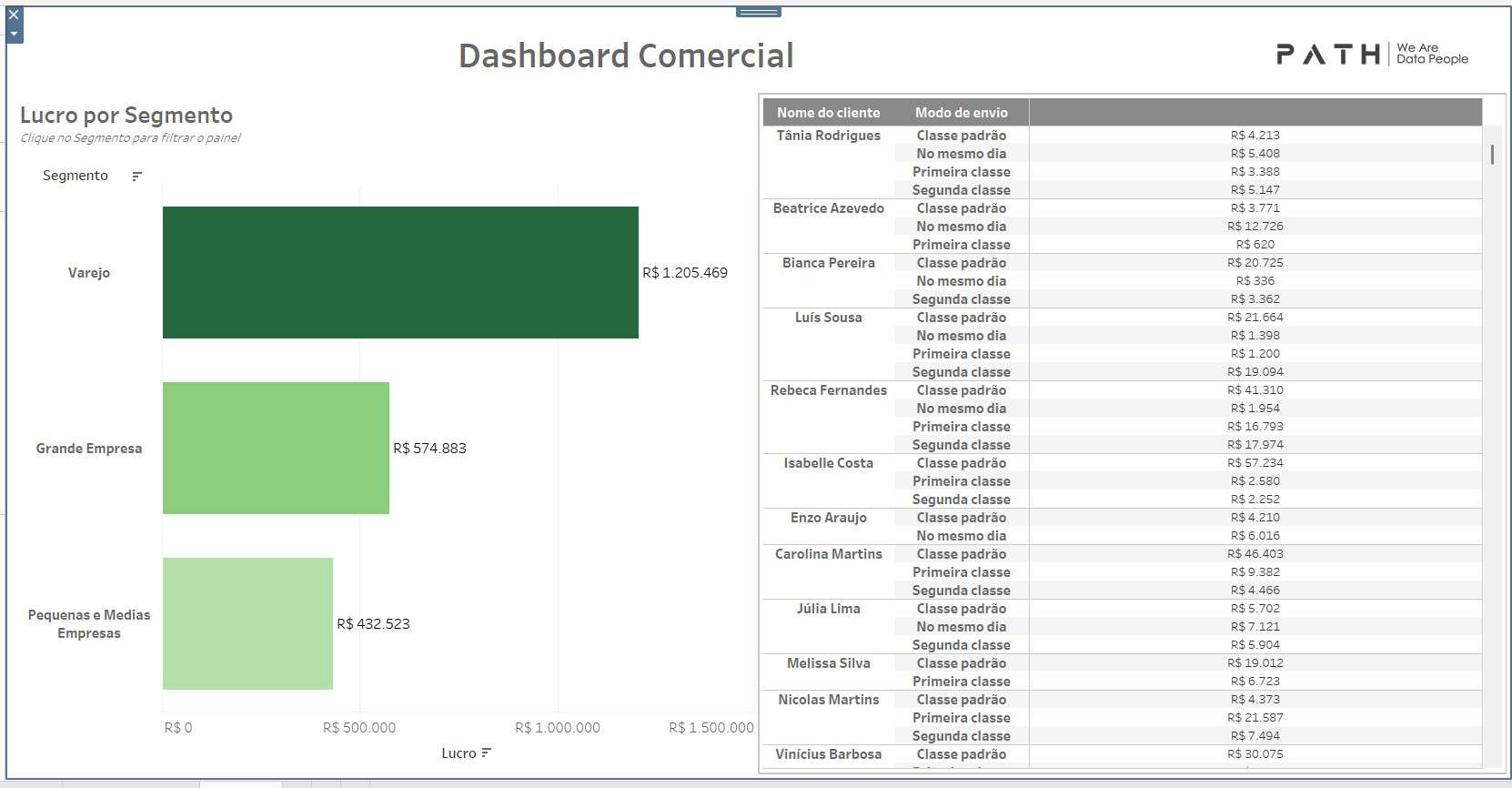
Em um novo painel, adicione os dois indicadores criados. Adicione também um objeto de texto com o título do painel e do indicador “Lucro por segmento”. Adicione também um objeto de imagem com a logo da sua empresa.
Passo 4:
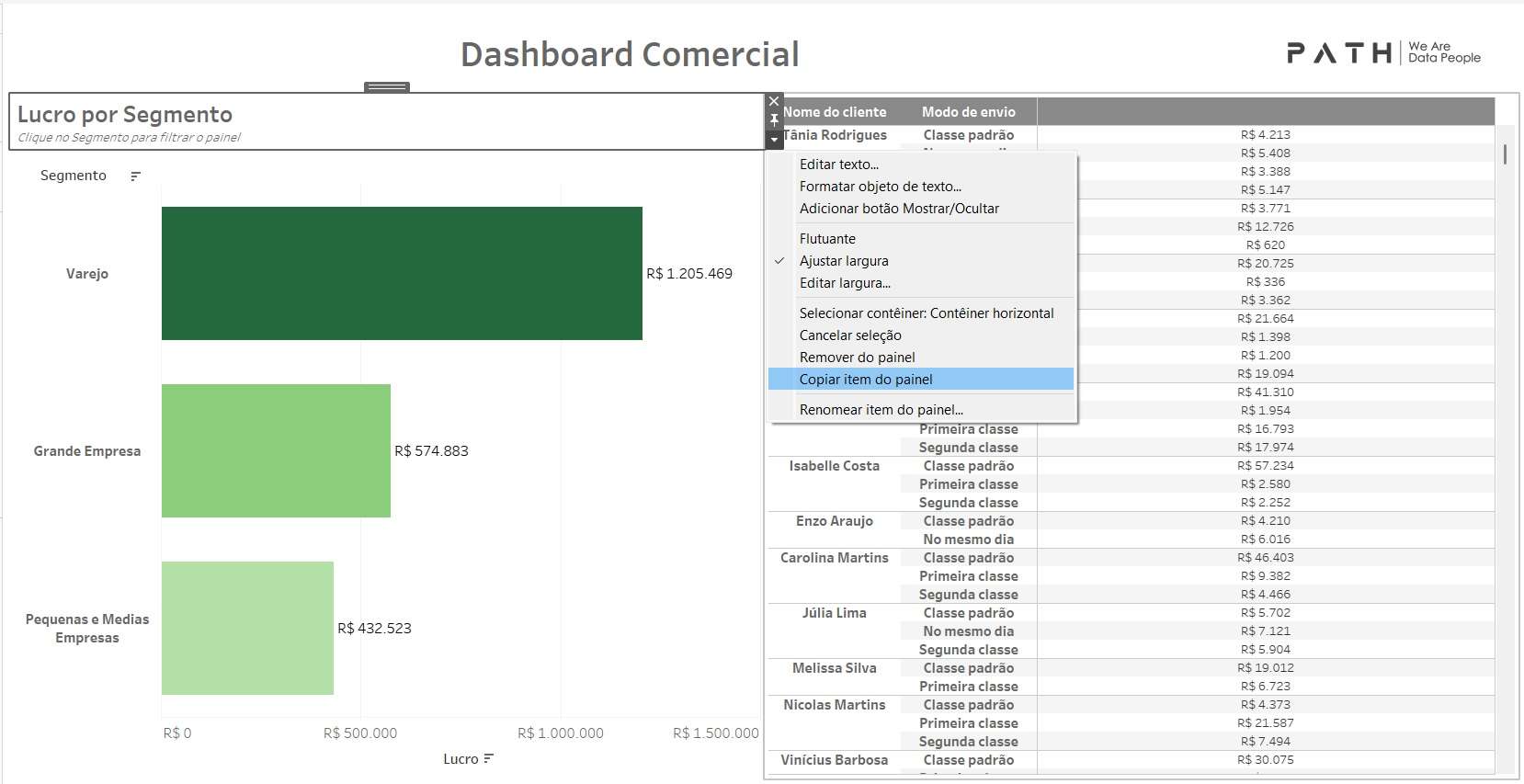
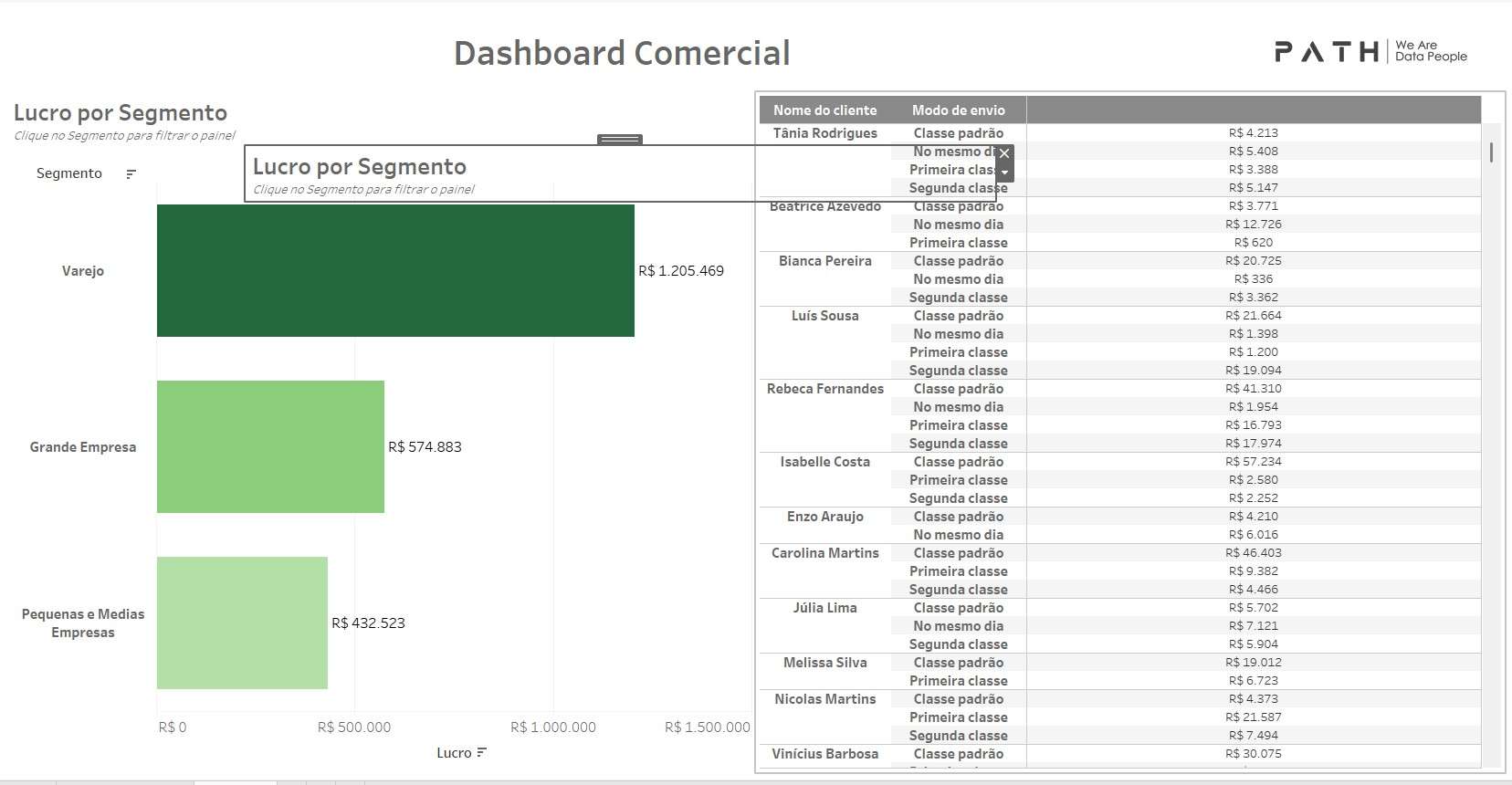
Para adicionar o título do segundo indicador, basta clicar na seta do objeto de texto do primeiro indicador, selecionar “Copiar item do painel”. Em seguida, selecione na barra de ferramentas “Arquivo” e depois “Colar”. Também é possível apertar o “Ctrl V” do teclado.
Passo 5:
Agora basta editar o campo de texto para o segundo indicador e movê-lo para o container do mesmo.
Obs.: – Todo objeto copiado e colado irá ser colado como flutuante;
– Se não quiser que o objeto permaneça flutuante, basta clicar em Shift e inserir o objeto onde desejar.
– Essa opção de copiar e colar serve para qualquer objeto do painel.
19 de Agosto de 2025
Pronto! Agora você já sabe como copiar e colar objetos do seu dashboard.