Como criar um gráfico de donut com marcação de porcentagem no Tableau desktop
O que você vai aprender?
Nesta dica vamos mostrar como fazer um gráfico de donut com uma marcação de porcentagem no Tableau Desktop. Utilizaremos a Exemplo – Superloja.
Passo 1:
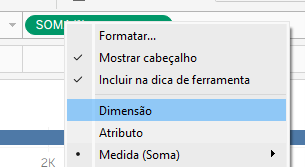
Digite “1” na bandeja de colunas e aperte enter, com isso irá criar uma pílula com a soma(1), clique nela com o botão direito e selecione a opção “dimensão”.
Passo 2:
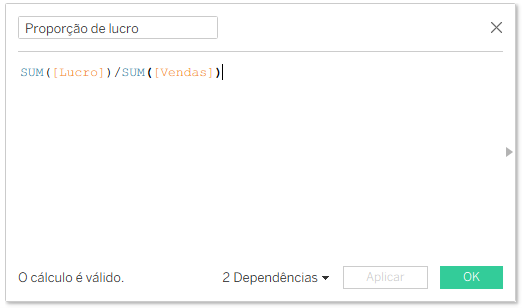
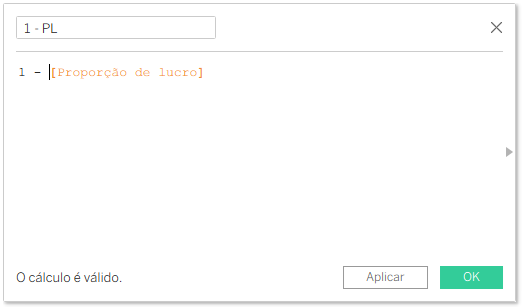
Crie os campos calculados abaixo.
Passo 3:
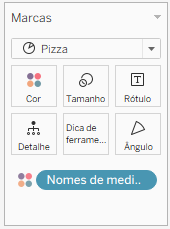
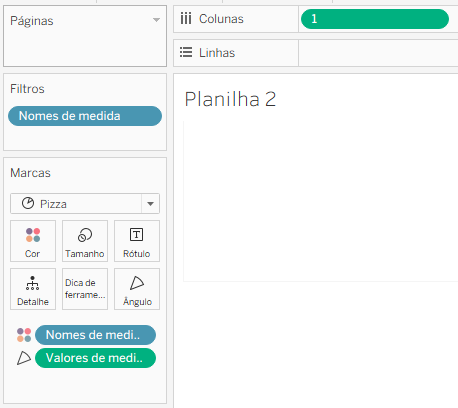
Arraste o campo “Nomes de medida” para Cor no cartão de marcas e mude o tipo de gráfico para Pizza.
Passo 4:
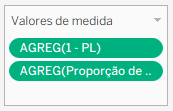
Clique duas vezes em “valores de medidas” e remova todas que não está na imagem abaixo.
Passo 5:
Arraste a pílula de “Valores de medida” que foi colocada em Linhas para Ângulo no cartão de marcas.
Passo 6:
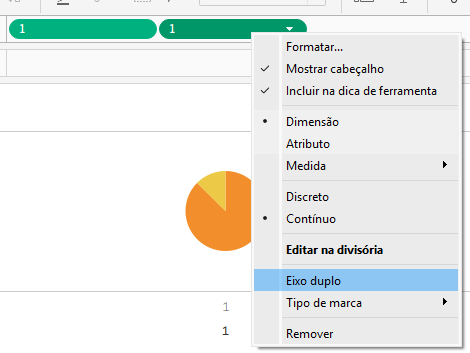
Duplique a pílula de 1 em colunas para criarmos nosso eixo duplo.
Passo 7:
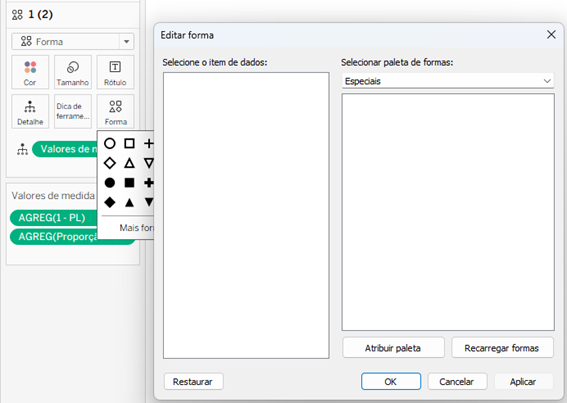
Troque o tipo de gráfico do segundo eixo para “Forma”, remova “Nomes de medida” de cor e seleciona a forma que você pode baixar neste link: https://www.dropbox.com/t/26IouKj0SoBMoC5u
24 de Março de 2026
Pronto! Agora é só formatar e ver seu gráfico de donut com marcação de porcentagem.