O que é a ferramenta Text To Columns
A Text To Columns é uma ferramenta de Parse que quebra o texto de uma coluna sempre que encontra um delimitador, como vírgula, ponto e vírgula, hífen ou espaço. Ela funciona de duas formas:
- Split into Columns – cada parte do texto vira uma nova coluna.
- Split into Rows – cada parte do texto vira uma nova linha, repetindo os demais campos.
É uma solução muito mais rápida do que montar várias fórmulas com funções de texto para localizar e recortar cada pedaço da informação.
Introdução
Imagine que você recebeu uma exportação de pedidos de uma loja fictícia. O sistema de origem gravou informações diferentes dentro de uma mesma coluna: a coluna Localidade traz cidade, estado e país separados por ponto e vírgula, e a coluna Produtos traz todos os itens do pedido separados por vírgula.
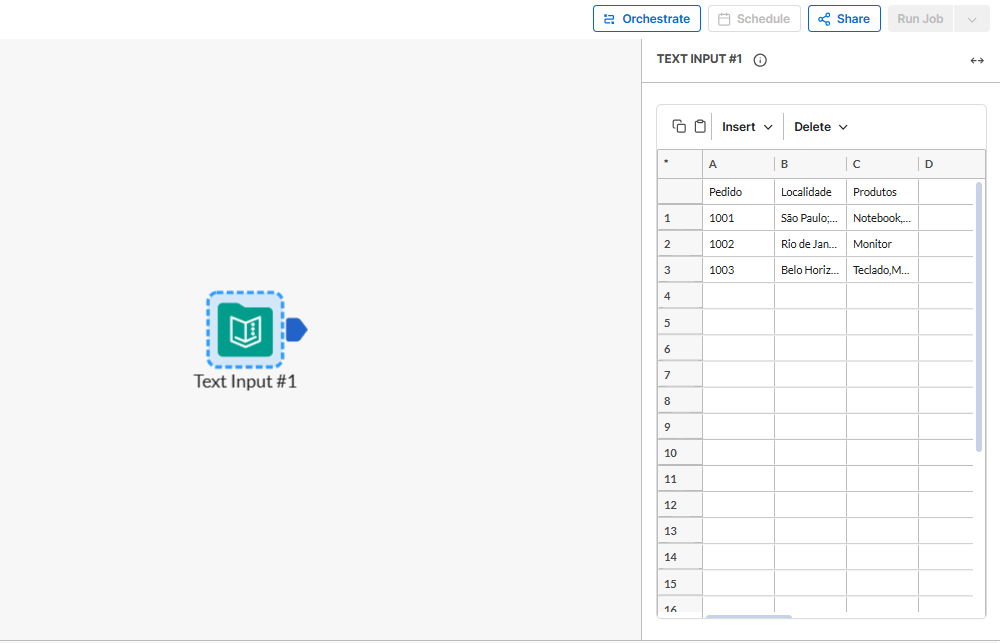
Nesta dica, utilizaremos a seguinte base fictícia:
Nosso objetivo é separar a Localidade em três colunas (Cidade, Estado e País) e transformar a coluna Produtos em uma linha por produto, deixando a base pronta para análises como “quantas vezes cada produto foi vendido”.
Passo 1: Carregue a base de dados
- No canvas do Designer Cloud, arraste a ferramenta Text Input para o fluxo.
- Na grade de configuração, preencha a primeira linha com os nomes das colunas (Pedido, Localidade e Produtos) e as linhas seguintes com os dados da tabela acima.
- Caso seus dados estejam em um arquivo ou banco, você também pode usar a ferramenta Input Data.
Passo 2: Separe a localidade em colunas
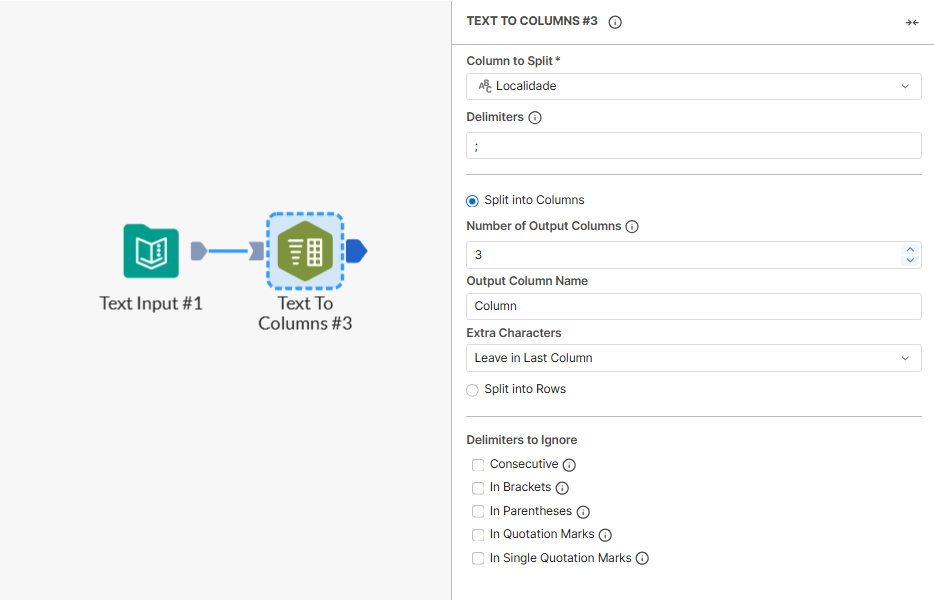
- Na categoria de ferramentas Parse, arraste a ferramenta Text To Columns e conecte-a à saída do Text Input.
- Em Column to Split, selecione a coluna Localidade.
- Em Delimiters, substitua a vírgula padrão por ; (ponto e vírgula).
- Selecione a opção Split into Columns e defina Number of Output Columns como 3, já que temos cidade, estado e país.
- Em Output Column Name, vamos manter o nome padrão Column. As novas colunas serão criadas com esse nome seguido de um número: Column1, Column2 e Column3.
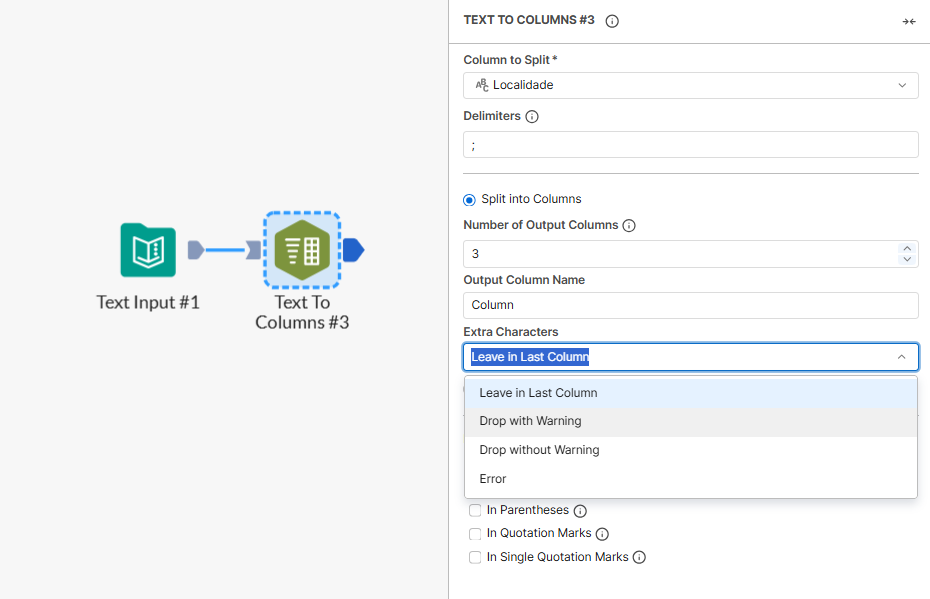
Repare também na opção Extra Characters, que define o que fazer quando uma linha tiver mais partes do que o número de colunas configurado:
- Leave in Last Column – o texto que sobrar fica todo na última coluna, sem perder informação (opção padrão).
- Drop with Warning – descarta o excedente e mostra um aviso.
- Drop without Warning – descarta o excedente sem aviso.
- Error – interrompe a execução com erro.
No nosso exemplo todas as linhas têm exatamente 3 partes, então vamos manter o padrão Leave in Last Column.
Logo abaixo, a seção Delimiters to Ignore permite ignorar delimitadores em situações específicas:
- Consecutive – trata delimitadores seguidos (por exemplo, ;;) como um só, evitando colunas vazias.
- In Brackets e In Parentheses – não divide o texto quando o delimitador estiver dentro de colchetes ou parênteses.
- In Quotation Marks e In Single Quotation Marks – não divide o texto quando o delimitador estiver dentro de aspas duplas ou simples.
Passo 3: Renomeie as novas colunas
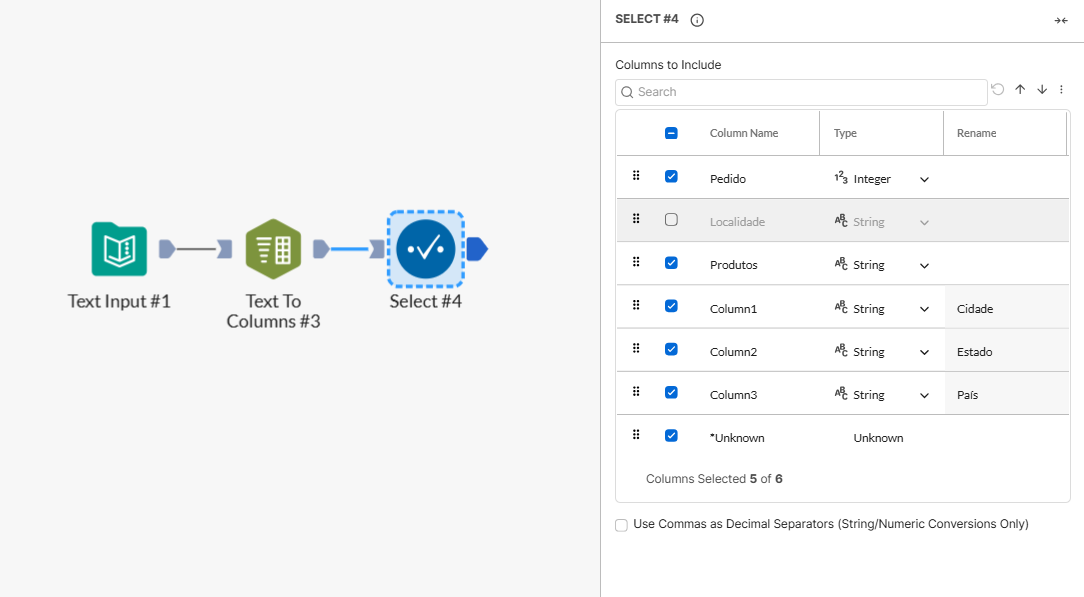
- Conecte uma ferramenta Select após a Text To Columns.
- Em Columns to Include, desmarque a coluna Localidade original, que não será mais necessária.
- Na coluna Rename, renomeie Column1 para Cidade, Column2 para Estado e Column3 para País.
Passo 4: Transforme os produtos em linhas
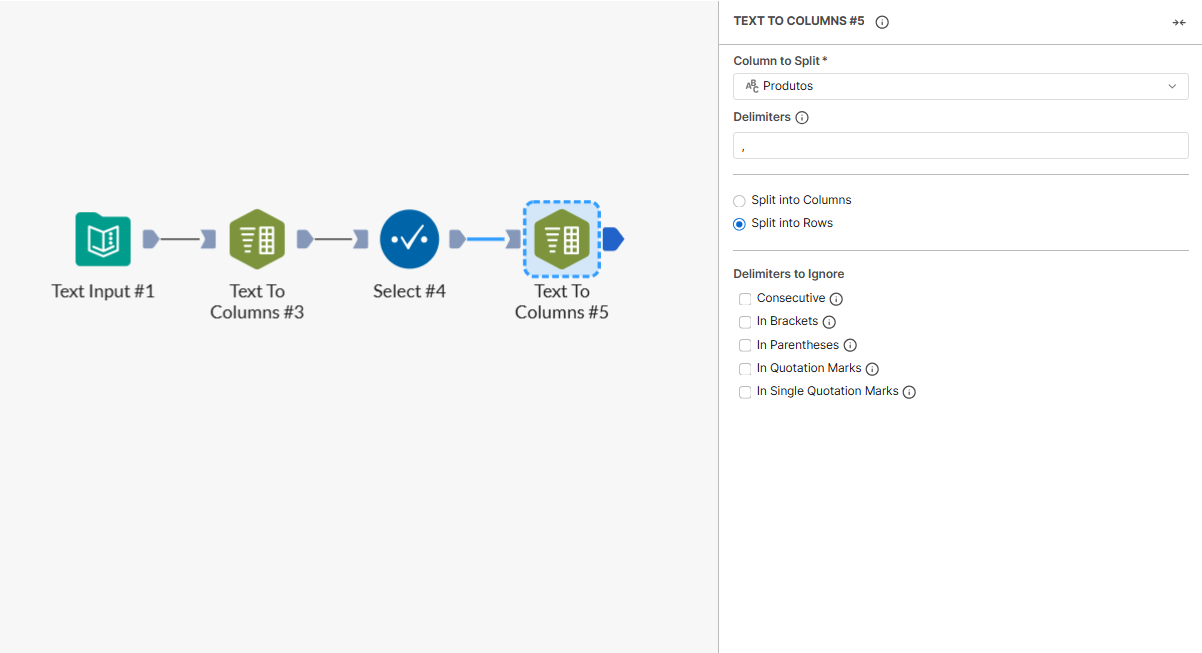
- Conecte uma segunda ferramenta Text To Columns após o Select.
- Em Column to Split, selecione a coluna Produtos e mantenha a vírgula em Delimiters.
- Desta vez, selecione a opção Split into Rows. Repare que as opções Number of Output Columns, Output Column Name e Extra Characters deixam de aparecer, pois nenhuma coluna nova será criada.
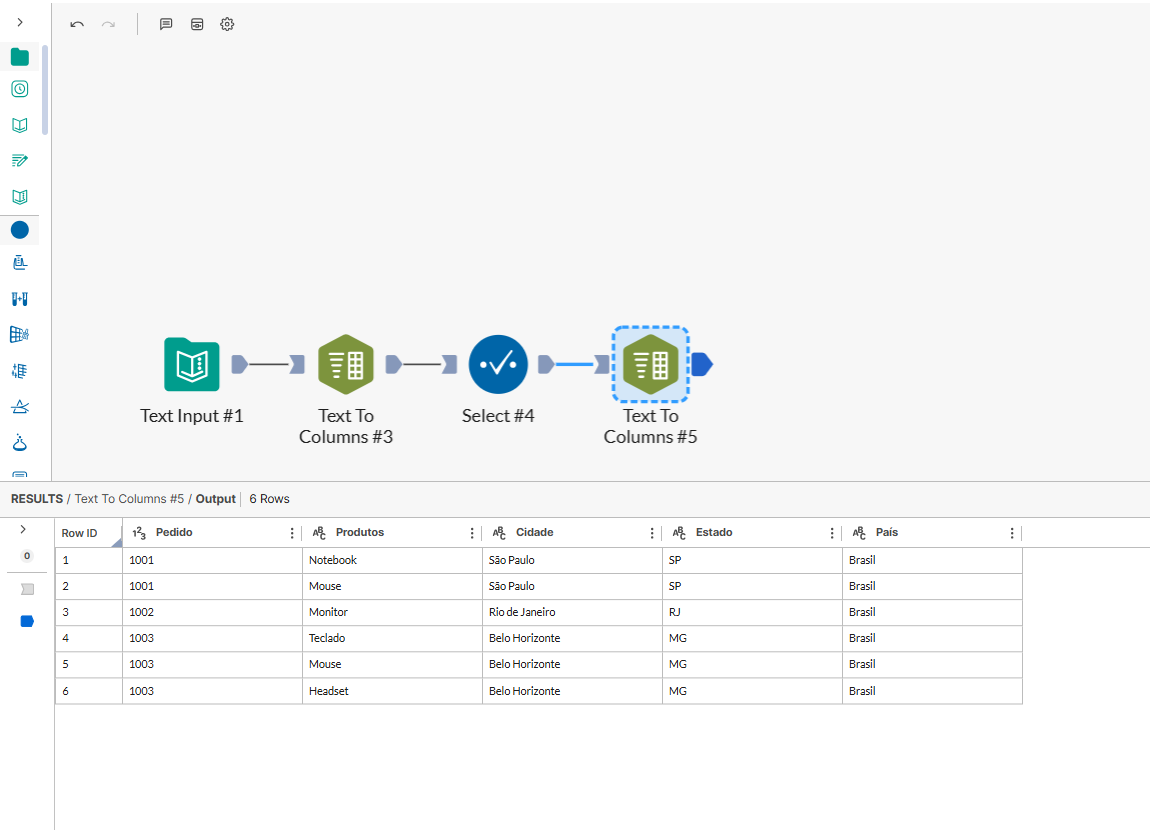
Com essa configuração, cada produto passa a ocupar a sua própria linha, e as colunas Pedido, Cidade, Estado e País são repetidas para cada item. O pedido 1003, por exemplo, que tinha três produtos, passa a aparecer em três linhas.
OBS: Se o texto original tiver espaço depois do delimitador (por exemplo, “Notebook, Mouse”), o resultado virá com espaços no início dos valores. Nesse caso, conecte uma ferramenta Data Cleansing em seguida para remover os espaços antes de agrupar ou cruzar os dados.
Resultado Final
Ao final do fluxo, a base que tinha 3 linhas com informações misturadas passa a ter 6 linhas, com uma coluna para cada informação (Pedido, Produtos, Cidade, Estado e País) e um produto por linha:
Agora a base está pronta para ser agregada, cruzada com outras tabelas ou enviada para um output.
23 de Setembro de 2026
Pronto! Agora você sabe como separar textos em colunas e linhas com a ferramenta Text To Columns no Alteryx One.