P A T H

Como sincronizar mapas usando parâmetro espacial dinâmico

O que você vai aprender?

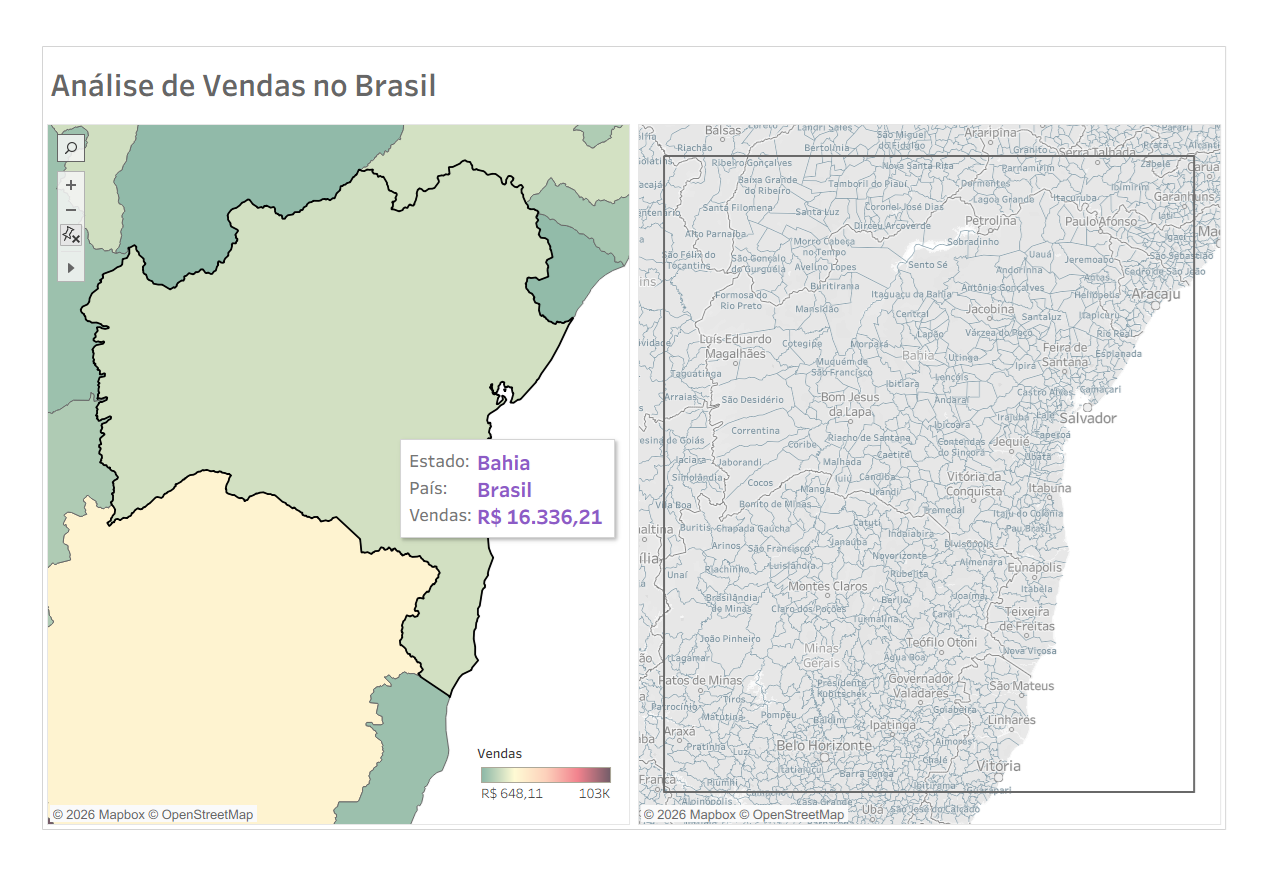
Nesta dica vamos mostrar como sincronizar mapas usando parâmetro espacial dinâmico no Tableau. É possível usar o zoom para ajustar a escala de dois mapas ao mesmo tempo, para isso basta criar um vínculo por parâmetro espacial.

Para essa dica utilizaremos a base Exemplo – Superloja, disponível no próprio Tableau Desktop.

Passo 1:

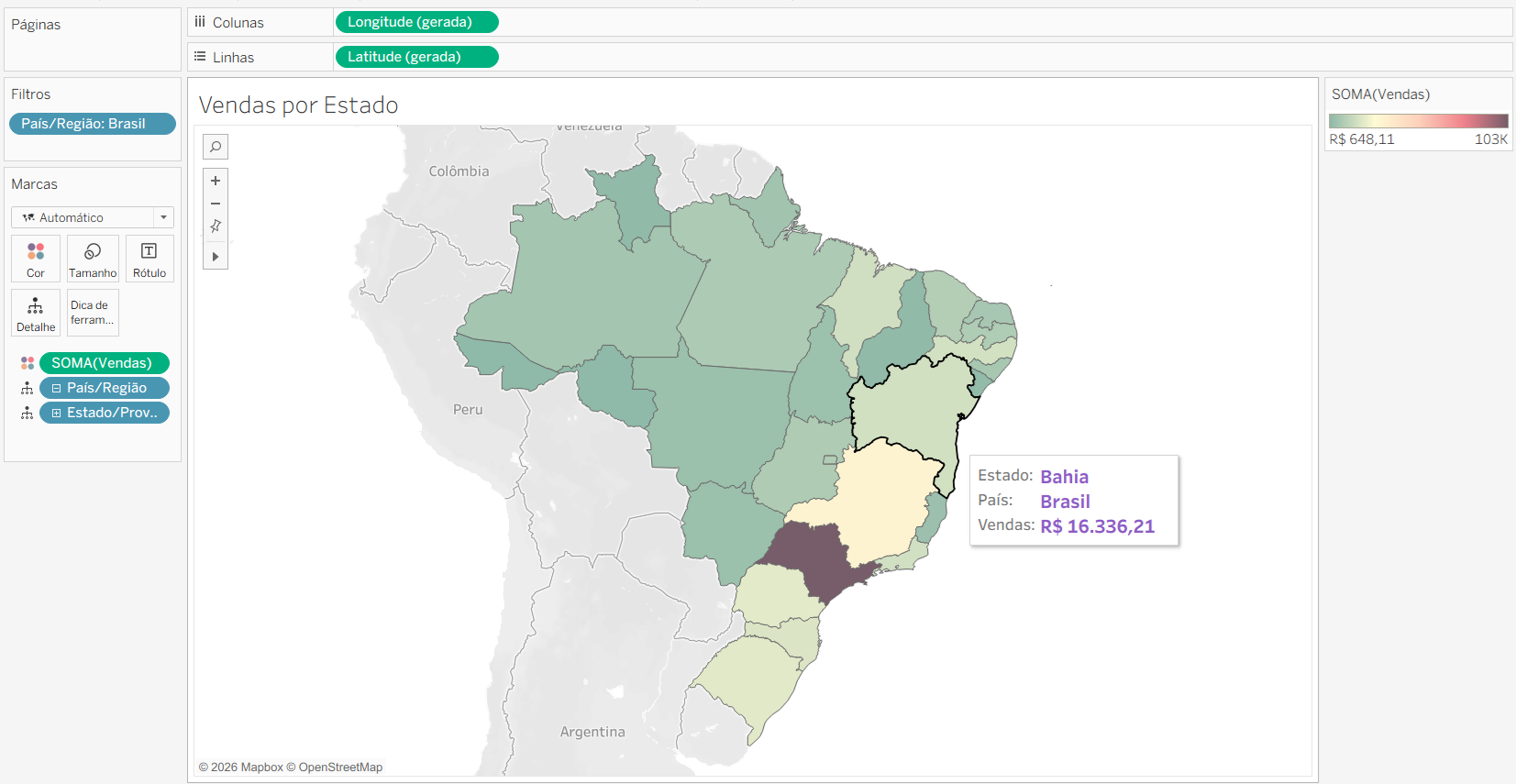
Crie um mapa que mostre o valor de Vendas por Estado do Brasil. Para isso, clique duas vezes no campo de função geográfica de Estado/Província, arraste a medida Vendas para cor e o campo País/Região para a divisória de filtros com a opção Brasil. Formate as cores e a dica da ferramenta como preferir.

Passo 2:

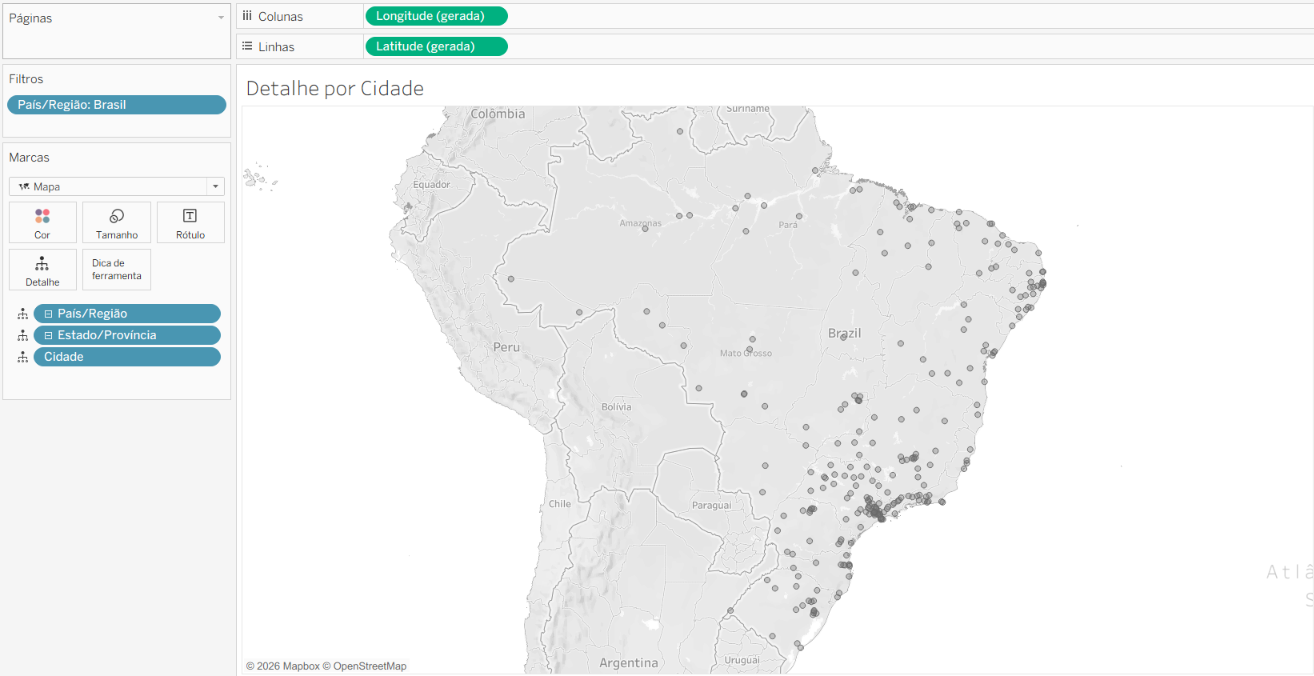
Crie uma nova planilha e, novamente, clique duas vezes no campo de função geográfica de Estado/Província e abra a hierarquia até Cidade, para que o mapa mostre o detalhamento por Cidade. Filtre o País/Região Brasil. Formate as cores e a dica da ferramenta como preferir.

Passo 3:

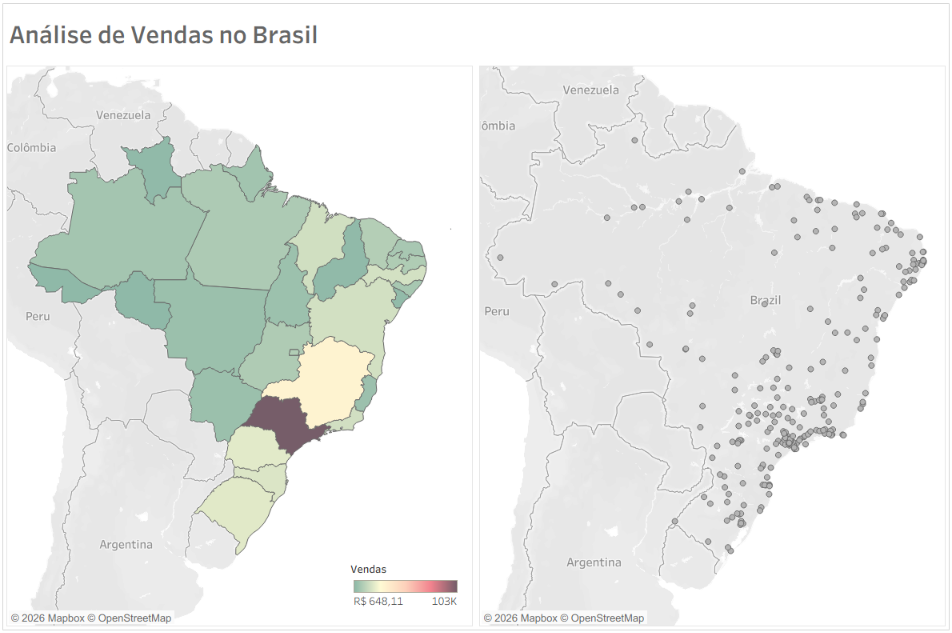
Crie um painel e insira os dois mapas criados.

Passo 4:

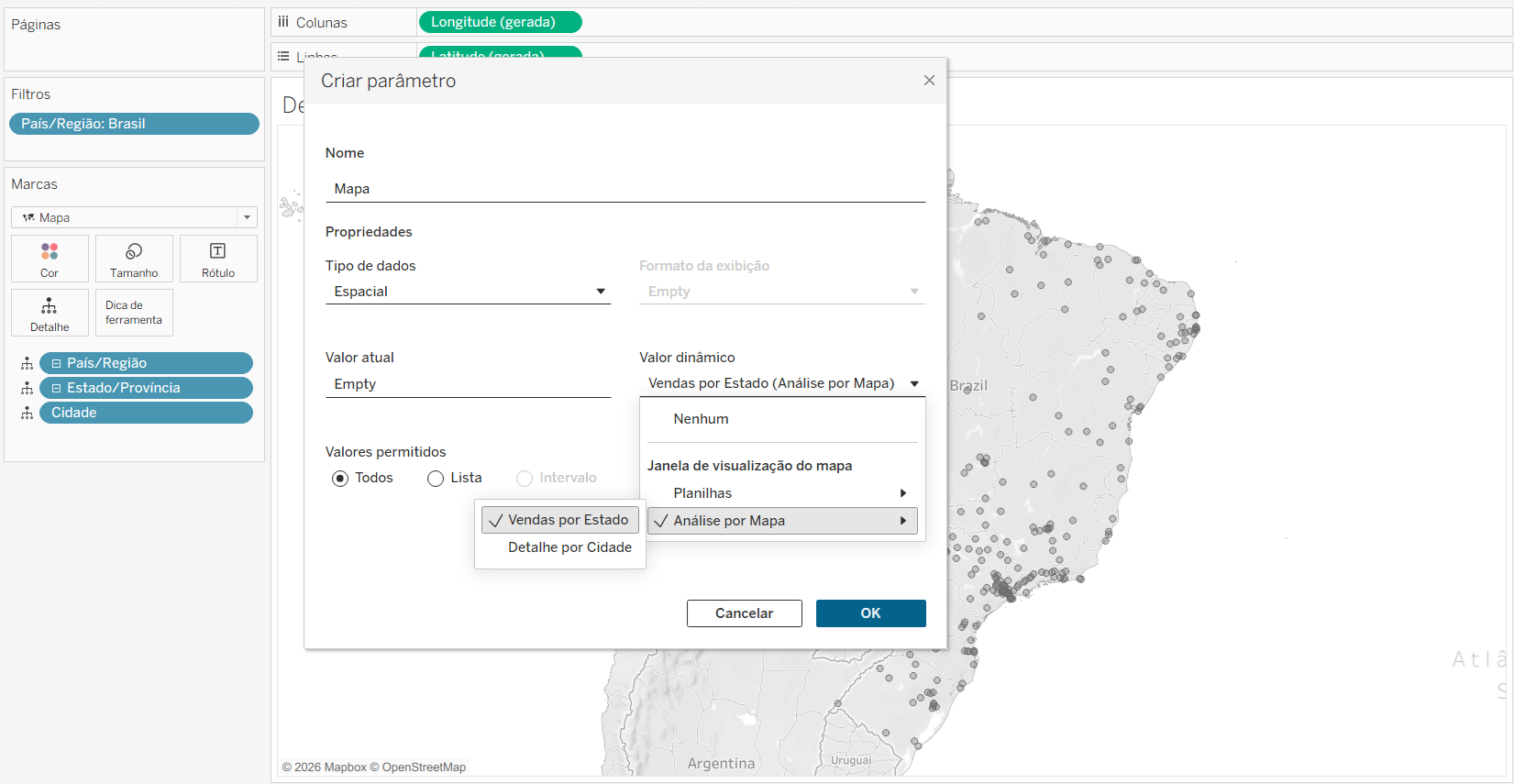
Va até a planilha de um dos mapas e crie um novo parâmetro. No nosso exemplo vamos usar a planilha do mapa de Detalhe por Cidade. O parâmetro deve ser do tipo e espacial, e em valor dinâmico, selecione o painel criado, e em seguida o mapa de Vendas por Estado.

Passo 5:

Arraste o parâmetro criado para o cartão de marcas detalhe. Clique duas vezes na pílula e edite para inserir a função COLLECT. Essa função é usada para combinar valores espaciais em um conjunto de dados.

Dessa forma, ao retornar ao painel, o zoom dado no mapa será automaticamente gerado no mapa de cidade também.

20 de Outubro de 2026

Pronto! Agora você já sabe como sincronizar mapas usando parâmetro espacial dinâmico.

Language