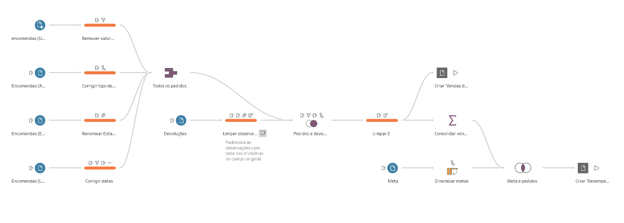
Fluxos grandes rapidamente ficam difíceis de ler: dezenas de etapas de limpeza, junções e agregações, todas parecidas. Já mostramos como agrupar ferramentas para organizar o fluxo. Agora vamos complementar com dois recursos simples de documentação: descrições e cores.
Passo 1: Adicione uma descrição à etapa
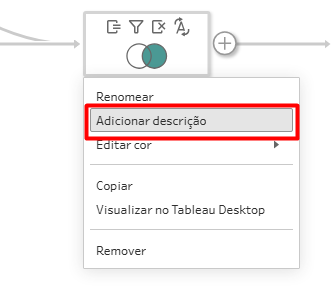
Clique com o botão direito sobre a etapa e selecione Adicionar descrição. Escreva um texto curto explicando o que aquela etapa faz.
Passo 2: Visualize a descrição no fluxo
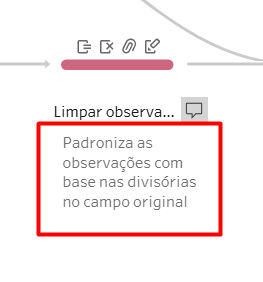
A descrição passa a aparecer logo abaixo da etapa no fluxo. Assim, qualquer pessoa que abrir o arquivo entende o objetivo de cada etapa sem precisar clicar nela e analisar as alterações uma a uma.
Passo 3: Altere a cor da etapa
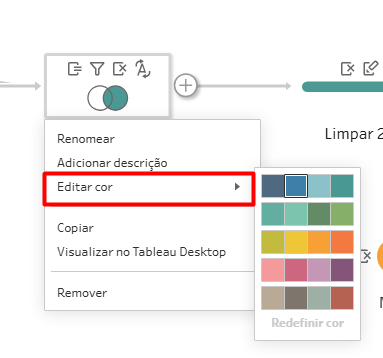
Ainda no menu do botão direito, selecione Editar cor e escolha a cor desejada.
Passo 4: Crie um padrão de cores para o time
As cores ganham força quando seguem uma convenção combinada. Uma sugestão simples:
- Azul: etapas de entrada e conexão.
- Laranja: etapas de limpeza e tratamento.
- Roxo: junções, uniões e agregações.
Combine descrições, cores e grupos de ferramentas: os grupos organizam a estrutura, as cores indicam o tipo de etapa e as descrições explicam a regra de negócio. Juntos, transformam o fluxo na sua própria documentação.