Antes de começar: o Tableau Knowledge está disponível somente no Tableau Cloud+ e no Tableau+ (não existe no Tableau Desktop). Para criar e editar grafos, é preciso ter função de Creator ou de Administrador do site. As configurações do site aparecem em português, mas a interface do Tableau Knowledge, por enquanto, está disponível apenas em inglês, por isso os nomes dos menus a partir do Passo 2 aparecem em inglês.
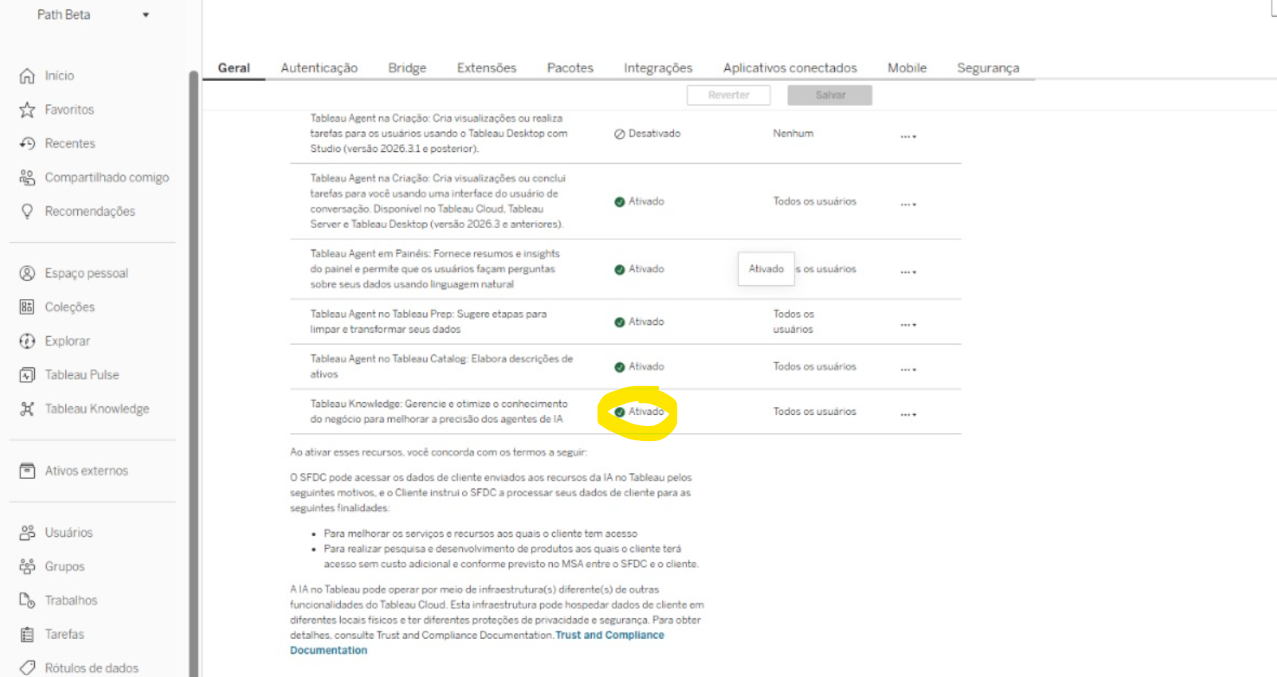
Passo 1: Ative o recurso (feito pelo administrador do site): no Tableau Cloud, clique em Configurações e localize a seção Configurações de IA por recurso. Na linha Tableau Knowledge, clique nos três pontinhos da coluna Ações e selecione Ativar. Na coluna Acesso do usuário, você pode liberar para todos os usuários ou só para um grupo. Depois, clique em Salvar no topo da página. A aba Tableau Knowledge passa a aparecer no menu lateral esquerdo.
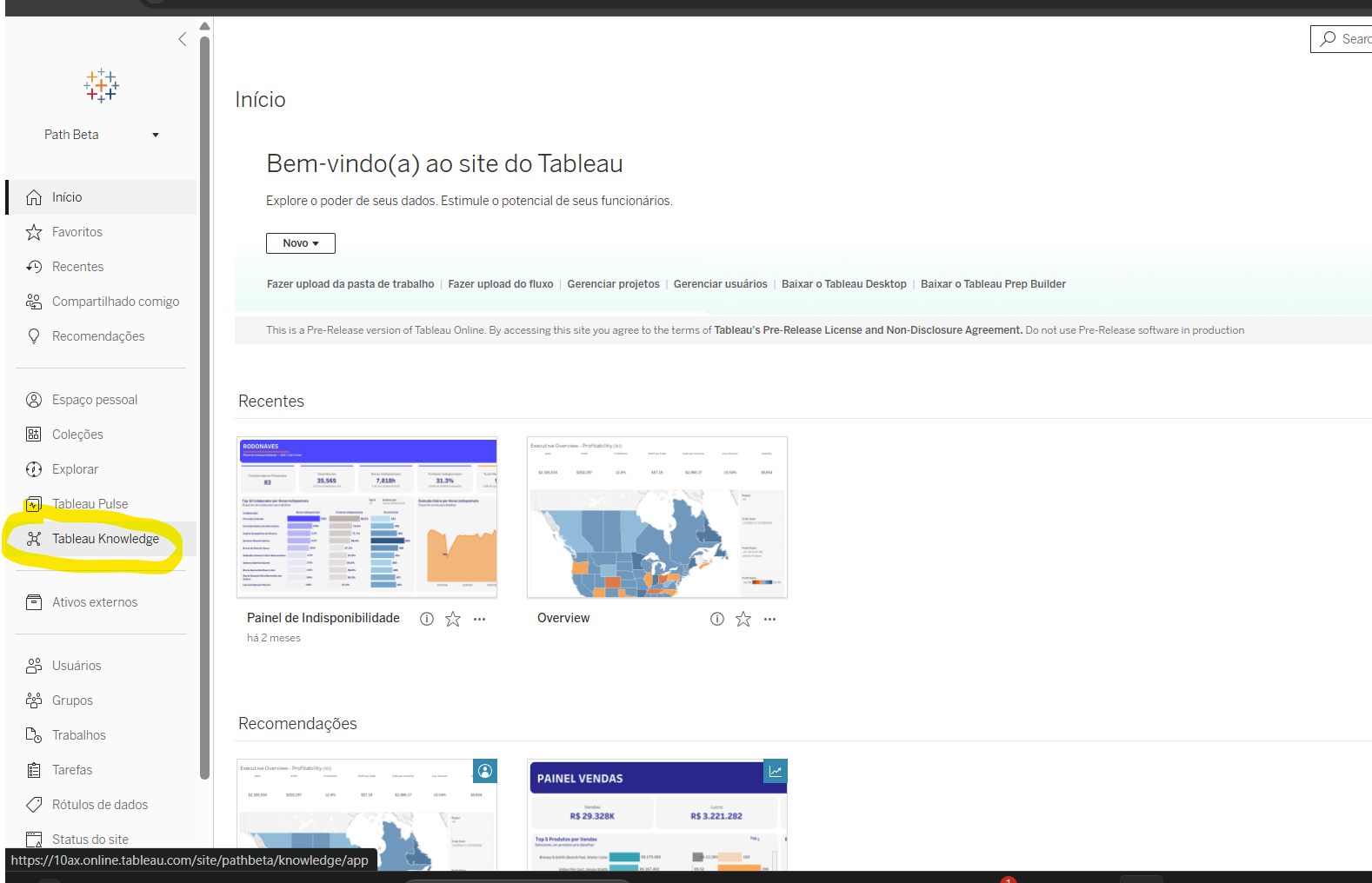
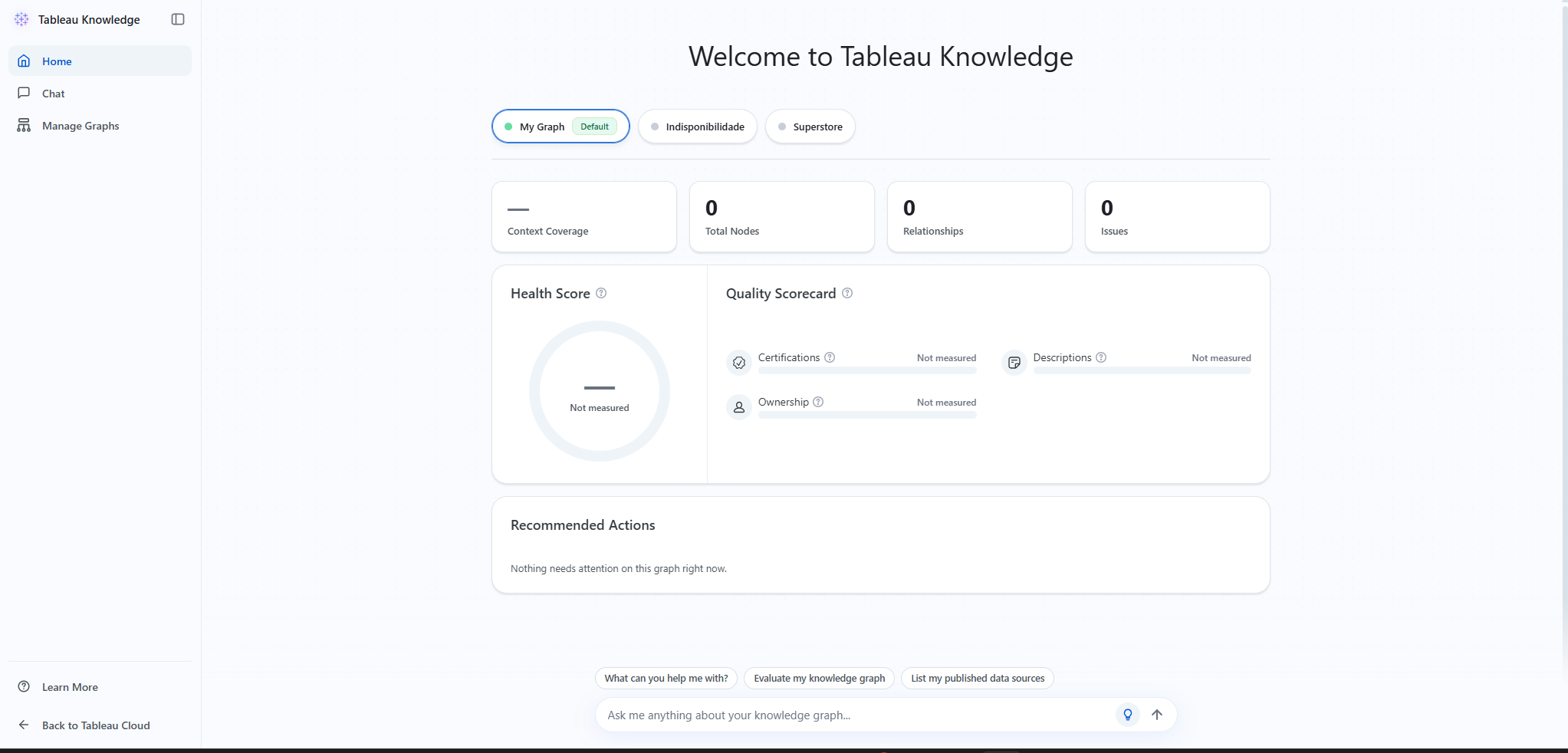
Passo 2: Clique em Tableau Knowledge no menu lateral. Ele abre em uma nova janela, com três opções no menu à esquerda: Home, Chat e Manage Graphs. A página Home mostra a saúde do grafo selecionado no topo: cobertura de contexto (Context Coverage), quantidade de nós (Total Nodes) e de relacionamentos (Relationships), problemas (Issues), a nota de saúde (Health Score), o detalhamento dessa nota (Quality Scorecard) e as ações recomendadas pela IA (Recommended Actions). Enquanto o grafo não tem conteúdo, os indicadores aparecem zerados ou como Not measured.
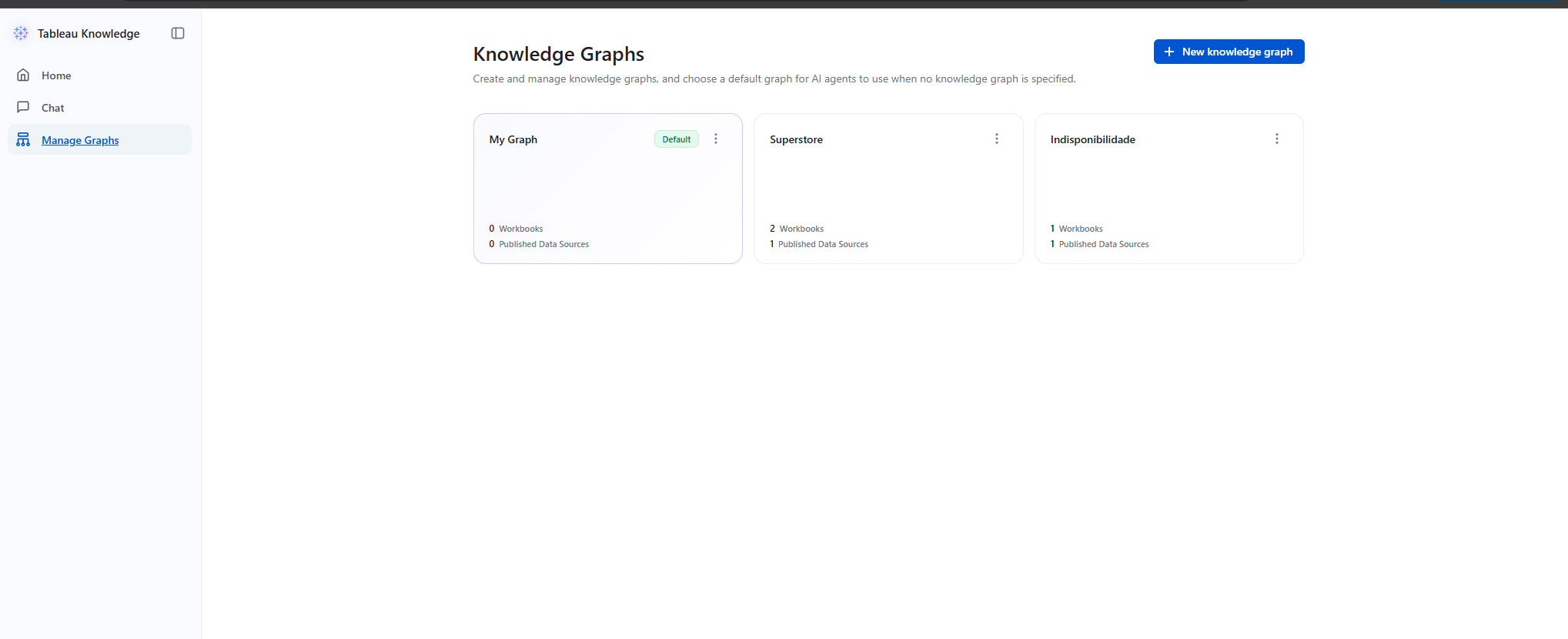
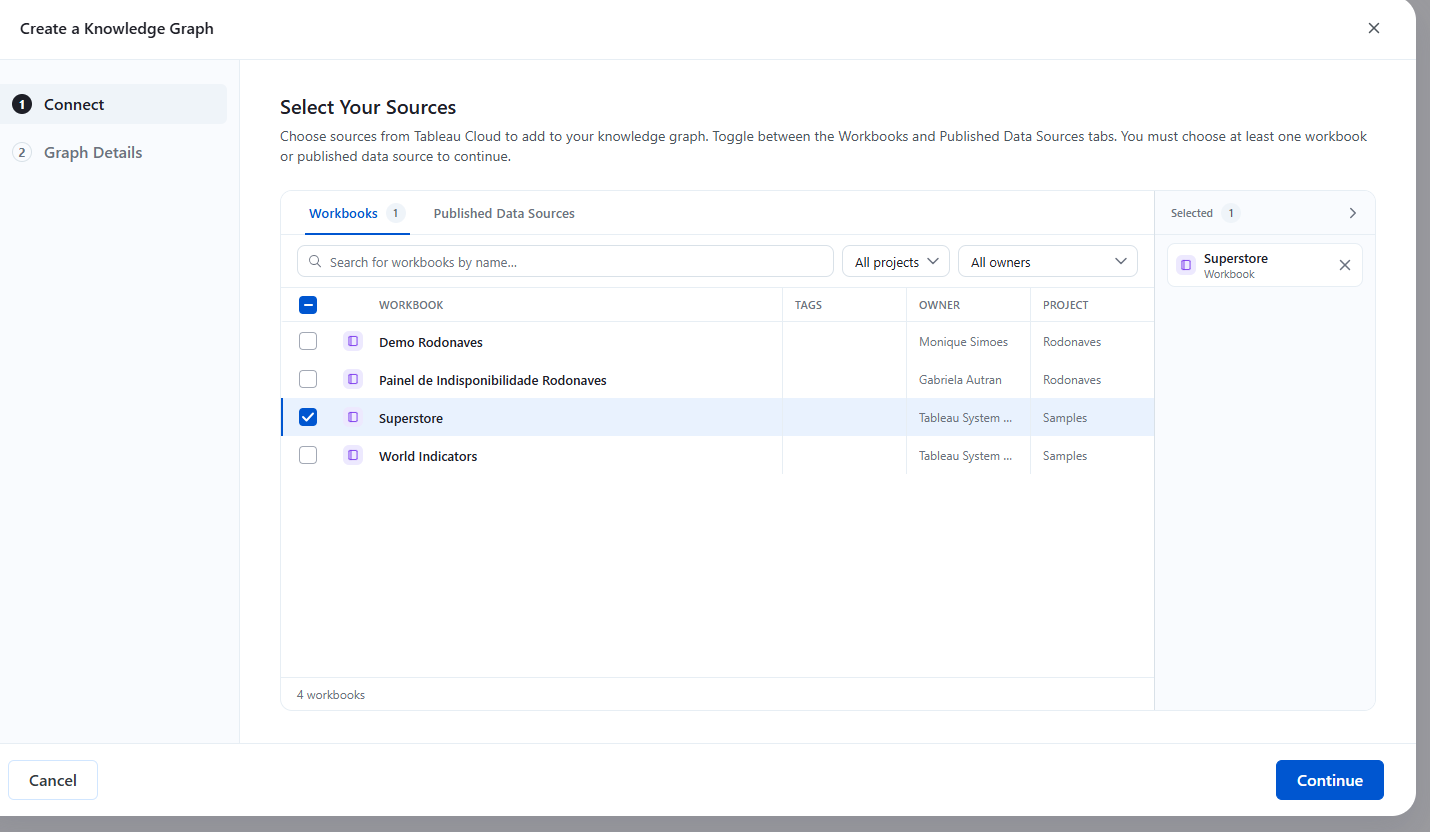
Passo 3: Crie o grafo: clique em Manage Graphs e depois em + New knowledge graph. Na aba Workbooks, marque as pastas de trabalho e, na aba Published Data Sources, as fontes de dados publicadas que deseja incluir (é preciso escolher pelo menos uma). Os itens marcados aparecem no painel Selected, à direita. Clique em Continue.
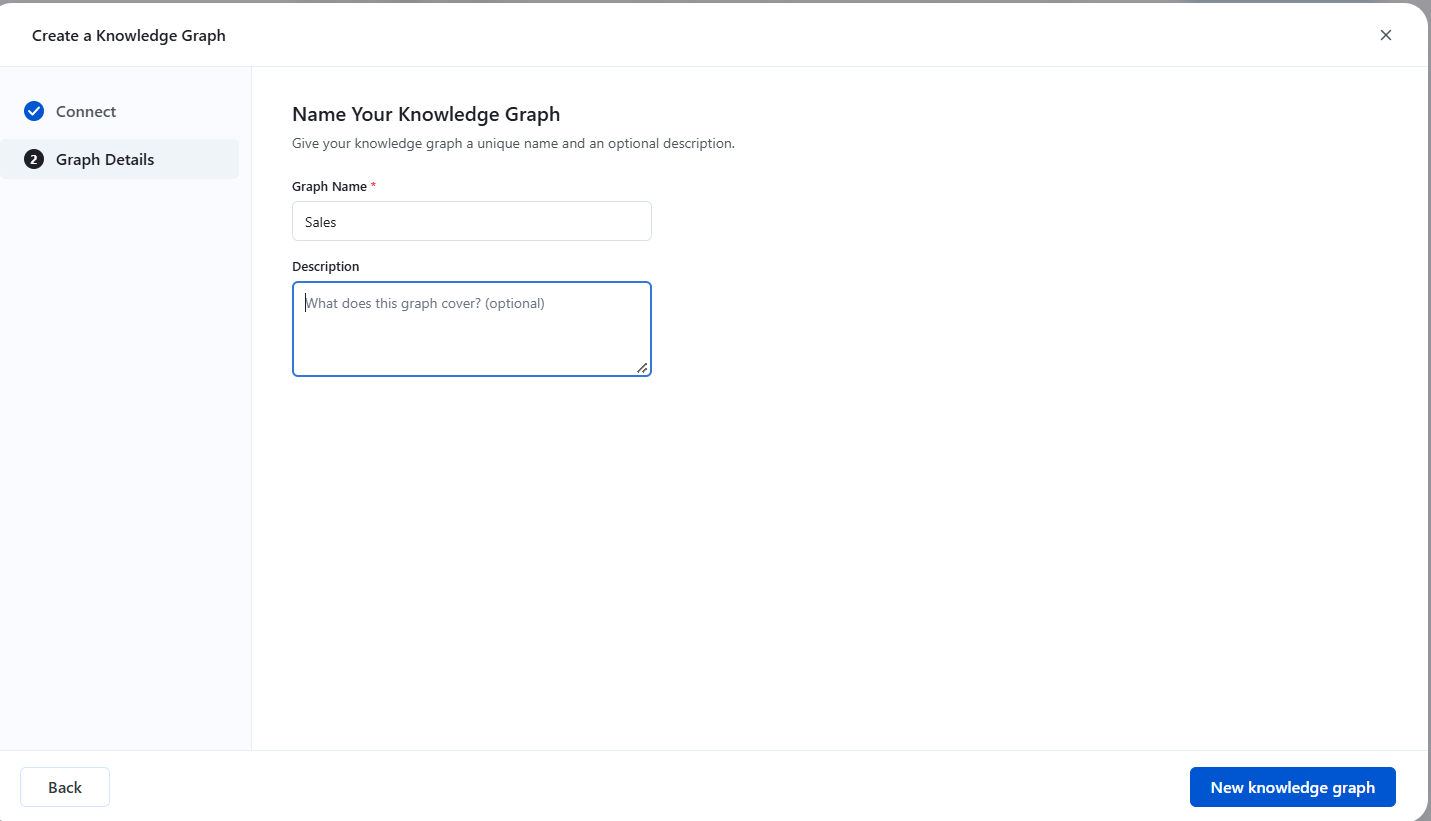
Passo 4: Em Graph Name, dê um nome ao grafo, adicione uma descrição (opcional) e clique em New knowledge graph. Atualize a página e aguarde até o grafo ficar pronto. O Tableau infere automaticamente as relações entre os dados, sem nenhuma modelagem manual.
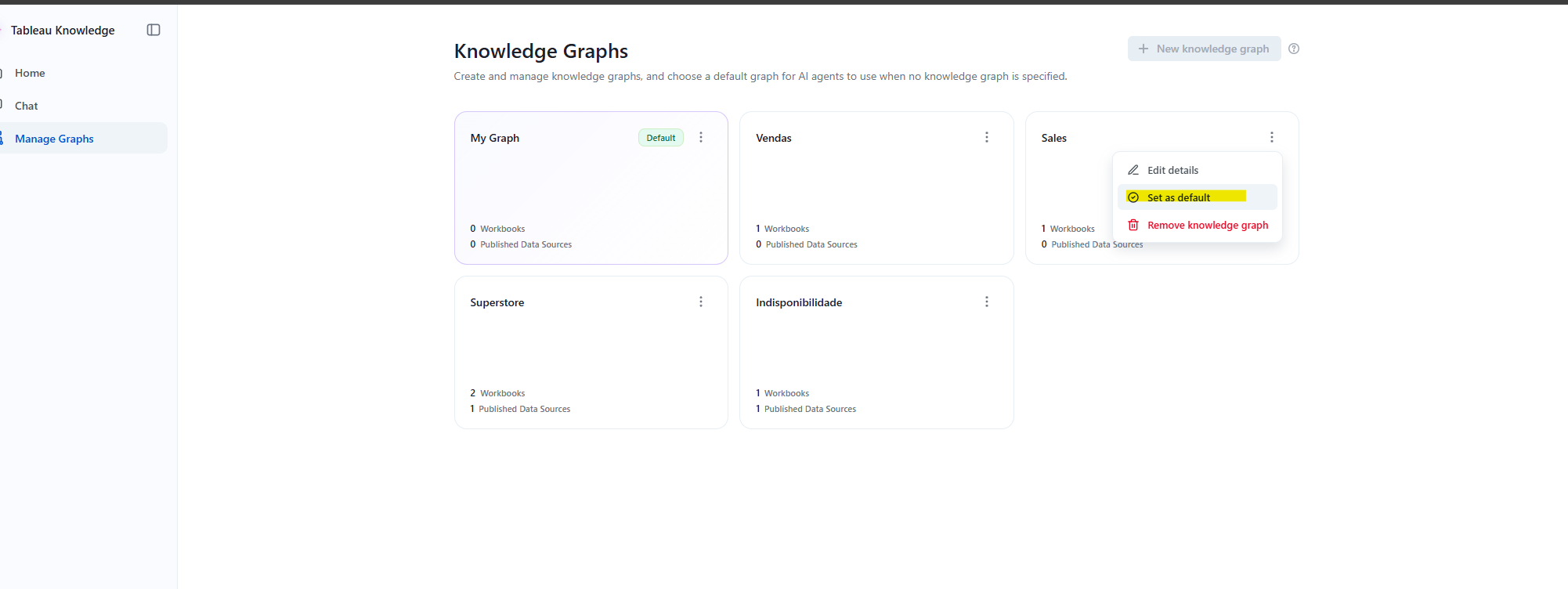
Passo 5: Defina o grafo como padrão: em Manage Graphs, clique nos três pontinhos (⋮) do card do grafo e selecione Set as default. A etiqueta Default passa a aparecer no card do seu grafo. É esse grafo que os agentes de IA usam quando nenhum outro é indicado.
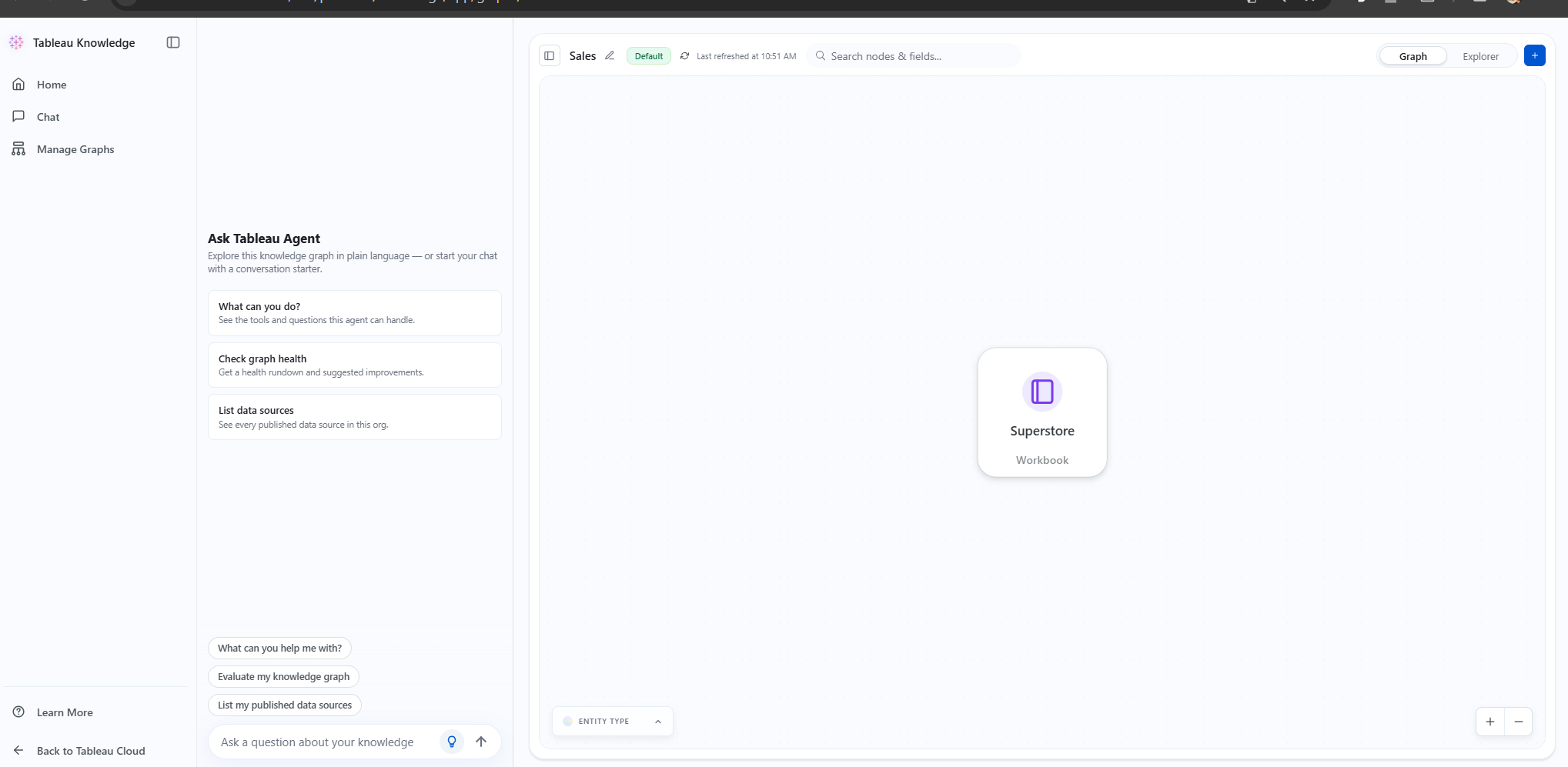
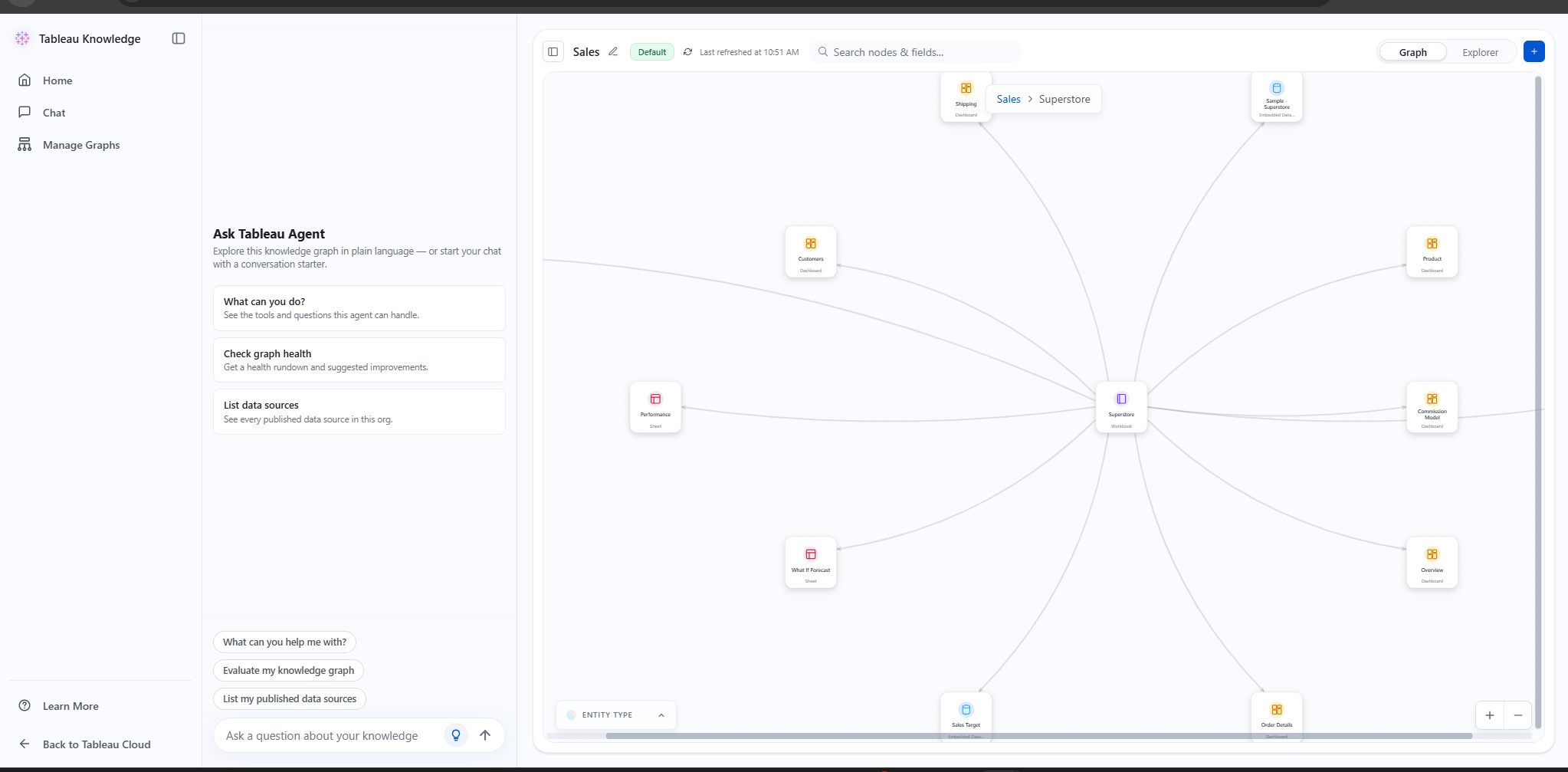
Passo 6: Explore o grafo: com o grafo aberto, no início aparece só o nó principal. Dê um duplo clique nele para expandir e ver os itens ligados a ele, como painéis, planilhas e fontes de dados. Cada linha mostra o tipo de relação (por exemplo, contains e has data source), e o caminho percorrido aparece no topo (por exemplo, Sales > Superstore). Use a barra Search nodes & fields para encontrar um nó, os botões + e – no canto inferior direito para o zoom e a legenda Entity Type, no canto inferior esquerdo, para filtrar os tipos de nó.
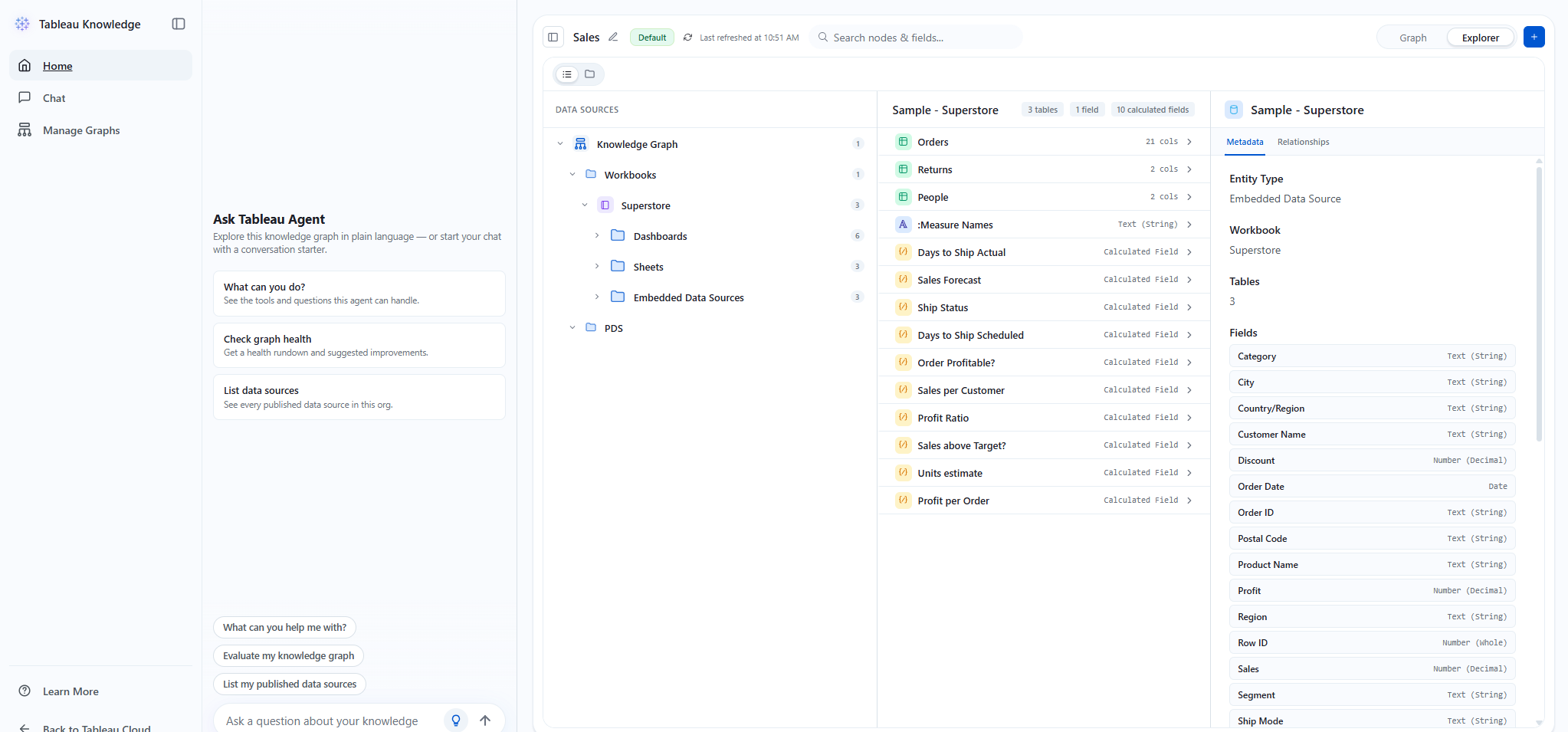
Passo 7: Navegue pela visão Explorer: clique em Explorer, no canto superior direito. O grafo aparece organizado em pastas (Workbooks, Dashboards, Sheets, Embedded Data Sources e PDS, as fontes de dados publicadas). Ao selecionar uma fonte de dados, a coluna do meio lista as tabelas e os campos calculados dela, e o painel da direita mostra, na aba Metadata, o tipo, a pasta de trabalho de origem e todos os campos com o tipo de dado. Na aba Relationships, você vê como esse item se liga aos demais.
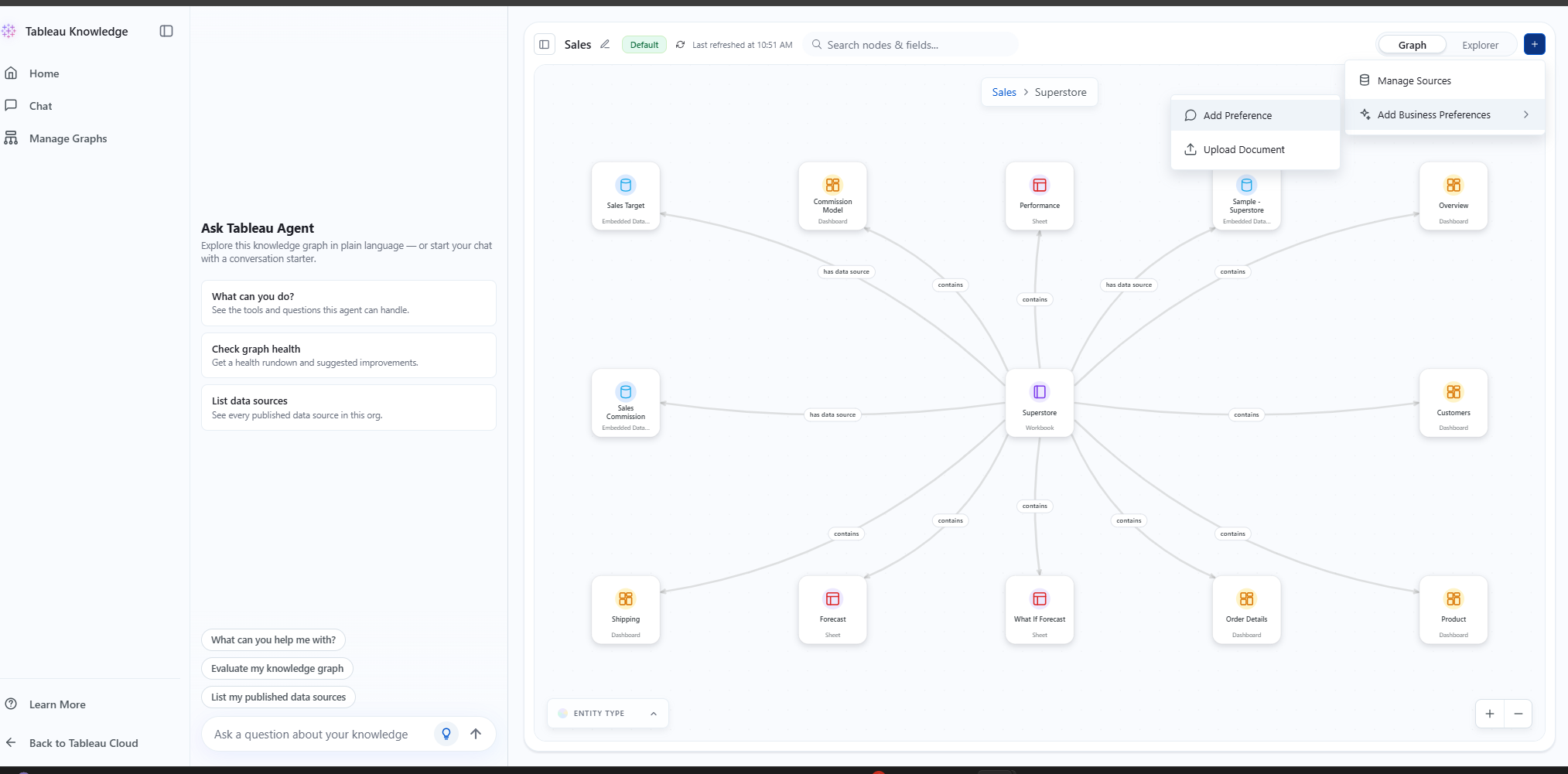
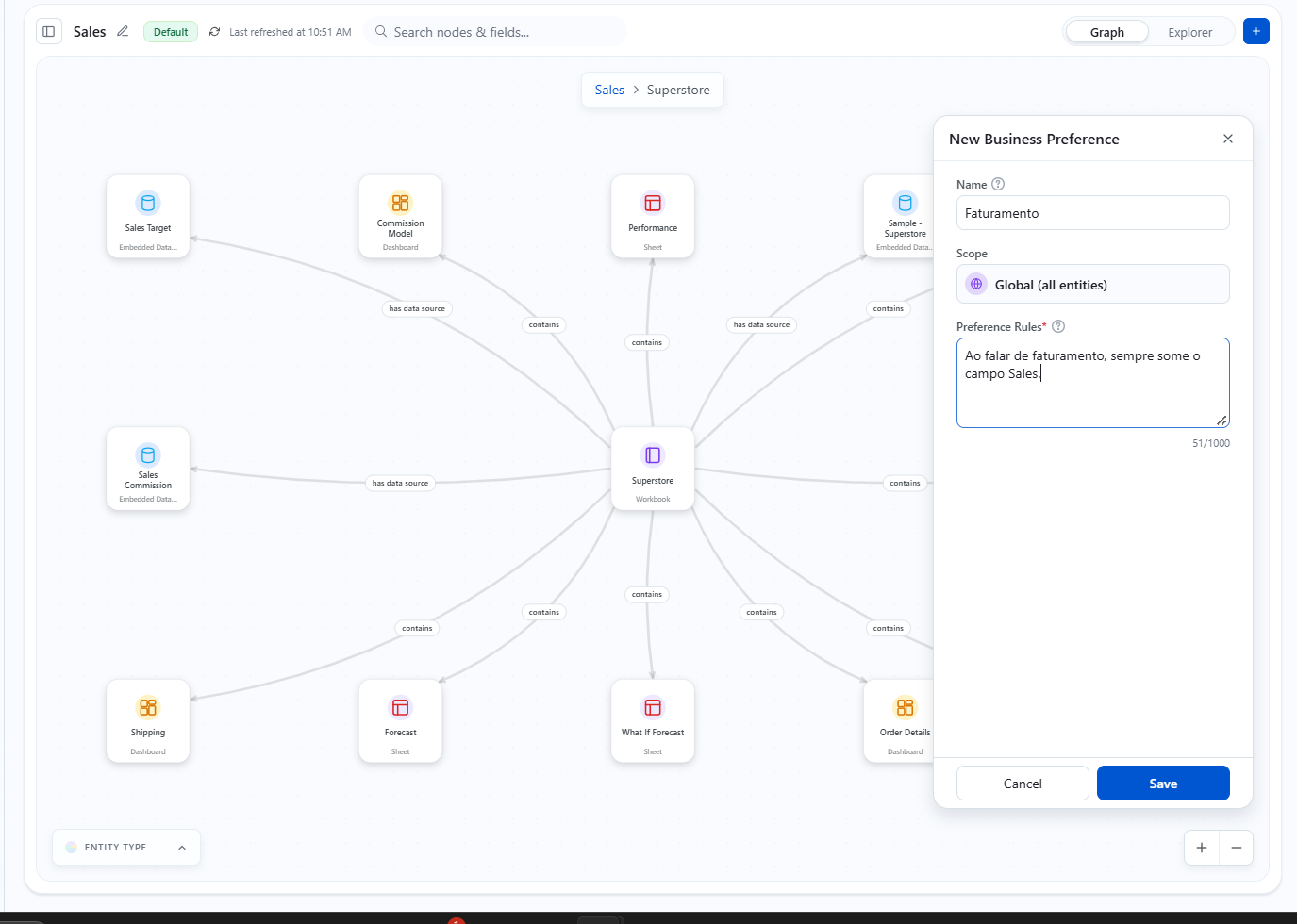
Passo 8: Adicione o contexto do negócio: com o grafo aberto, clique no botão azul + no canto superior direito, passe o mouse em Add Business Preferences e selecione Add Preference. Na janela New Business Preference, preencha Name com um título curto (por exemplo, Faturamento). Em Scope, mantenha Global (all entities) para a regra valer para o grafo todo ou escolha um item específico. Em Preference Rules, escreva a instrução para os agentes, por exemplo: “Ao falar de faturamento, sempre some o campo Sales.” e clique em Save. Se preferir, use Upload Document para enviar um arquivo com várias preferências de uma vez. No mesmo botão +, a opção Manage Sources permite incluir ou remover pastas de trabalho e fontes de dados do grafo.
Dica extra: use o Chat para conversar com o Tableau Agent sobre o seu grafo. Na própria Home já aparecem sugestões prontas, como Evaluate my knowledge graph, que avalia o grafo e indica o que melhorar. Certificar as fontes de dados, definir responsáveis e preencher descrições aumenta o Health Score e melhora as respostas dos agentes. Para mais informações, clique em Learn More, no canto inferior esquerdo.
17 de Novembro de 2026
Pronto, agora você já sabe como criar seu primeiro grafo de conhecimento com o Tableau Knowledge.