O que mudou no Ask Alteryx?
Anteriormente, usamos o Ask Alteryx para tirar dúvidas sobre a plataforma, descobrir qual ferramenta usar e interpretar mensagens de erro. Naquele momento, ele não acessava os workflows do ambiente.
Agora, no Alteryx One, o Ask Alteryx também trabalha com os seus dados: você descreve o que quer, e ele encontra os dados no workspace, monta um workflow, executa e apresenta o resultado no próprio chat. O workflow criado fica salvo no workspace, para você abrir, revisar e executar de novo depois.
Caso de uso: faturamento por região sem montar o fluxo na mão
Vamos usar a base fictícia Base_Dica_Alteryx_Vendas.xlsx, com 48 pedidos de 2025 e 2026. O objetivo é saber o faturamento por região e produto, do maior para o menor, sem arrastar nenhuma ferramenta para o canvas.
Campo | Conteúdo |
ID Pedido | Identificador do pedido |
Data do Pedido | Data da venda (2025 e 2026) |
Região | Sudeste, Sul, Nordeste, Centro-Oeste, Norte |
Produto | Notebook, Monitor, Teclado, Mouse, Headset |
Quantidade / Valor | Itens vendidos e valor do pedido |
Passo 1: Abra o Ask Alteryx
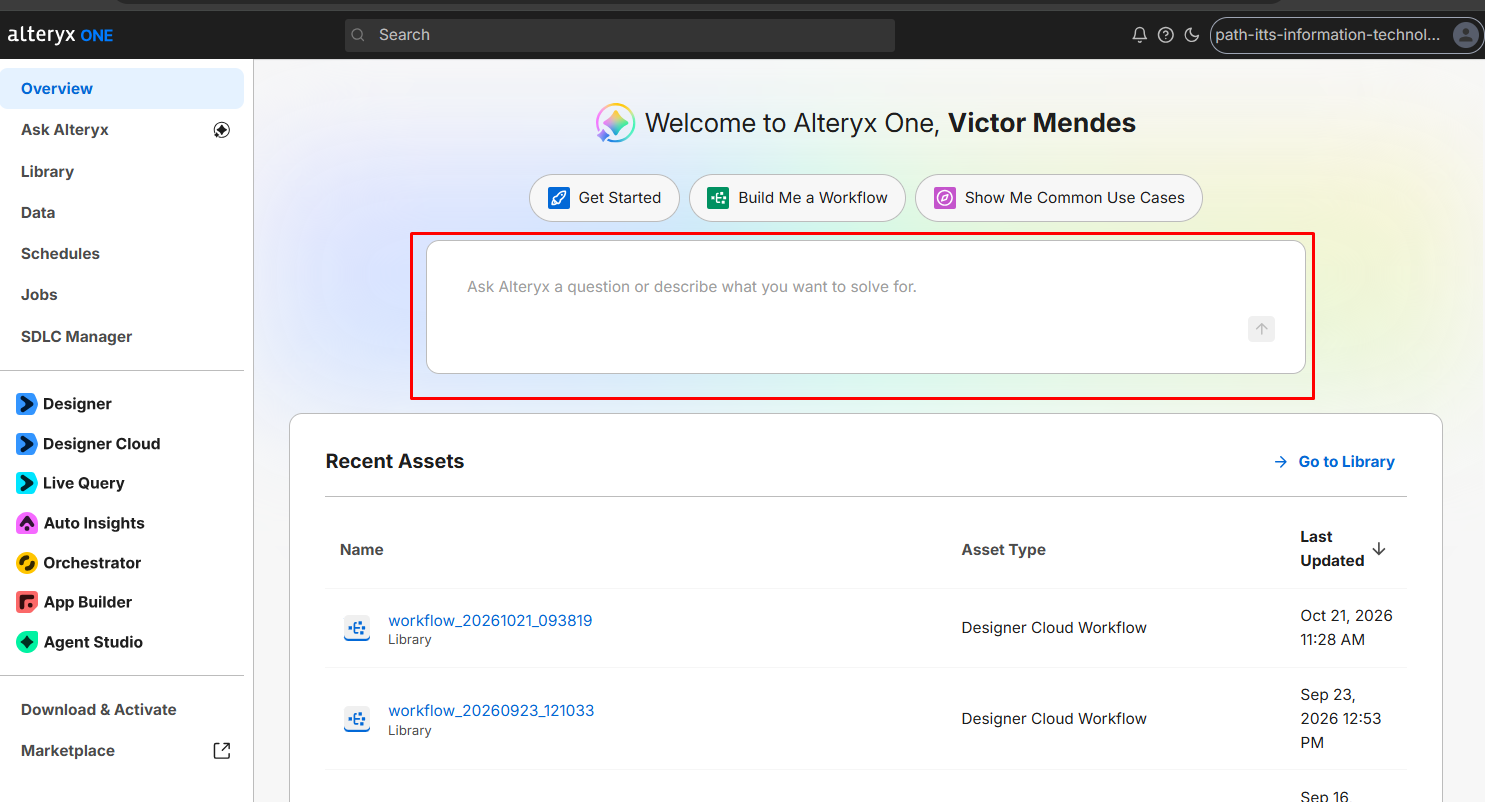
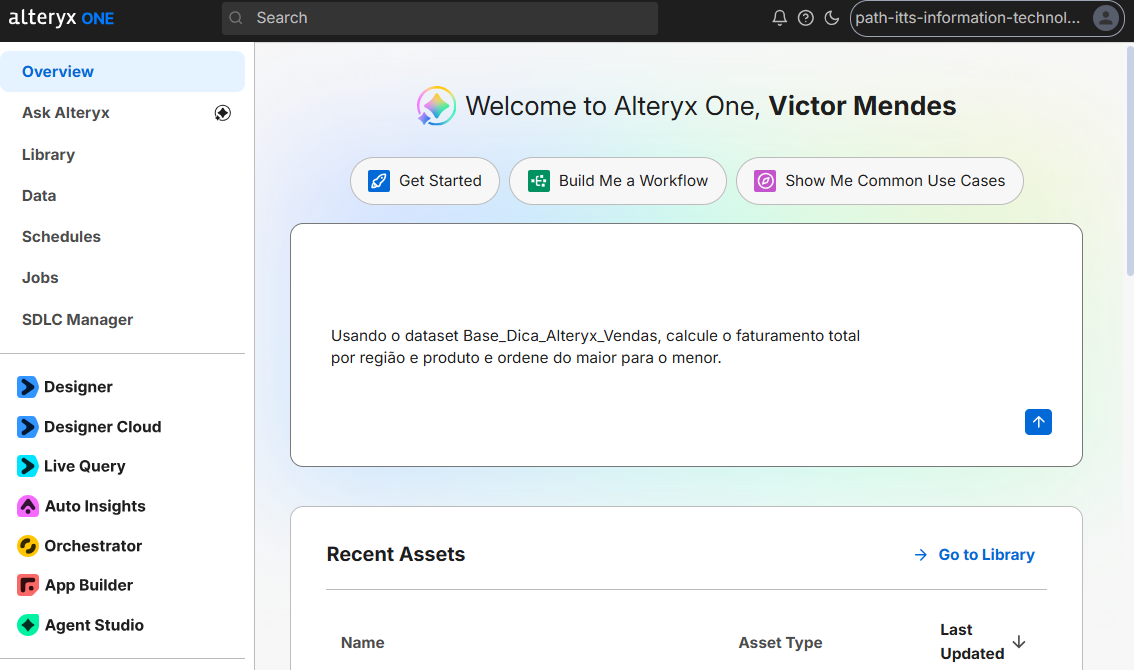
Na página inicial Overview do Alteryx One, digite seu pedido na caixa do Ask Alteryx, no topo da página, ou clique em Ask Alteryx no menu lateral.
OBS: o Alteryx One está liberando aos poucos uma nova experiência, em que a página inicial passa a se chamar Home e já abre com a caixa do Ask Alteryx. Se for o seu caso, o pedido é digitado nessa caixa e os chats ficam na seção Chats do menu lateral. Workflows podem ser criados e executados nas duas versões.
Passo 2: Deixe a base disponível no workspace
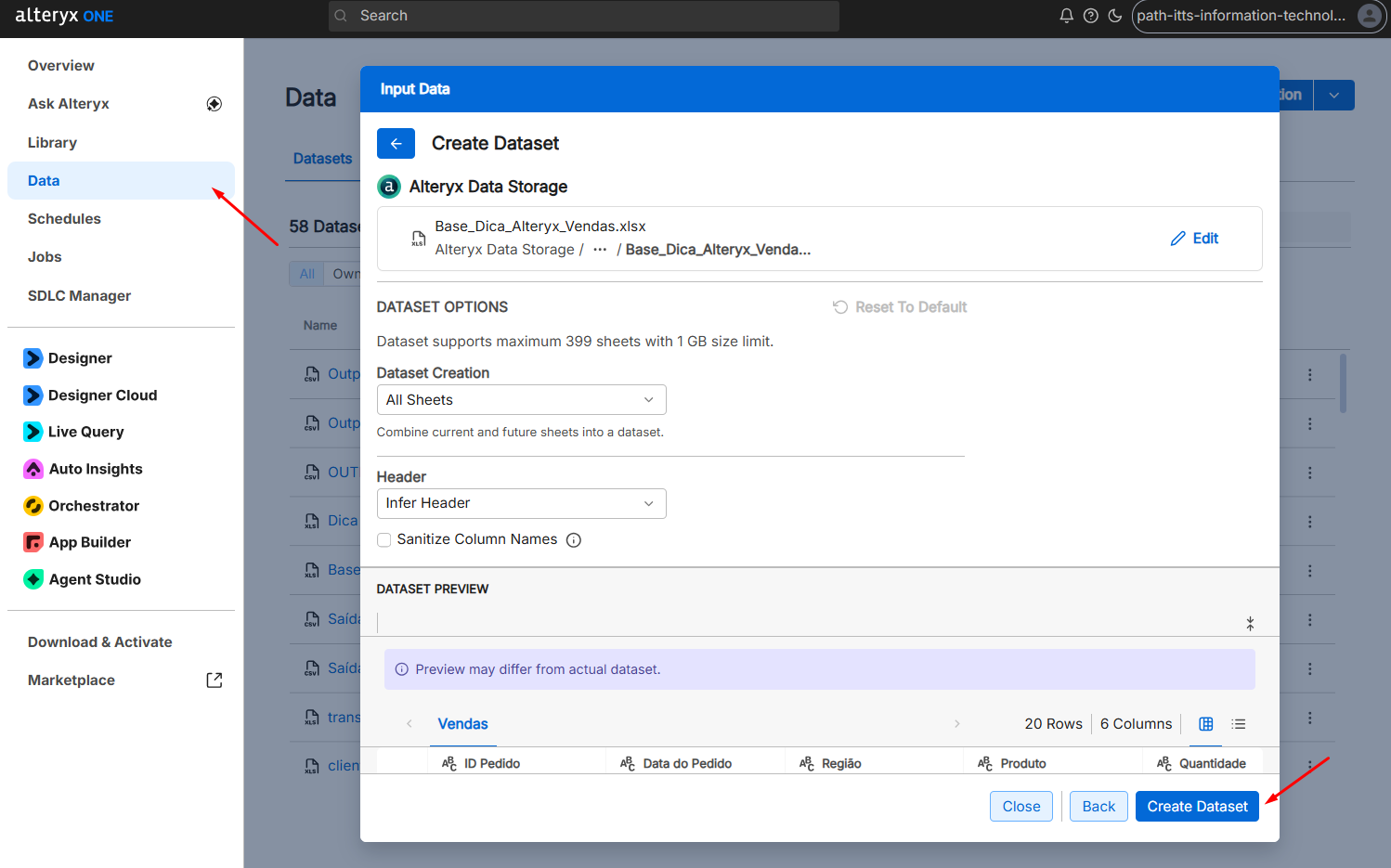
O Ask Alteryx procura os dados dentro do seu workspace, então a base precisa estar importada como dataset antes do pedido:
- No cabeçalho, clique em Data.
- No painel à esquerda, escolha a origem onde está o arquivo.
- Nesse exemplo é um arquivo local e vamos usar a xlsx (em arquivos Excel com várias abas, escolha quais importar).
- Clique em Continue. A base passa a aparecer como um dataset importado.
OBS: na nova experiência (página Home), também é possível anexar arquivos CSV e XLSX direto no chat do Ask Alteryx, que cria o dataset automaticamente.
Passo 3: Descreva o resultado que você quer
Voltando ao Ask Alteryx, quanto mais claro o pedido, melhor o workflow. Informe quais dados usar, qual cálculo fazer e como agrupar ou ordenar o resultado. No nosso exemplo:
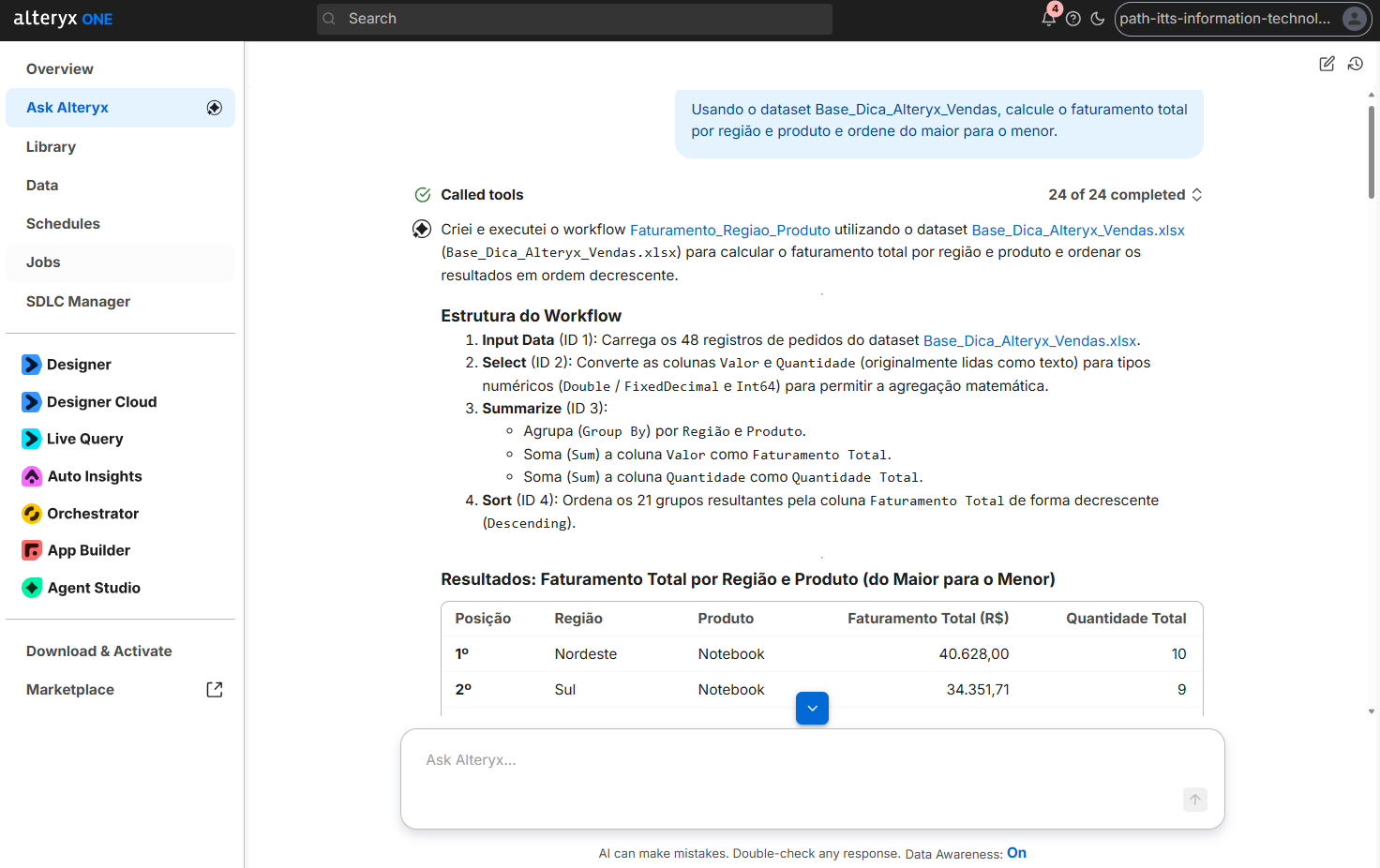
“Usando o dataset Base_Dica_Alteryx_Vendas, calcule o faturamento totalpor região e produto e ordene do maior para o menor.”
Passo 4: Acompanhe o que o Ask Alteryx está fazendo
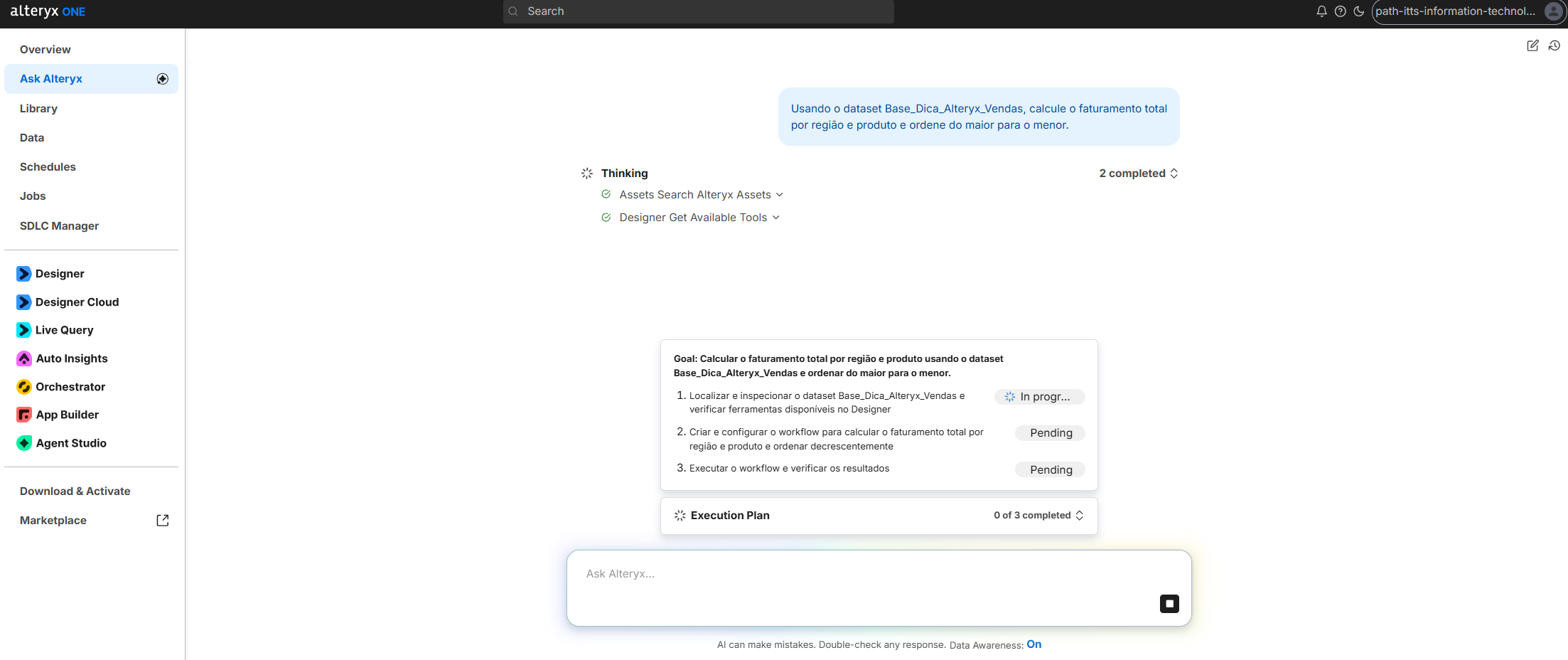
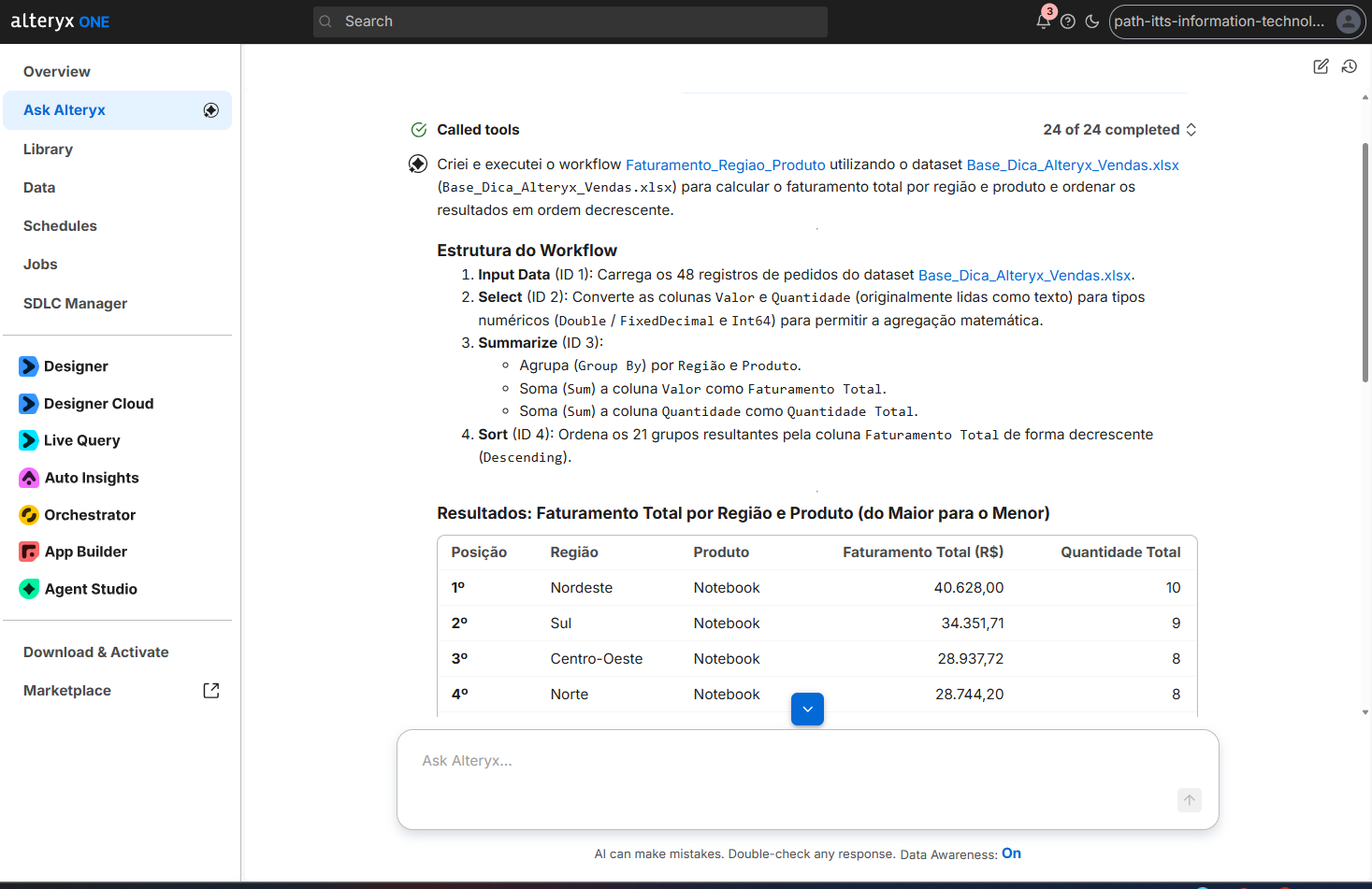
Enquanto trabalha, o chat mostra Thinking e a lista de ações executadas. Em pedidos com várias etapas, aparece um Execution Plan acima da caixa de mensagem, com o objetivo, as tarefas planejadas e o status de cada uma. Ao terminar, a lista vira Called tools, que você pode expandir para ver cada ação. O resultado da análise aparece no próprio chat.
Após isso ele te dará o resultado e uma análise completa do fluxo criado e do resultado alcançado
Passo 5: Refine com um novo pedido
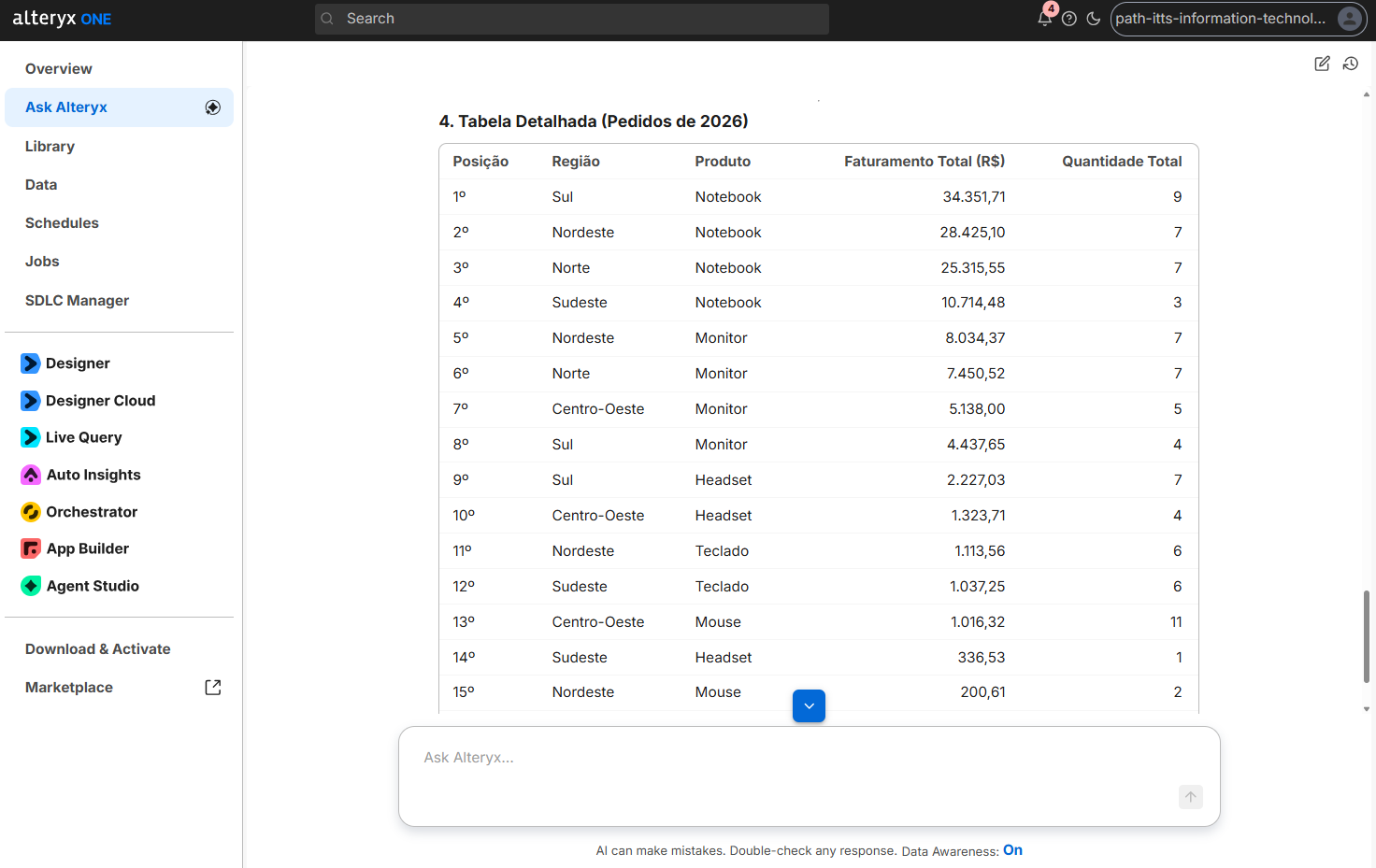
Não precisa começar de novo para ajustar a análise: envie um pedido de acompanhamento ou escolha uma das sugestões de próximos passos que aparecem abaixo da resposta. Por exemplo:
“Adicione um filtro para considerar apenas os pedidos de 2026.”
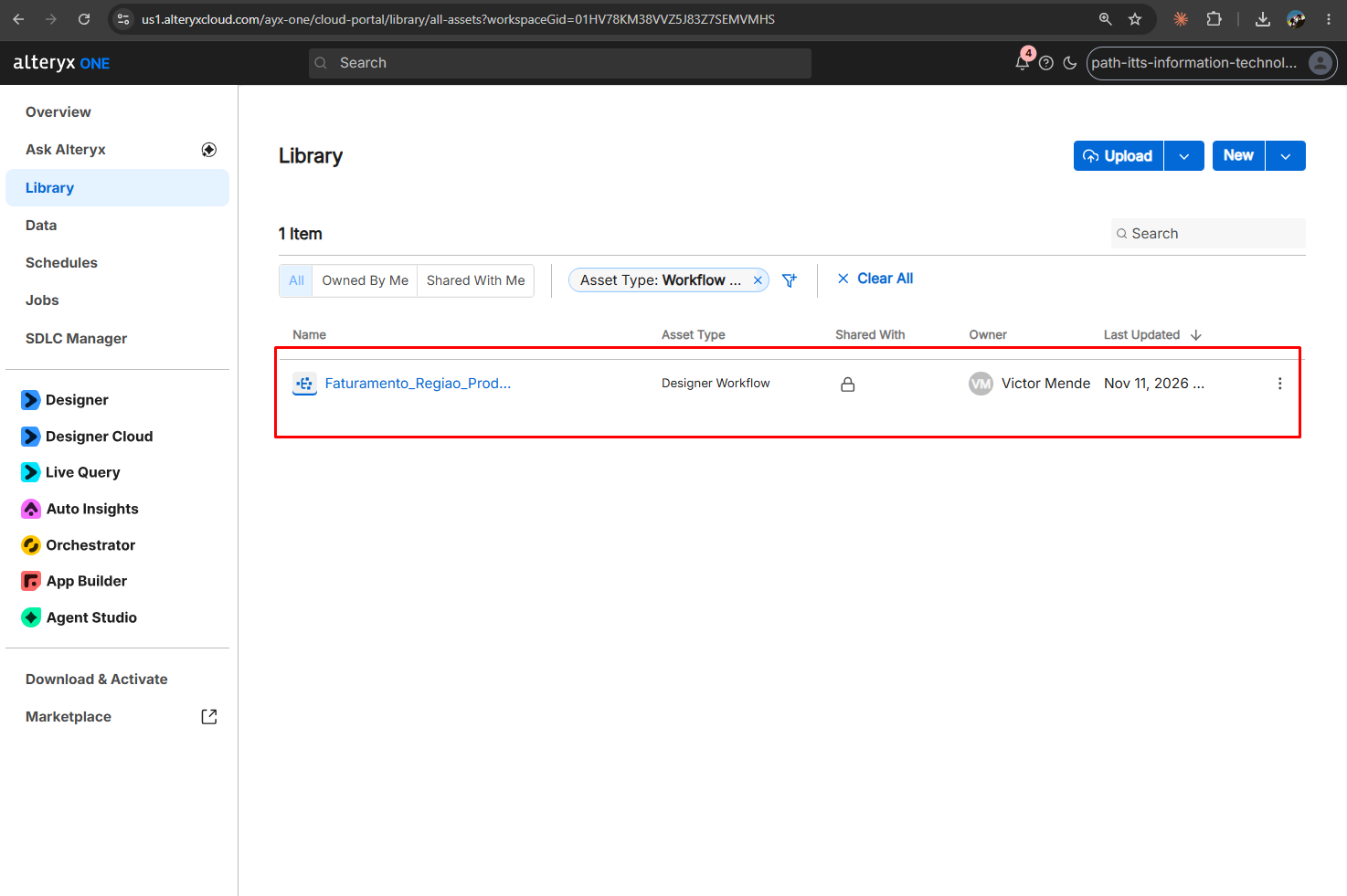
Passo 6: Abra o workflow na Library para revisar
O workflow criado fica salvo na Library. Abra o workflow para conferir cada ferramenta que o Ask Alteryx usou. No navegador, ele abre em modo de visualização; para editar, abra no aplicativo Alteryx One ou no Designer, já que não é possível editar o workflow pelo chat.
11 de Novembro de 2026
Pronto! Agora você sabe como criar e executar um workflow conversando com o Ask Alteryx, revisar o que ele montou e reaproveitar o fluxo salvo na Library.