Introdução
Nesta dica utilizaremos a base da Superloja, que contém as vendas e devoluções de uma loja fictícia. Na tabela Pedidos existe uma linha para cada produto vendido, ou seja, um pedido com três produtos ocupa três linhas. Para comparar uma subcategoria com as outras do mesmo pedido, precisamos colocar os produtos de cada pedido lado a lado. Vamos fazer isso com uma auto-junção (self join), juntando a tabela Pedidos com ela mesma.
Passo 1: Crie a auto-junção na fonte de dados
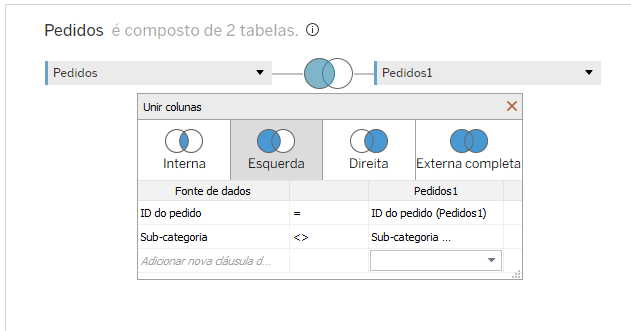
Na aba Fonte de dados, arraste a tabela Pedidos para a tela. Clique duas vezes sobre ela para abrir a camada física e arraste a tabela Pedidos mais uma vez, ao lado da primeira. O Tableau vai nomear a cópia como Pedidos1.
Clique no ícone de junção entre as duas tabelas, escolha o tipo Esquerda e configure duas cláusulas:
• ID do pedido = ID do pedido (Pedidos1): junta cada produto com os demais produtos do mesmo pedido.
• Subcategoria <> Subcategoria (Pedidos1): clique no sinal de = da cláusula e troque para <>. Assim evitamos que uma subcategoria seja comparada com ela mesma.
Usamos a junção à esquerda para não perder os pedidos que têm apenas uma subcategoria. Eles vão ficar com valores nulos do lado direito e serão importantes no Passo 4.
Atenção: como a auto-junção multiplica as linhas de cada pedido, os campos Vendas e Lucro ficam inflados nesta fonte. Use-a apenas para a análise de cesta e mantenha uma fonte separada para os demais indicadores.
Passo 2: Monte a matriz de subcategorias
Abra uma planilha. No painel de dados, clique com o botão direito em Subcategoria (Pedidos1), selecione Renomear e digite Subcategoria comprada junto.
Agora vamos criar um campo calculado. Para isso, clique na seta ao lado da caixa de pesquisa do painel de dados e selecione Criar campo calculado. Chame o campo de Pedidos em conjunto:
COUNTD([ID do pedido])
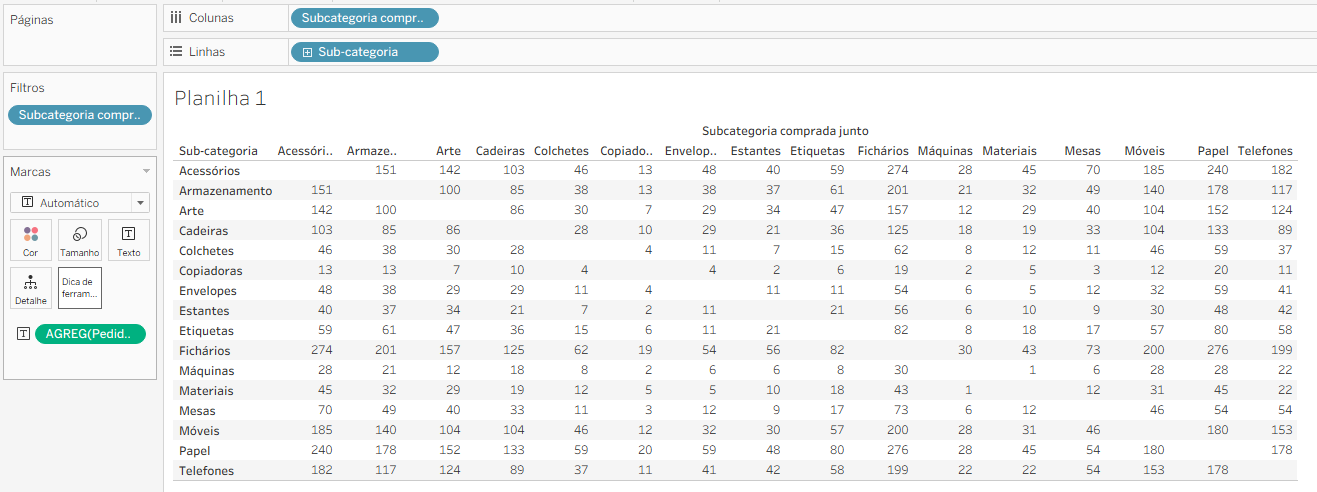
Arraste Subcategoria para Linhas e Subcategoria comprada junto para Colunas. Em seguida, arraste Subcategoria comprada junto para Filtros e desmarque o valor Nulo. Por fim, arraste Pedidos em conjunto para Texto.
Cada célula mostra quantos pedidos diferentes tiveram as duas subcategorias ao mesmo tempo. Repare que a tabela é espelhada: Fichários com Papel tem o mesmo valor de Papel com Fichários.
Passo 3: Transforme a tabela em um mapa de calor
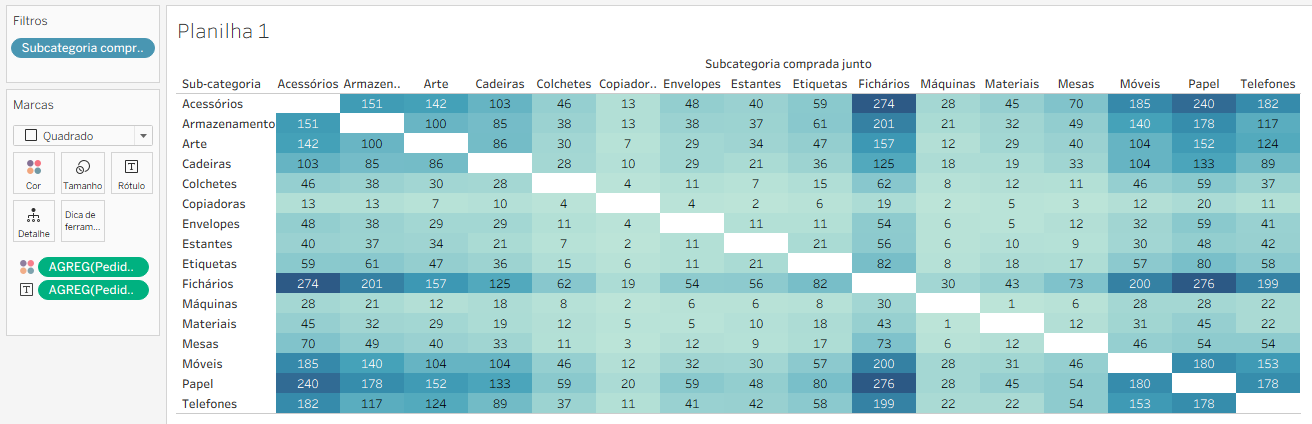
No cartão Marcas, mude o tipo de marca para Quadrado. Segure a tecla Ctrl e arraste a pílula Pedidos em conjunto de Texto para Cor, criando uma cópia. Clique em Cor e escolha uma paleta sequencial, como Azul. Em Rótulo, defina o alinhamento como centralizado.
Já dá para enxergar os pares mais frequentes, mas a contagem tem um problema: subcategorias que vendem muito, como Fichários e Papel, aparecem fortes em quase todas as combinações só porque estão em muitos pedidos. Vamos resolver isso no próximo passo.
Passo 4: Calcule o % de confiança
O % de confiança responde à pergunta: dos pedidos que têm a subcategoria da linha, quantos também têm a subcategoria da coluna? Crie um campo calculado chamado Pedidos com a subcategoria:
{ FIXED [Subcategoria] : COUNTD([ID do pedido]) }
Repare que o FIXED conta todos os pedidos de cada subcategoria, inclusive aqueles com apenas uma subcategoria que mantivemos com a junção à esquerda. Como o FIXED é calculado antes dos filtros de dimensão, o filtro de Nulo que fizemos no Passo 2 não altera esse total.
Agora crie mais um campo calculado chamado % Confiança:
COUNTD([ID do pedido]) / MIN([Pedidos com a subcategoria])
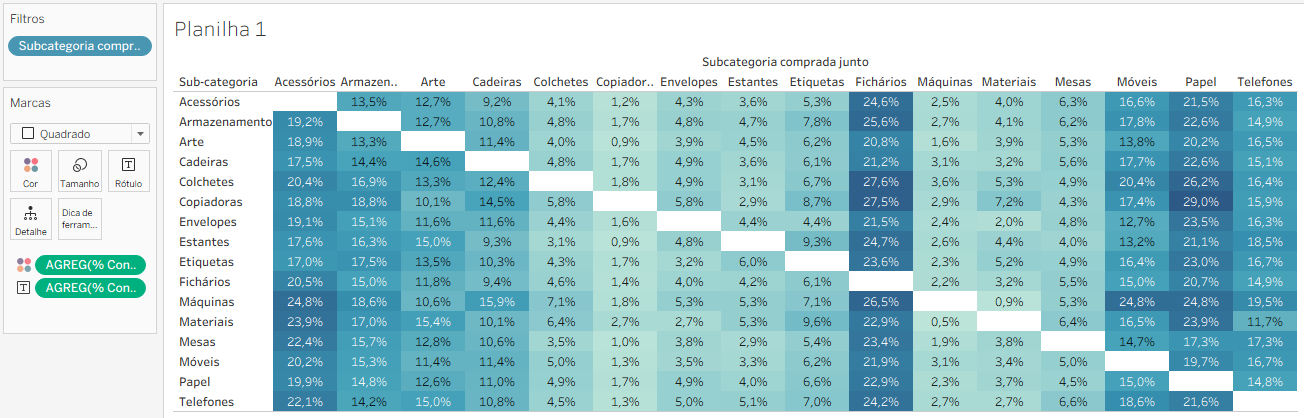
Clique com o botão direito no campo % Confiança, vá em Propriedades padrão > Formato do número e escolha Porcentagem com uma casa decimal. Depois, substitua a pílula Pedidos em conjunto em Cor e em Texto pelo campo % Confiança.
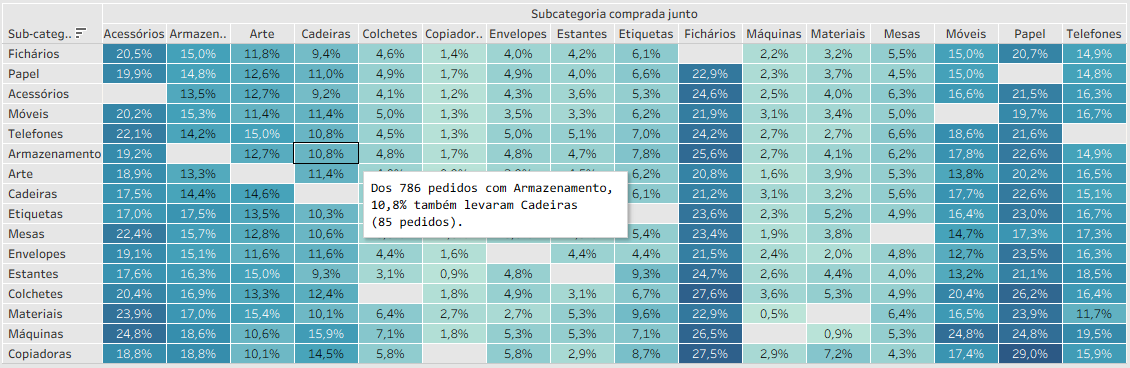
Repare que agora a matriz não é mais espelhada, e isso é proposital. Leia sempre a partir da linha: a célula da linha Mesas com a coluna Cadeiras mostra quantos % dos pedidos com Mesas também levaram Cadeiras, e o caminho inverso pode ter um valor bem diferente.
Passo 5: Organize a matriz e personalize a dica da ferramenta
Clique na seta da pílula Subcategoria em Linhas, selecione Classificar, escolha Classificar por Campo, ordem Decrescente, campo Pedidos com a subcategoria e agregação Mínimo. Assim, as subcategorias com mais pedidos ficam no topo.
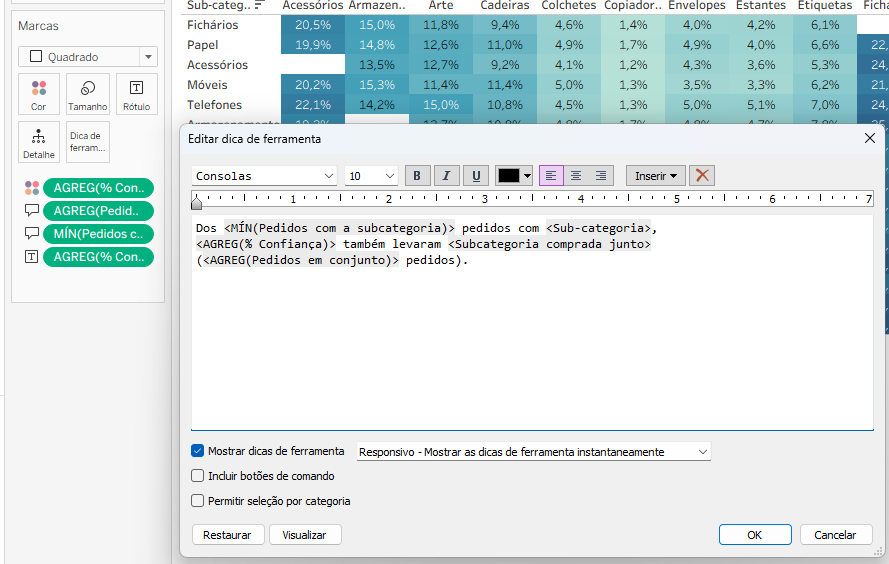
Arraste Pedidos com a subcategoria e Pedidos em conjunto para Dica de ferramenta. Clique em Dica de ferramenta e escreva o texto abaixo, inserindo os campos pelo botão Inserir:
Dos <MIN(Pedidos com a subcategoria)> pedidos com <Subcategoria>,
<AGG(% Confiança)> também levaram <Subcategoria comprada junto>
(<AGG(Pedidos em conjunto)> pedidos).
Dica extra: se você quiser filtrar a análise por Região ou Segmento, clique com o botão direito no filtro e selecione Adicionar ao contexto. Assim, o FIXED respeita o filtro e o % de confiança continua correto.
Resultado final
Para terminar, ajuste as bordas das linhas e colunas para branco em Formatar > Bordas, remova as linhas de grade e passe o mouse sobre as células. Você terá algo como a imagem abaixo, onde fica fácil identificar quais subcategorias puxam a venda de outras.
10 de Novembro de 2026
Pronto, agora você já sabe como descobrir quais produtos são comprados juntos com a Análise de Cesta no Tableau!