P A T H

Como colorir o total e o subtotal de uma tabela sem utilizar campo calculado

O que você vai aprender?

Nesta dica vamos mostrar como colorir o total e subtotal de uma tabela no Tableau. Ao colocar uma medida em Cor, existe a opção de incluir a cor também nos totais, sem precisar criar nenhum campo calculado.

Para essa dica utilizaremos a base Exemplo – Superloja, disponível no próprio Tableau Desktop.

Passo 1:

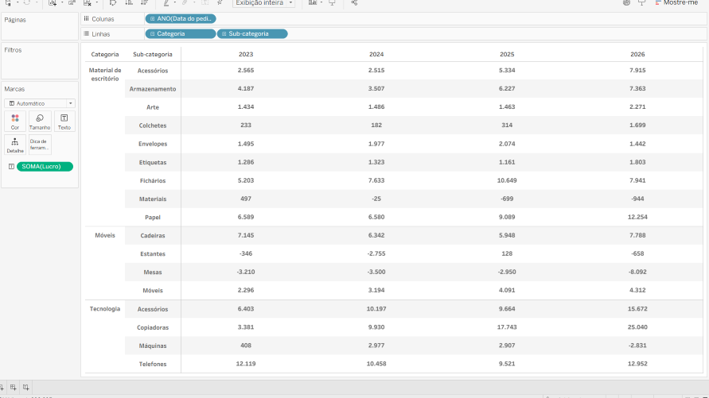
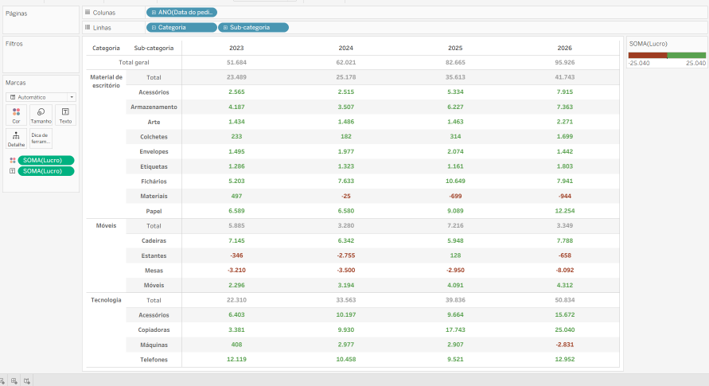
Crie a tabela: arraste Categoria e Sub-categoria para Linhas, Data do pedido (em Ano) para Colunas e a medida Lucro para Texto, no cartão Marcas.

Passo 2:

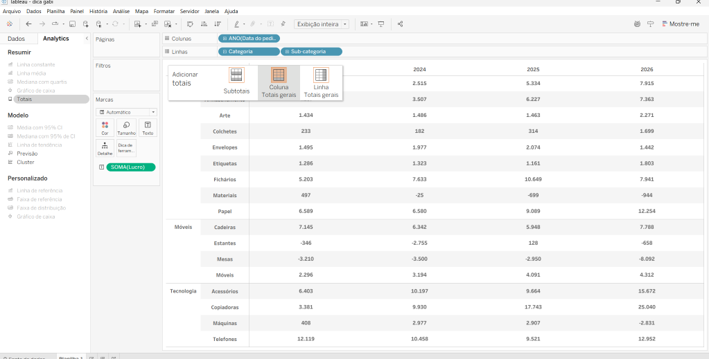
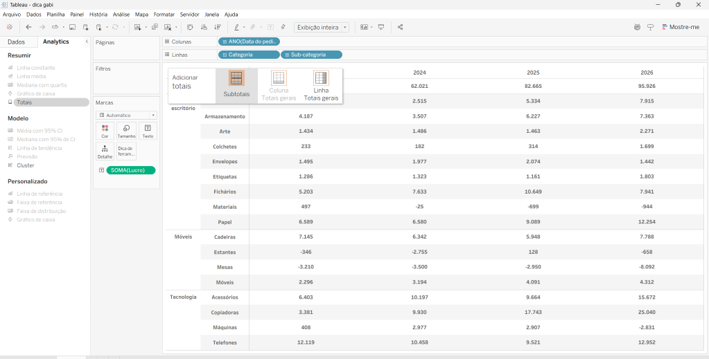
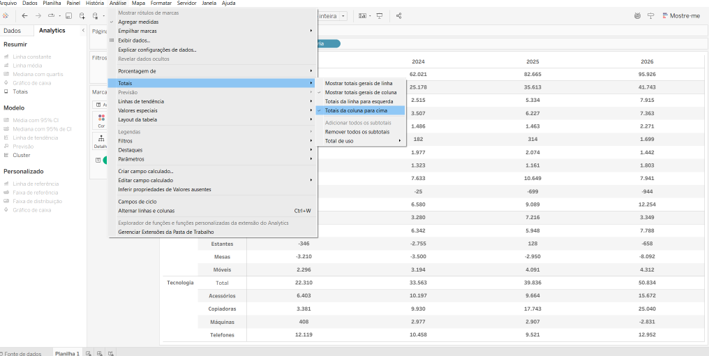
Ative os totais: no menu Análise, clique em Totais e selecione Mostrar totais gerais. Adicione também os subtotais. Após isto, clique em análise na barra de ferramentas e coloque Totais de coluna para cima.

Passo 3:

Arraste a medida Lucro também para Cor, no cartão Marcas. Os valores passam a ser coloridos conforme a escala, mas os totais e subtotais continuam sem cor.

Passo 4:

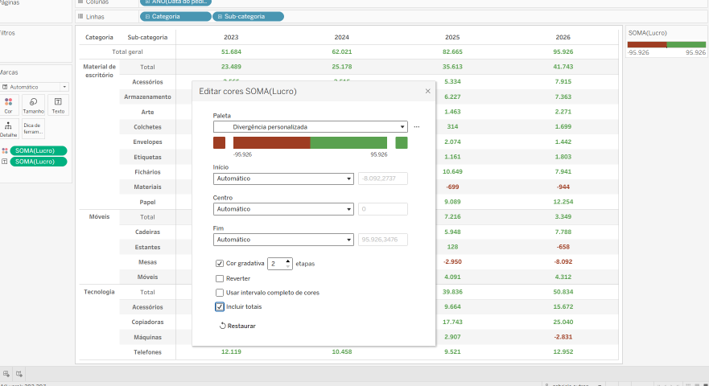
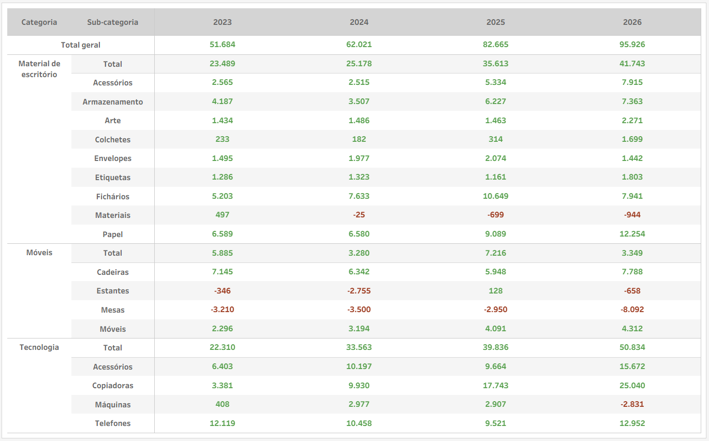
Clique em Cor, no cartão Marcas, depois em Editar cores e marque a opção Incluir totais e clique em OK. Após isto, formate a tabela como preferir.

27 de Outubro de 2026

Pronto! Agora você já sabe como colorir o total e o subtotal de uma tabela sem utilizar campo calculado.

Language