Introdução
Quem trabalha com dados sabe, basta um valor digitado errado, como um zero a mais ou uma vírgula no lugar errado, para distorcer médias, totais e gráficos inteiros. O problema é que, em bases grandes, encontrar esses valores manualmente é praticamente impossível.
O Z-score resolve isso. Ele mede a quantos desvios padrão um valor está distante da média:
Z-score = (Valor − Média) / Desvio Padrão
Na prática, usamos a seguinte régua:
- Entre -2 e 2 – valor dentro do comportamento esperado.
- Entre 2 e 3 (ou -2 e -3) – valor incomum, que merece atenção.
- Acima de 3 (ou abaixo de -3) – valor muito fora do padrão, forte candidato a outlier.
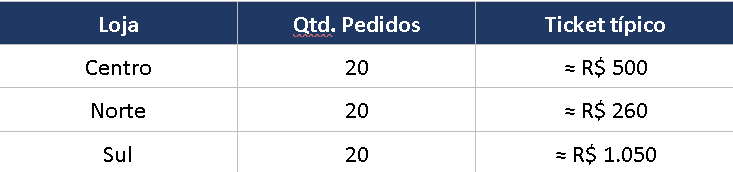
Para esta dica, vamos utilizar a base fictícia Base_Dica_Tableau_Prep_Outliers.xlsx, com a aba Pedidos, que traz 60 pedidos de três lojas (Centro, Norte e Sul) com os campos ID Pedido, Loja, Data do Pedido e Valor. Cada loja tem um ticket médio bem diferente, e escondemos, de propósito, um valor fora do padrão em cada uma delas.
Passo 1: Conectando a base
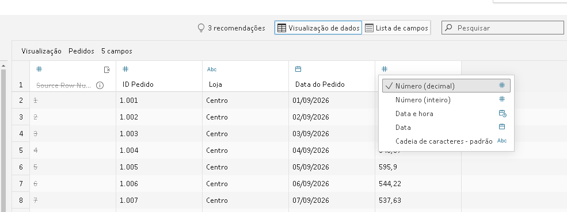
Crie uma conexão com o arquivo Excel e arraste a aba Pedidos para o fluxo. Na etapa de Entrada, confira se o campo Valor está como Número (decimal).
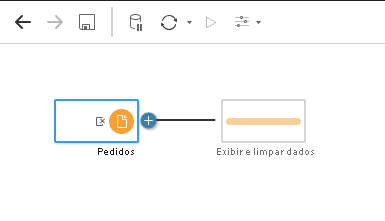
Em seguida, clique no + ao lado da Entrada e adicione uma etapa de Limpeza. Todos os cálculos desta dica serão feitos nela.
Passo 2: Calculando a média de cada loja
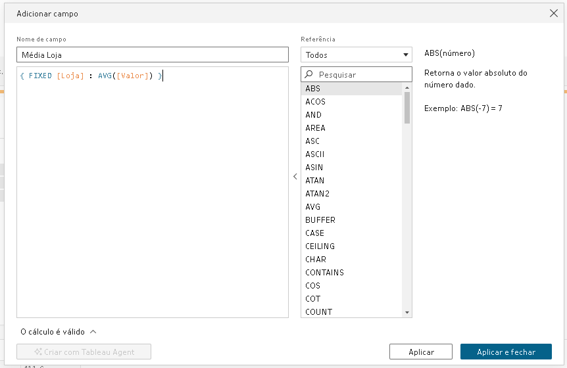
Clique nos três pontinhos (…) da coluna Valor, selecione Criar campo calculado > Cálculo personalizado, dê o nome Média Loja e escreva a fórmula abaixo:
{ FIXED [Loja] : AVG([Valor]) }
O FIXED calcula a média de Valor para cada loja e repete esse resultado em todas as linhas daquela loja, sem agregar a base. Assim, cada pedido passa a carregar a média do seu próprio grupo.
Passo 3: Calculando o desvio padrão de cada loja
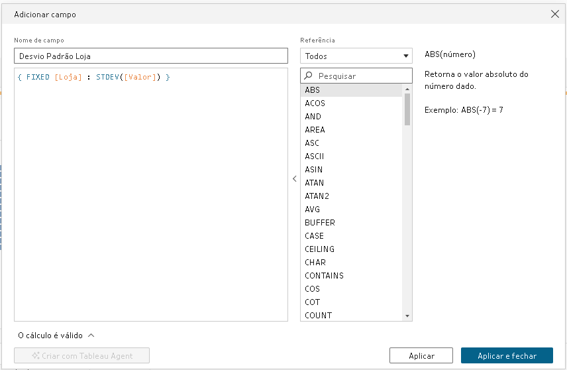
Crie um novo campo calculado chamado Desvio Padrão Loja:
{ FIXED [Loja] : STDEV([Valor]) }
O desvio padrão mostra o quanto os valores costumam variar em torno da média. Lojas com vendas muito estáveis terão um desvio pequeno, e lojas com vendas muito variadas terão um desvio maior.
Passo 4: Calculando o Z-Score
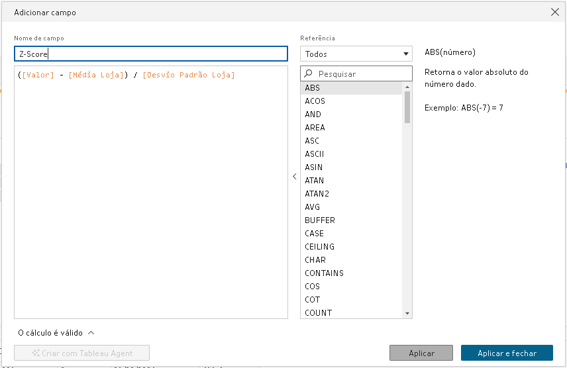
Agora juntamos os dois campos anteriores. Crie o campo calculado Z-Score:
([Valor] – [Média Loja]) / [Desvio Padrão Loja]
Repare que um Z-score positivo indica um valor acima da média da loja e um Z-score negativo indica um valor abaixo. Quanto mais distante de zero, mais incomum é o pedido.
Passo 5: Classificando cada pedido
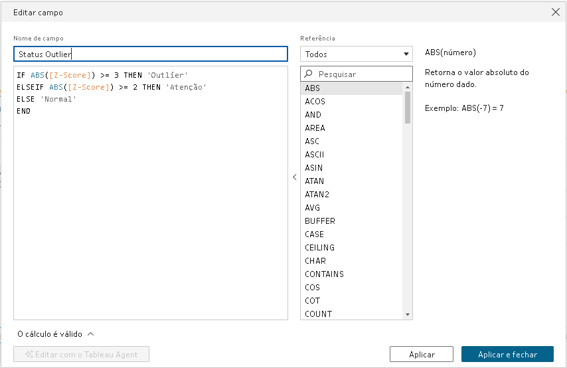
Para facilitar a leitura, vamos transformar o Z-score em uma classificação. Crie o campo calculado Status Outlier:
IF ABS([Z-Score]) >= 3 THEN ‘Outlier’
ELSEIF ABS([Z-Score]) >= 2 THEN ‘Atenção’
ELSE ‘Normal’
END
A função ABS retorna o valor absoluto, ou seja, ignora o sinal. Dessa forma, o cálculo identifica tanto valores muito acima quanto muito abaixo da média.
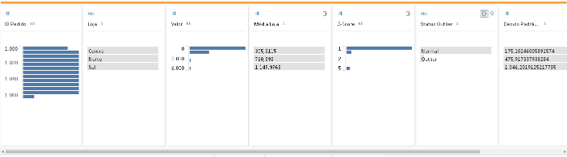
Clique no campo Status Outlier no painel de perfil e repare que o Tableau Prep já mostra a distribuição na nossa base, 57 pedidos ficaram como Normal e 3 como Outlier, exatamente um em cada loja.
Passo 6: Por que calcular por loja e não para a base inteira
Agora vem o diferencial. Se tivéssemos calculado o Z-score para a base toda, com { FIXED : AVG([Valor]) } e { FIXED : STDEV([Valor]) }, a média geral seria de R$ 738,74, com desvio padrão de R$ 745,97.
Nesse cenário, o pedido 1033 da loja Norte, de R$ 1.040,00, teria um Z-score de apenas 0,40 e seria classificado como Normal. Afinal, R$ 1.040,00 é um valor comum na loja Sul. Mas, para a loja Norte, cujo ticket típico gira em torno de R$ 260,00, esse pedido é quatro vezes maior que o normal e merece ser investigado.
Por isso, sempre que a sua base tiver grupos com comportamentos diferentes (lojas, produtos, regiões, clientes), calcule o Z-score dentro de cada grupo.
Passo 7: Separando os outliers para revisão
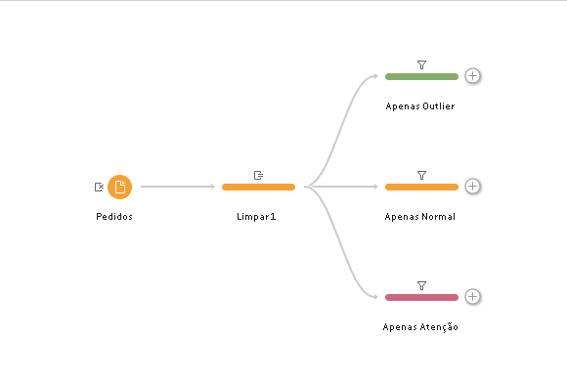
Por fim, vamos separar os pedidos suspeitos. Clique no + ao lado da etapa de Limpeza e adicione uma nova etapa de Limpeza. Nela, clique com o botão direito no valor Outlier do campo Status Outlier e selecione Manter somente. Adicione uma Saída para gerar um arquivo com os pedidos que precisam ser revisados.
No fluxo principal, faça o caminho inverso: crie outra etapa de Limpeza, clique com o botão direito em Outlier, selecione Excluir e envie o restante dos dados para a saída que alimenta seus painéis.
Atenção: o Z-score aponta valores suspeitos, mas não significa automaticamente que eles estão errados. Uma venda muito alta pode ser uma grande negociação real. Por isso, a recomendação é separar e revisar, e não simplesmente apagar os outliers.
Ao final do fluxo, cada pedido recebe a média e o desvio padrão da sua loja, o seu Z-score e uma classificação clara. Ao mesmo tempo os outliers são separados em uma saída própria para revisão. Na base de exemplo, os 3 valores fora do padrão foram encontrados automaticamente, inclusive aquele que passaria despercebido se olhássemos a base inteira.
15 de Outubro de 2026
Pronto! Agora você já sabe como identificar outliers com Z-score no Tableau Prep!