O que é a ferramenta Multi-Row Formula?
A ferramenta Formula que usamos no dia a dia só enxerga a linha que está sendo processada. Já a Multi-Row Formula permite que a expressão consulte também as linhas vizinhas, usando uma sintaxe especial:
- [Row-1:Coluna] – busca o valor da coluna na linha anterior.
- [Row+1:Coluna] – busca o valor da coluna na linha seguinte.
- [Row-2:Coluna], [Row-3:Coluna]… – busca valores de duas, três ou mais linhas acima (o mesmo vale para baixo).
Com ela conseguimos resolver vários cenários que dependem da ordem dos dados, como variação entre períodos, preenchimento de valores vazios com o valor de cima, numeração sequencial que reinicia por grupo e identificação de mudanças de status.
Introdução
Imagine que você trabalha na área comercial de uma rede fictícia com duas lojas e precisa acompanhar, mês a mês, se as vendas de cada unidade estão crescendo ou caindo. No Excel, isso normalmente é feito com uma fórmula que subtrai a célula de cima da célula atual, arrastada linha a linha, tomando cuidado para não misturar as lojas. No Alteryx One, vamos fazer isso de forma automática e reaproveitável.
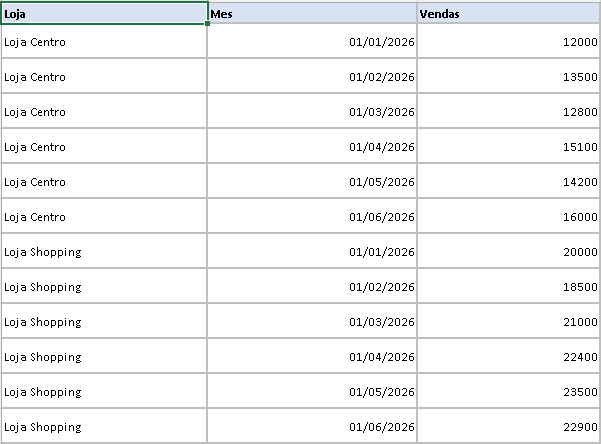
Nesta dica, utilizaremos a seguinte base fictícia, com as vendas de janeiro a junho de 2026 de duas lojas:
Nosso objetivo é criar, para cada linha, as colunas com as vendas do mês anterior, a variação em reais, a variação percentual e uma indicação de tendência (Alta, Queda ou Estável).
Passo 01: Carregue a base de dados
- No canvas do Designer Cloud, arraste a ferramenta Text Input para o fluxo.
- Na grade de configuração, preencha a primeira linha com os nomes das colunas (Loja, Mes e Vendas) e as linhas seguintes com os dados da tabela acima.
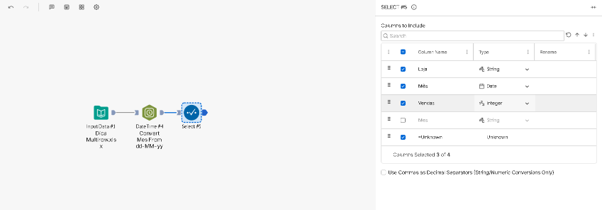
- Conecte uma ferramenta Select e confira os tipos: Mes como Date e Vendas como Double. Isso garante que os cálculos dos próximos passos funcionem corretamente.
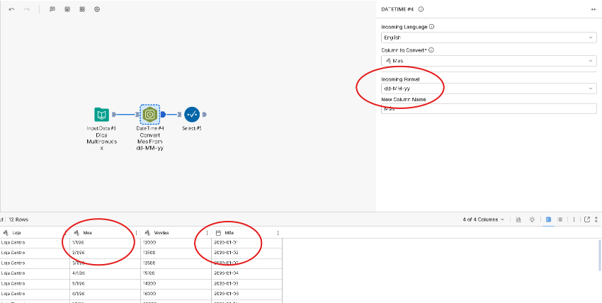
No nosso caso tivemos que antes usar uma ferramenta DateTime, pois o formato de data não era o padrão alteryx, caso você também precise a configuração da ferramenta é simples. O que importa é dizer o formato em que a data está vindo para o fluxo, e renomear a nova coluna que será feita a partir da coluna analisada.
Passo 2: Ordene os dados
Como a Multi-Row Formula olha para a linha de cima, a ordem dos dados é fundamental. Se os meses estiverem embaralhados, o “mês anterior” calculado estará errado.
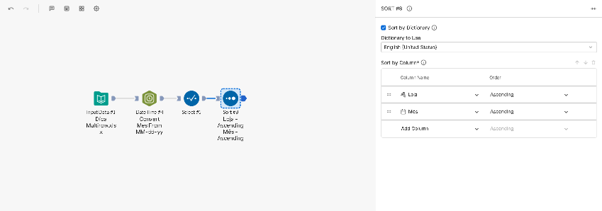
- Na categoria Preparation, arraste a ferramenta Sort e conecte-a à saída do Select.
- Adicione a coluna Loja com ordem Ascending.
- Adicione a coluna Mes também com ordem Ascending.
Passo 3: Busque as vendas do mês anterior com a Multi-Row Formula
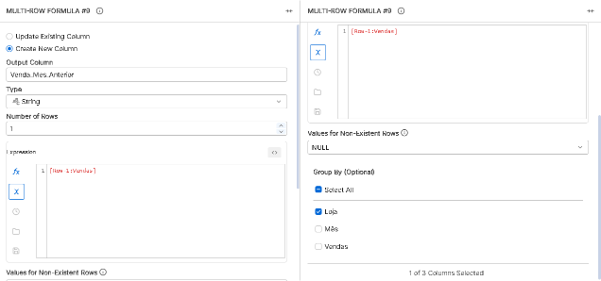
- Na categoria Preparation, arraste a ferramenta Multi-Row Formula e conecte-a à saída do Sort.
- Selecione a opção Create New Column e dê o nome Vendas_Mes_Anterior, com o tipo Double.
- Em Values for Rows that don’t Exist, selecione Null. Essa opção define o que a ferramenta retorna quando a linha procurada não existe, como acontece no primeiro mês de cada loja, que não tem um mês anterior.
- Em Group By, marque a coluna Loja.
- No editor de expressão, escreva:
[Row-1:Vendas]
Sobre a opção Values for Rows that don’t Exist, temos três possibilidades:
- 0 or Empty – retorna 0 para números e texto vazio para strings.
- Null – retorna nulo, deixando claro que não existe valor de comparação (é a opção que usaremos).
- Set To Values of Closest Valid Row – repete o valor da linha válida mais próxima.
OBS: O Group By é o grande segredo desta dica. Sem ele, a ferramenta trataria a base como uma coisa só e a primeira linha da Loja Shopping (janeiro) seria comparada com a última linha da Loja Centro (junho), gerando uma variação sem sentido. Com o Group By, a contagem de linhas reinicia a cada loja.
Passo 4: Calcule a variação e a tendência
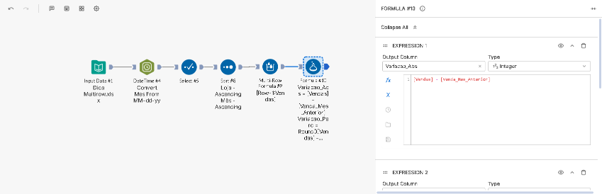
- Na categoria Preparation, arraste a ferramenta Formula e conecte-a à saída da Multi-Row Formula.
- Crie a coluna Variacao_Abs, do tipo Integer, com a expressão:
[Vendas] – [Vendas_Mes_Anterior]
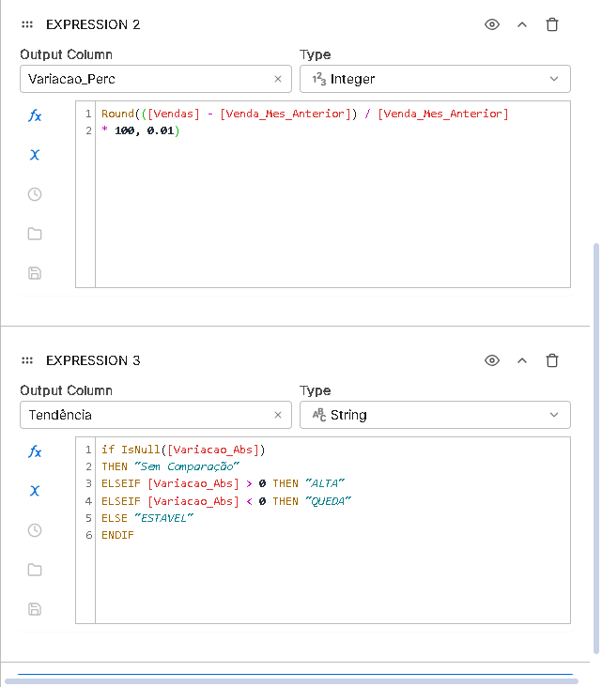
- Crie a coluna Variacao_Perc, do tipo Integer, com a expressão:
Round(([Vendas] – [Vendas_Mes_Anterior]) / [Vendas_Mes_Anterior] * 100, 0.01)
- Crie a coluna Tendencia, do tipo String, com a expressão:
IF IsNull([Variacao_Abs]) THEN “Sem comparação”
ELSEIF [Variacao_Abs] > 0 THEN “Alta”
ELSEIF [Variacao_Abs] < 0 THEN “Queda”
ELSE “Estável”
ENDIF
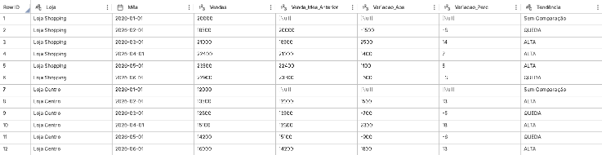
OBS: Repare que, como o mês anterior de janeiro é nulo, as colunas de variação também ficam nulas nessas linhas. Se tivéssemos escolhido 0 or Empty no passo anterior, a variação percentual de janeiro resultaria em uma divisão por zero, por isso a opção Null é a mais segura neste caso.
Resultado final
Ao final do fluxo, cada linha passa a mostrar o desempenho daquele mês em relação ao mês anterior da mesma loja:
Com isso, fica fácil ver que a Loja Centro alterna meses de alta e de queda, mas fecha junho com o melhor resultado do semestre, enquanto a Loja Shopping cresceu de março a maio e teve uma leve queda em junho.
DICA EXTRA: Trocando a expressão para [Row-12:Vendas] em uma base com vários anos, você compara cada mês com o mesmo mês do ano anterior sem mudar mais nada no fluxo.
21 de Outubro de 2026
Pronto! Agora você sabe como calcular a variação mês a mês com a ferramenta Multi-Row Formula no Alteryx One.