P A T H

Como limpar e extrair textos no Tableau usando funções REGEXP

O que você vai aprender?

Nesta dica vamos mostrar como usar as funções REGEXP do Tableau para extrair, identificar e limpar partes de um campo de texto, sem depender de tratamento prévio na base de dados.

Essa técnica substitui combinações longas de LEFT, MID, FIND e REPLACE por um único cálculo, e é especialmente útil quando o campo segue um padrão, como códigos, IDs e nomes compostos.

Para essa dica utilizaremos a base Exemplo – Superloja, disponível no próprio Tableau Desktop.

Passo 1:

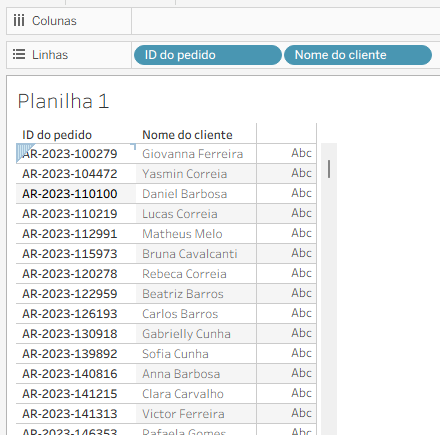
Abra uma planilha em branco. No painel Dados, do lado esquerdo da tela, localize a dimensão ID do pedido e arraste-a até a prateleira Linhas, que fica na parte de cima da área de trabalho. Em seguida, arraste também a dimensão Nome do cliente para a prateleira Linhas, soltando-a à direita do primeiro campo. O Tableau monta uma tabela de texto com as duas colunas, e é nela que vamos observar os padrões. O ID do pedido segue a estrutura de duas letras, ano e número sequencial, e o nome do cliente é formado por nome e sobrenome separados por um espaço.

Passo 2:

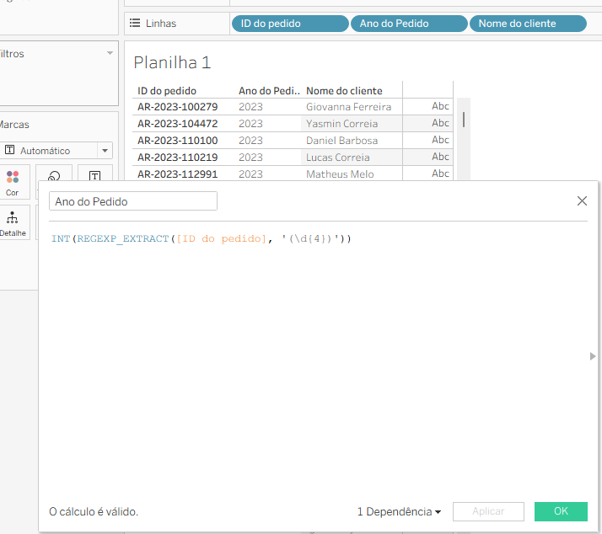
Agora vamos criar o primeiro cálculo. No menu superior, clique em Análise e depois em Criar campo calculado. Na janela que abrir, escreva o nome Ano do Pedido no campo do título, digite a fórmula abaixo na área branca e clique em OK. A função REGEXP_EXTRACT devolve apenas o trecho que estiver dentro dos parênteses do padrão, e o INT converte esse resultado de texto para número. Depois de criado, arraste o campo Ano do Pedido do painel Dados para a prateleira Linhas, à direita dos campos que já estão lá:

INT(REGEXP_EXTRACT([ID do pedido], ‘(\d{4})’))

Passo 3:

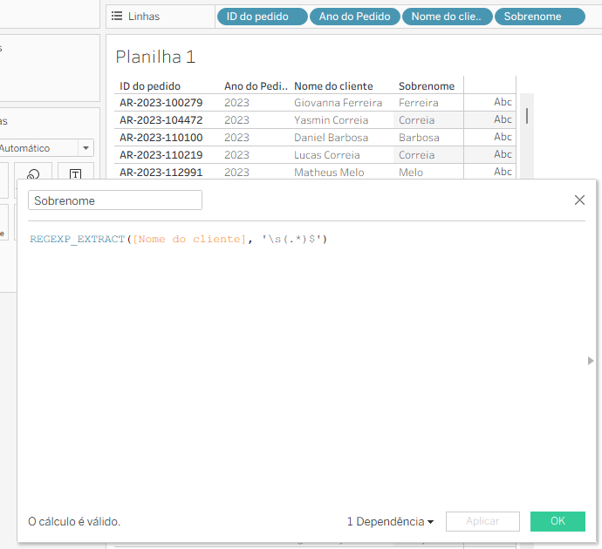
Repita o caminho Análise, Criar campo calculado, e dê o nome Sobrenome para esse novo cálculo. O padrão abaixo captura tudo o que vem depois do primeiro espaço do nome, funcionando mesmo quando o cliente tem nome composto. Clique em OK e arraste o campo Sobrenome para a prateleira Linhas, ao lado dos demais:

REGEXP_EXTRACT([Nome do cliente], ‘\s(.*)$’)

Passo 4:

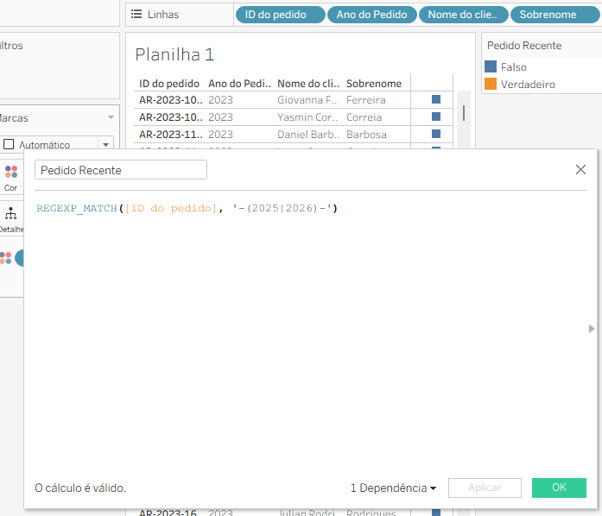
Crie mais um campo calculado, novamente por Análise, Criar campo calculado, e chame-o de Pedido Recente. Diferente do anterior, a função REGEXP_MATCH não extrai texto: ela devolve Verdadeiro ou Falso conforme o padrão for encontrado ou não. Por isso o resultado pode ser usado direto como filtro ou como cor. Depois de clicar em OK, arraste o campo Pedido Recente para o quadrado Cor, dentro do cartão de Marcas, que fica logo abaixo do painel Dados:

REGEXP_MATCH([ID do pedido], ‘-(2025|2026)-‘)

Passo 5:

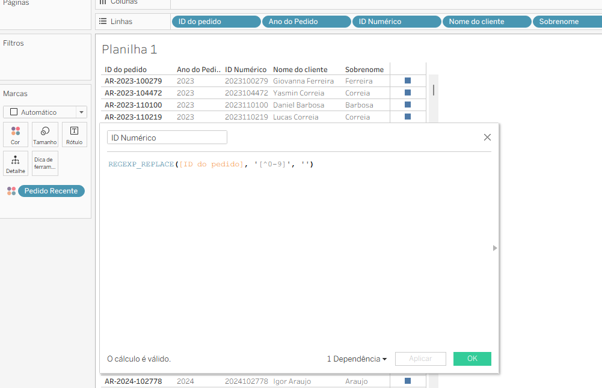
Por último, crie o campo calculado ID Numérico, pelo mesmo caminho Análise, Criar campo calculado. A função REGEXP_REPLACE troca por vazio tudo aquilo que não for dígito, deixando apenas os números do código, o que é muito útil para cruzar a informação com outras bases. Clique em OK e arraste o campo ID Numérico para a prateleira Linhas para comparar o resultado com o campo original:

REGEXP_REPLACE([ID do pedido], ‘[^0-9]’, ”)

22 de Setembro de 2026

Pronto! Agora você já sabe como limpar e extrair textos no Tableau usando funções REGEXP.

Language