O que é o Auto Insights?
O Auto Insights é o módulo do Alteryx One focado em análise exploratória automática com inteligência artificial. Diferente do Designer — onde você constrói os fluxos de análise manualmente —, o Auto Insights analisa os seus dados e encontra os insights sozinho, sem que você precise saber de antemão o que está procurando.
Pense nele como um analista que vasculha as suas tabelas, compara períodos, detecta variações fora do padrão e te entrega uma explicação em linguagem natural sobre o que encontrou.
O que ele faz automaticamente?
- Detecta anomalias: identifica pontos fora do padrão nos seus dados — picos, quedas, comportamentos inesperados.
- Compara períodos: analisa a variação entre datas (semana a semana, mês a mês, ano a ano) e explica os motivadores das mudanças.
- Monitora KPIs: acompanha métricas definidas por você e dispara alertas quando algo sai do esperado.
- Gera narrativas: transforma os dados em textos explicativos em linguagem natural, sem precisar de um analista para interpretar.
- Cria histórias de dados: organiza os insights em apresentações visuais prontas para compartilhar com times de negócio.
O Auto Insights brilha em contextos onde o volume de dados é grande demais para análise manual ou quando você precisa de velocidade para identificar o que mudou e por quê.
Story (História de Dados)
Após configurar uma Missão, o Auto Insights gera automaticamente Stories — apresentações visuais compostas de gráficos e narrativas em linguagem natural. Cada Story responde a uma pergunta analítica específica: ‘Por que as vendas caíram em março?’ ou ‘Quais regiões puxaram o crescimento no trimestre?’.
Anomalia vs. Tendência
O Auto Insights distingue dois tipos de achados: anomalias são desvios pontuais e inesperados do padrão histórico; tendências são movimentos contínuos ao longo do tempo. Ambos aparecem destacados nas Stories, com explicação do que pode ter causado cada um.
Como configurar sua primeira misão
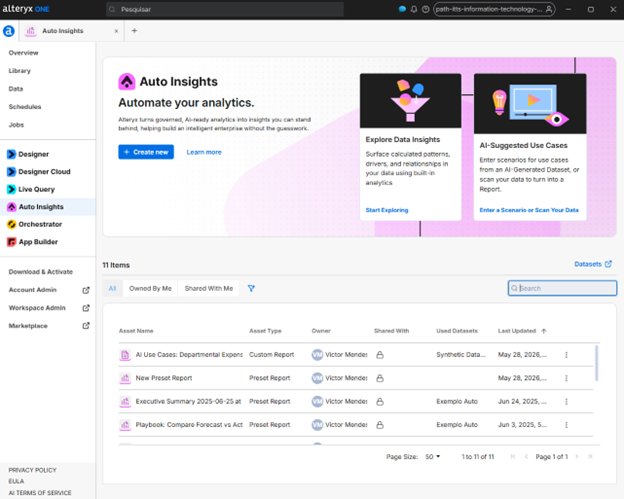
Passo 01: Acesso o Auto Insights no Alteryx One Desktop
No Alteryx One Desktop, clique no ícone do Auto Insights na tela inicial. O módulo abrirá em uma janela integrada conectada à sua conta na nuvem.
- Faça login com suas credenciais do Alteryx One, se solicitado.
- Na tela principal do Auto Insights, você verá seus Datasets e Missões existentes (ou uma tela em branco se for a primeira vez).
Passo 2: Criando a Missão
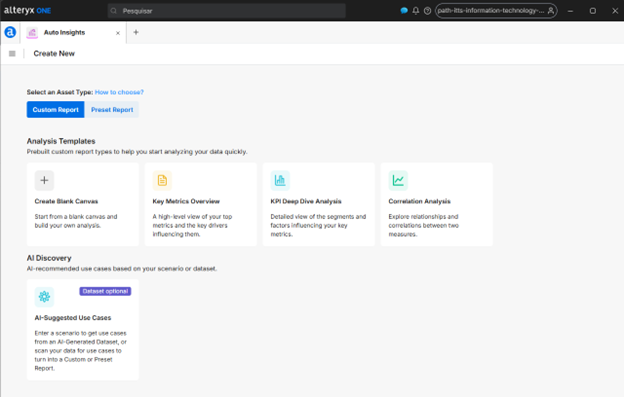
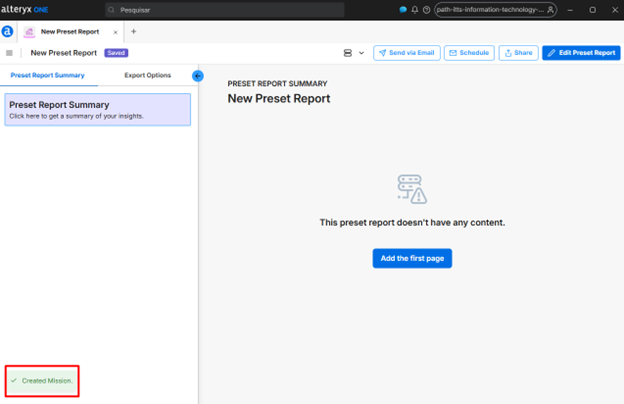
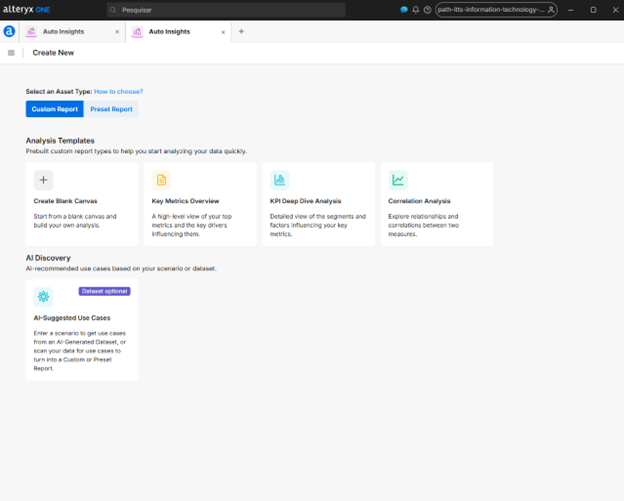
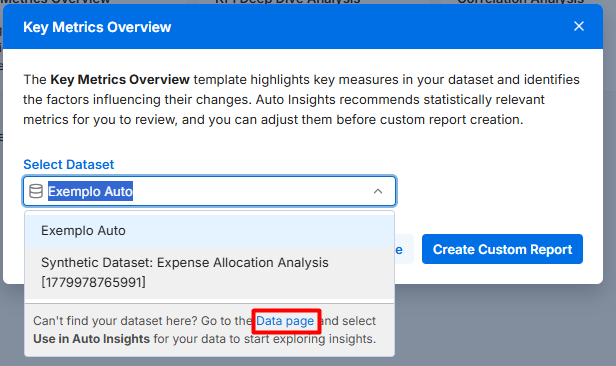
Ao criar uma missão, podemos começar do 0 ou usar um dos templates disponibilizados, para o exemplo de hoje vamos utilizar o “Key Metrics Overview” assim teremos uma análise detalhada das principais métricas da nossa base de dados.
Nessa etapa iremos selecionar uma das fontes de dado já disponibilizadas.
caso a sua fonte não apareça dentre as opções, basta clicar em “Data Page” e você será direcionado a lista de fontes de dados que existem no seu Alteryx One.
Nessa nova tela você pode conectar e/ou procurar uma fonte publicada e selecionar a opção “Use in”, e então Auto Insights.
Passo 04: Explore as Stories geradas
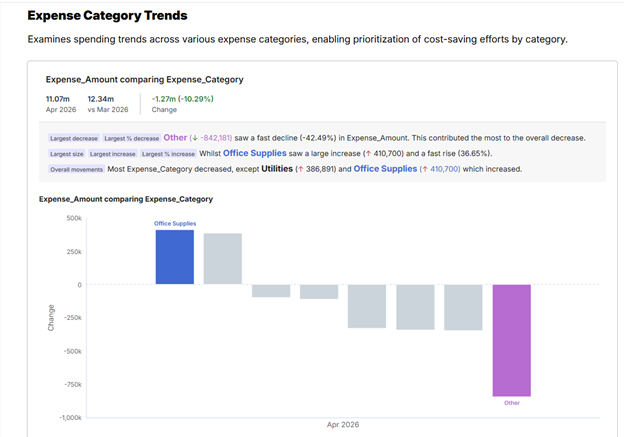
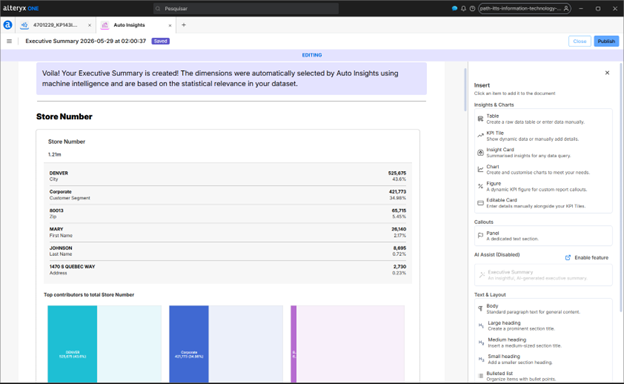
Após o processamento (que pode levar alguns minutos dependendo do volume de dados), as Stories estarão disponíveis. Cada Story contém:
- Headline: um título em linguagem natural descrevendo o principal achado.
- Gráfico principal: visualização da métrica ao longo do tempo, com marcações nas anomalias detectadas.
- Decomposição: breakdown automático mostrando quais dimensões mais contribuíram para a variação.
- Narrativa explicativa: texto gerado por IA descrevendo o que aconteceu, quando aconteceu e quais segmentos foram mais impactados.
E caso as métricas e dimensões selecionadas pelo Auto insights não respondam as suas perguntas, é possível adicionar novas análises utilizando as opções na parte direita da tela.
Terminados os ajustes, podemos publicar.
Passo 05: Automatizando os Stories
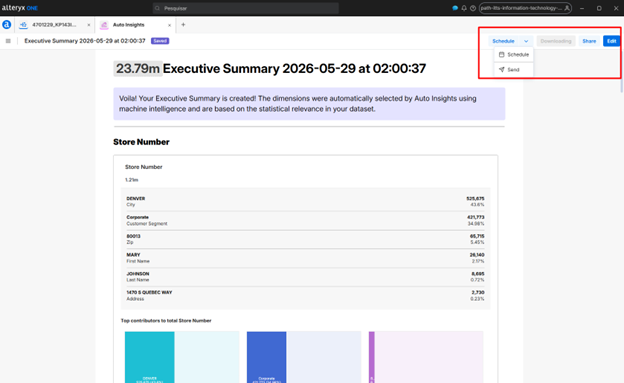
Com a sua missão publicada, você pode configurar agendas de alertas e envios automáticos na parte superior direita dela.
Dica de ouro para tirar o máximo do Auto Insights
- Dados históricos fazem diferença: quanto mais histórico você tiver, mais precisa será a detecção de anomalias. O ideal é ter no mínimo 12 meses de dados.
- Dimensões relevantes: inclua apenas dimensões com valor analítico real. Colunas com cardinalidade muito alta (como IDs) podem prejudicar a qualidade das Stories.
- Atualize o Dataset regularmente: o Auto Insights é mais poderoso quando os dados são frescos. Automatize a atualização via Orchestrator para ter Missões sempre atualizadas.
- Combine com o Designer: use o Designer para limpar e transformar os dados antes de enviá-los ao Auto Insights. Dados bem estruturados geram Stories muito mais precisas.
- Compartilhe Stories: as Stories podem ser exportadas ou compartilhadas diretamente com times de negócio — é uma forma excelente de comunicar análises sem precisar de um dashboard complexo.
28 de Maio de 2026
Pronto! Agora você sabe não só o que é o Auto Insights, mas como configurá-lo do zero para monitorar suas métricas, detectar anomalias e gerar narrativas automáticas com inteligência artificial.