P A T H

Como mostrar a linha de tendência somente do item escolhido

O que você vai aprender?

Nesta dica vamos mostrar como mostrar a linha de tendência somente do item escolhido no Tableau Desktop.

Utilizaremos a fonte de dados Exemplo – Superloja.

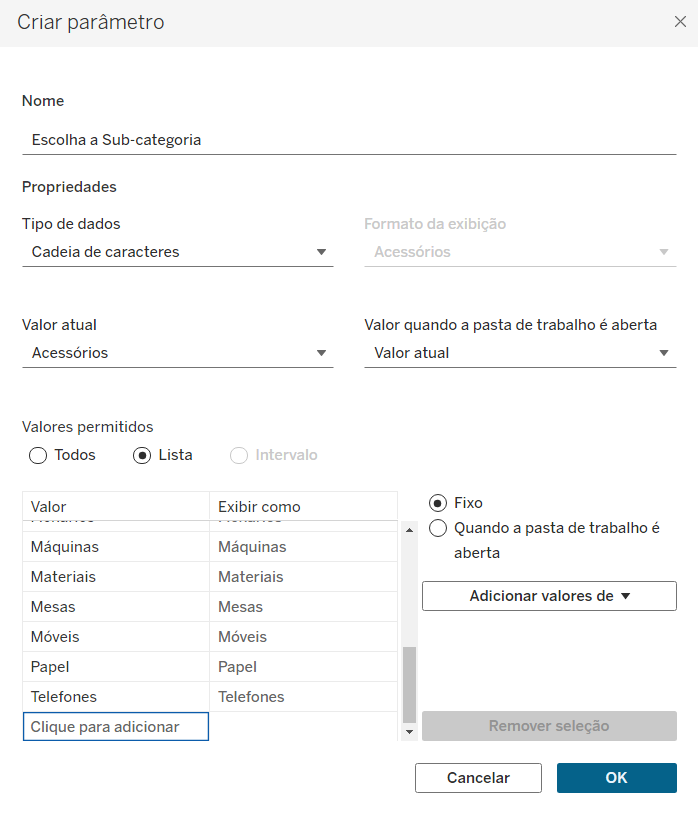
Passo 1: Crie o parâmetro Escolha a Sub-categoria
Conecte-se a fonte Exemplo – Superloja.

Crie um parâmetro do tipo Cadeia de caracteres para adicionar os itens do campo Sub-categoria.

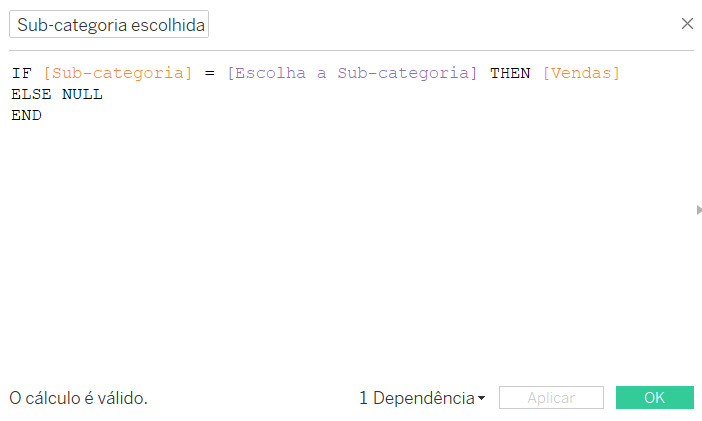
Passo 2: Crie um campo calculado Sub-categoria escolhida
Clique com o botão direito na área de dados e selecione Criar Campo Calculado.

Passo 3: Adicione o cálculo na visualização

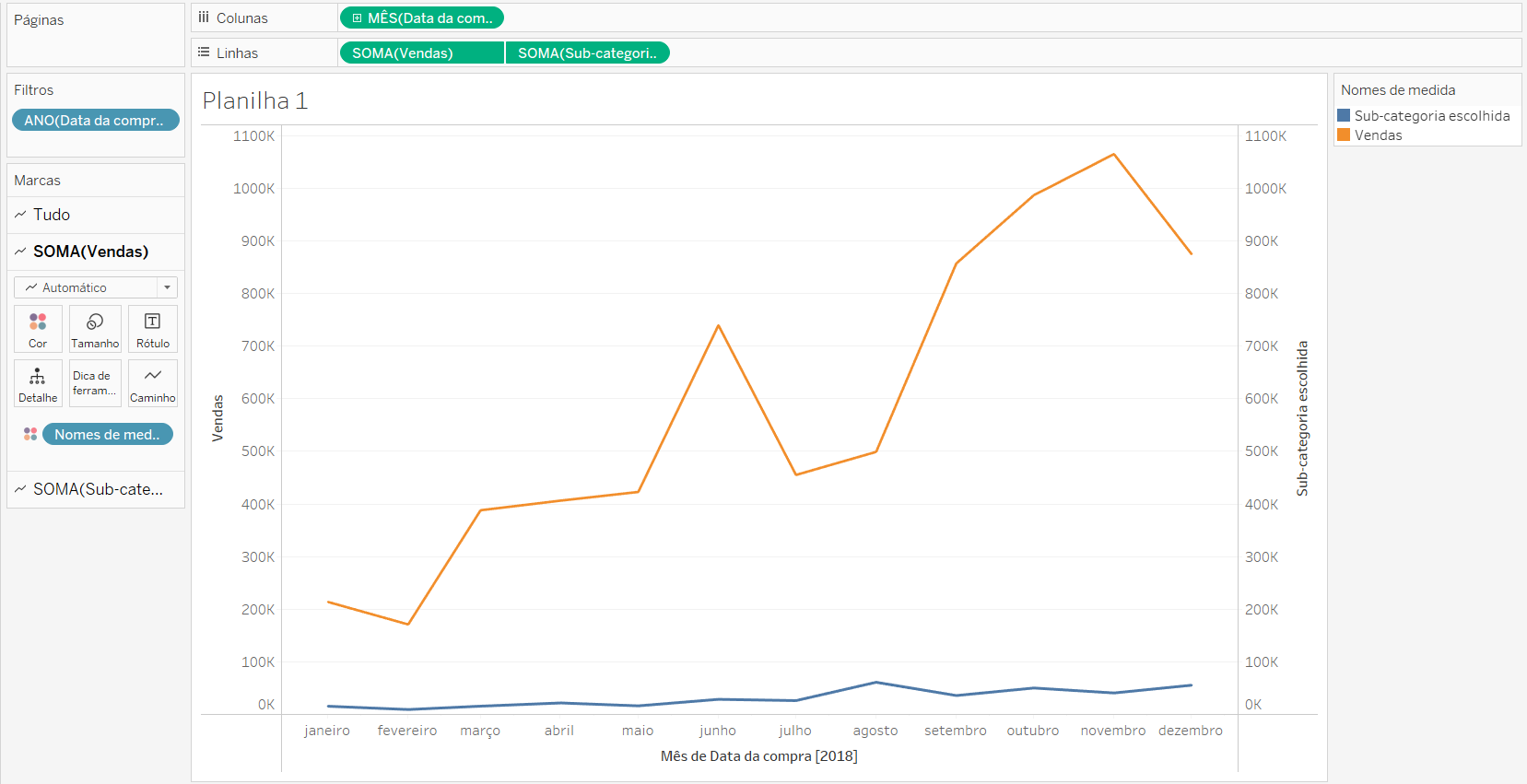
Em colunas, adicione o campo Data do pedido agregado por mês. Em linhas, adicione o campo Vendas e o campo calculado criado. Faça um eixo duplo clicando na pílula do campo calculado criado. Filtre data do pedido e selecione somente 2018. Sincronize os eixos.

Passo 4: Ajuste a visualização e formate o gráfico

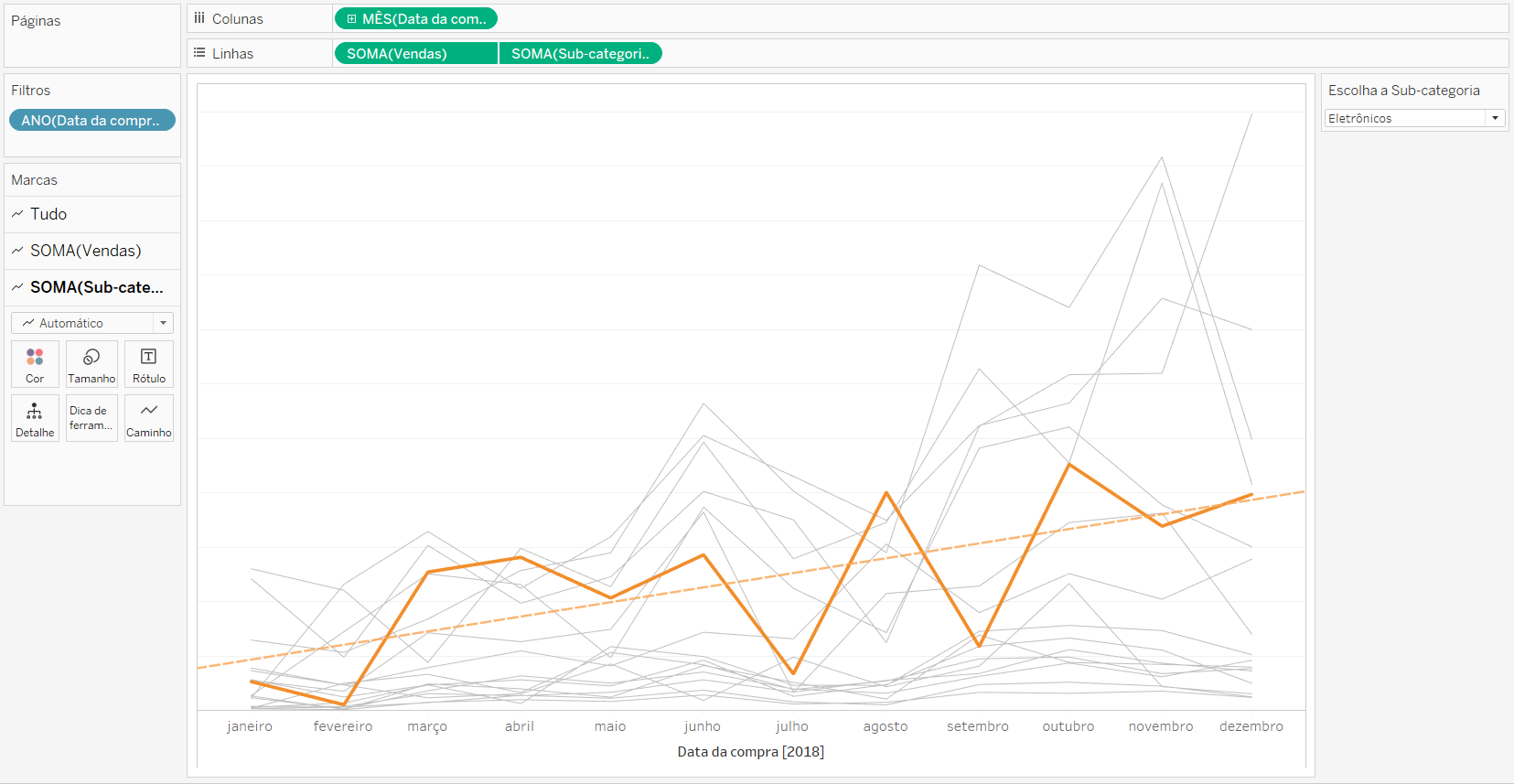
Arraste Sub-categoria para o Detalhe no cartão de marcas de Vendas e retire Nomes de medida da cor. Diminua o tamanho das linhas.
Va na aba analytics e arraste para a visualização uma linha de tendência para o eixo do campo calculado. Formate como preferir. Não esqueça de mostrar o parâmetro na visualização.


10 de Junho de 2026

Pronto! Agora você sabe como mostrar a linha de tendência somente do item escolhido.

Language