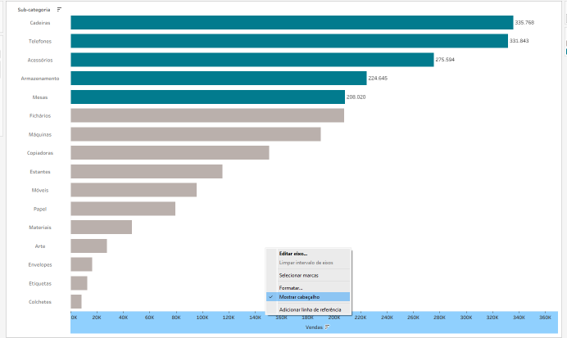
O que você vai aprender?
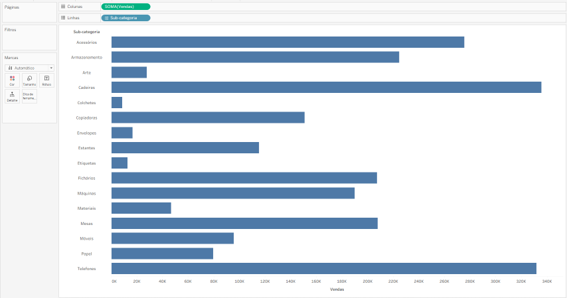
Nesta dica vamos como criar um gráfico de barras com destaque automático para o Top N. Vamos usar a fonte de dados Exemplo – Superloja da Tableau.
Passo 1:
Nesta dica vamos como criar um gráfico de barras com destaque automático para o Top N. Vamos usar a fonte de dados Exemplo – Superloja da Tableau.
Passo 2:
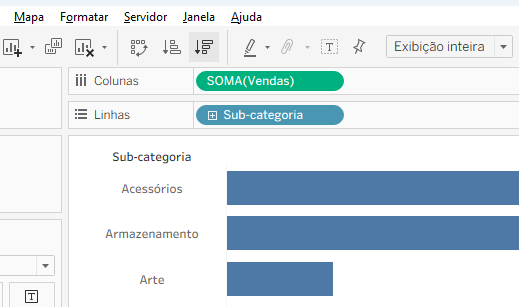
Clique no ícone de ordenação decrescente para ordenar seu gráfico.
Passo 3:
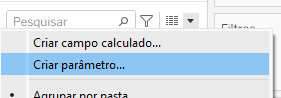
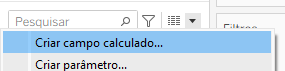
Clique na seta ao lado de filtros e depois clique em criar parâmetro.
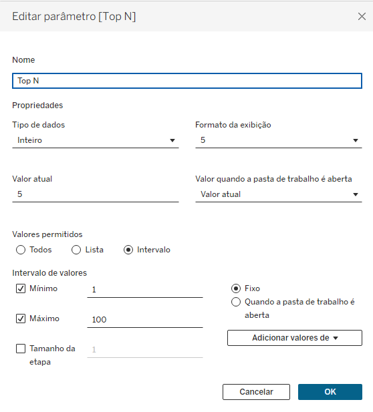
Renomeie o parâmetro para Top N, Tipo de dados Inteiro, Valores permitido do Tipo Intervalo.
Passo 4:
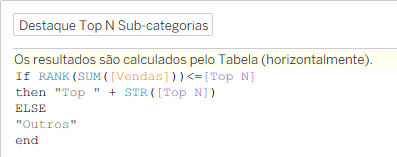
Para destacar as Top N Sub-categorias é necessária a criação de um campo calculado chamado “Destaque Top N Sub-categorias” com a seguinte lógica:
If RANK(SUM([Vendas]))<=[Top N]
then “Top ” + STR([Top N])
ELSE
“Outros”
end
Passo 5:
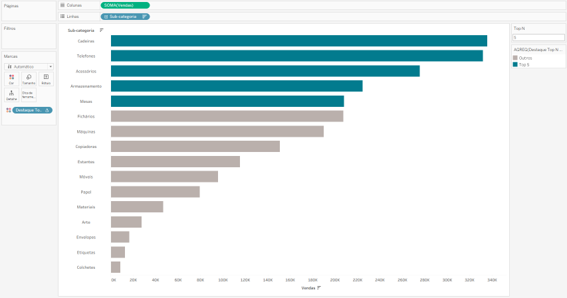
Inclua o campo calculado criado no passo 4 no cartão de marcas de cor.
Repare que ao mudar o Top no parâmetro a legenda de cor também altera.
Passo 6:
Em seguida, crie outro campo calculado para mostrar os rótulos apenas das vendas das sub-categorias destacadas. Esse campo deve se chamar “Rótulo Vendas” e ter a seguinte lógica:
IF [Destaque Top N Sub-categorias] <> “Outros” THEN SUM([Vendas]) END

Passo 7:
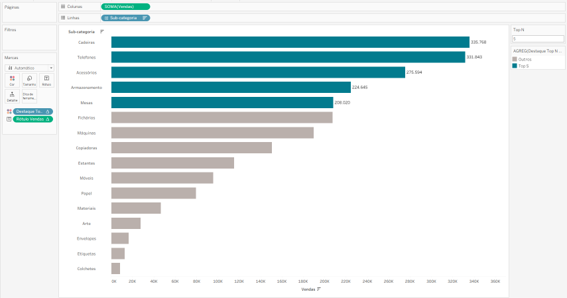
Inclua o campo calculado criado no passo 6 na marca de rótulo.
Passo 8:
Clique no eixo de Vendas com o botão direito do mouse e desmarque a opção de mostrar cabeçalho.
11 de Agosto de 2026
Pronto! Agora você já sabe como criar um gráfico de barras com destaque automático para o Top N.
Dicas Recentes


Dicas Tableau – Como gerenciar todas as extensões da pasta de trabalho

Dica Alteryx – Como utilizar o Ask Alteryx para tirar dúvidas sobre a plataforma

Dicas Tableau – Como detectar automaticamente meses sazonais com cor

Dicas Tableau Prep – Como validar e padronizar informações com Funções de Dados