O que é a curva ABC?
A Curva ABC é uma aplicação do Princípio de Pareto, aquela famosa ideia de que poucos itens costumam concentrar a maior parte do resultado. Ela separa os itens em três classes:
- Classe A – os itens mais importantes, que somados representam até 80% do faturamento.
- Classe B – os itens intermediários, que levam o acumulado de 80% até 95%.
- Classe C – os demais itens, responsáveis pelos 5% finais do faturamento.
É uma análise muito usada para priorizar estoque, negociação com fornecedores e esforço comercial. Os cortes de 80% e 95% são os mais comuns, mas podem ser ajustados conforme a necessidade do seu negócio.
Introdução
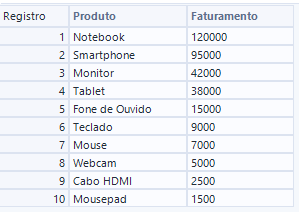
Imagine que você trabalha em uma loja fictícia de eletrônicos e precisa descobrir quais produtos merecem mais atenção da equipe. Para isso, você recebeu uma base com o faturamento total de cada produto no ano.
Nesta dica, utilizaremos a seguinte base fictícia:
Nosso objetivo é calcular o percentual acumulado de faturamento de cada produto e classificá-lo como A, B ou C.
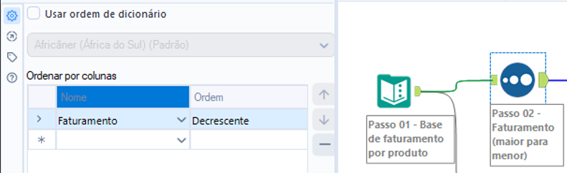
Passo 1: Ordene os produtos do maior para o menor faturamento
- No Canvas do Alteryx Designer, carregue a sua base inicial.
- Na categoria Preparação, arraste a ferramenta Ordenar e conecte-a à saída do Input.
- Em Nome, selecione Faturamento e em Ordem selecione Decrescente.
Essa ordenação é essencial: o percentual acumulado só faz sentido se começarmos pelo produto que mais fatura.
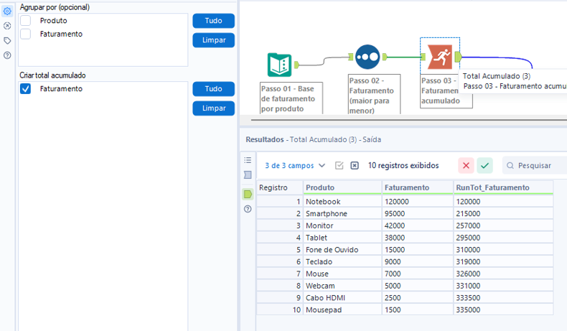
Passo 2: Calcule o faturamento acumulado
- Na categoria Transformar, arraste a ferramenta Total Acumulado e conecte-a à saída do Ordenar.
- Em Criar total acumulado, marque o campo Faturamento.
- A ferramenta vai criar automaticamente a coluna RunTot_Faturamento, que soma o faturamento linha a linha.
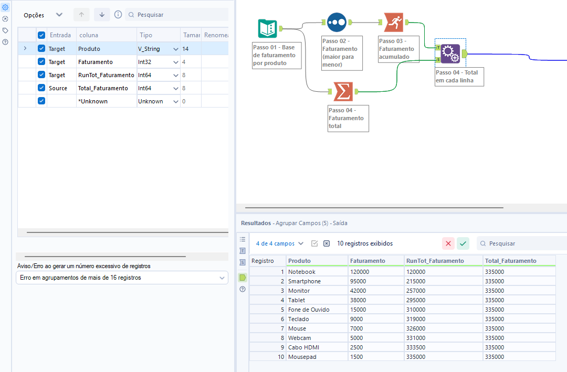
Passo 3: Traga o faturamento total para cada linha
Para calcular o percentual, precisamos dividir o acumulado pelo faturamento total. Então vamos calcular esse total e repeti-lo em todas as linhas.
- Conecte uma ferramenta Sumarizar à saída do input.
- Selecione o campo Faturamento, escolha a ação Soma e renomeie a saída para Total_Faturamento.
- Na categoria Junção, arraste a ferramenta Agrupar Campos.
- Conecte a saída do Running Total na entrada T (Target) e a saída do Sumarizar na entrada S (Source).
Como o Sumarizar gera apenas uma linha, o valor de Total_Faturamento será anexado a todos os produtos.
Passo 4: Calcule o percentual acumulado e a classe ABC
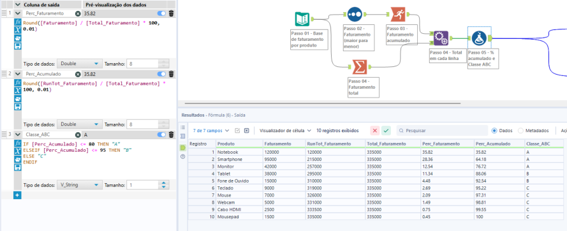
- Conecte uma ferramenta Formula (Fórmula) à saída do Agrupar Campos.
- Crie a coluna Perc_Faturamento, do tipo Double, com a expressão:
Round([Faturamento] / [Total_Faturamento] * 100, 0.01)
- Crie a coluna Perc_Acumulado, do tipo Double, com a expressão:
Round([RunTot_Faturamento] / [Total_Faturamento] * 100, 0.01)
- Crie a coluna Classe_ABC, do tipo V_String, com a expressão:
IF [Perc_Acumulado] <= 80 THEN “A”
ELSEIF [Perc_Acumulado] <= 95 THEN “B”
ELSE “C”
ENDIF
OBS: Repare que a ordem das fórmulas importa. A coluna Classe_ABC usa o Perc_Acumulado, então ela precisa estar abaixo dele na lista da ferramenta Formula.
Com isso, cada produto recebe a sua classificação.
Passo 5: Resuma o resultado por classe
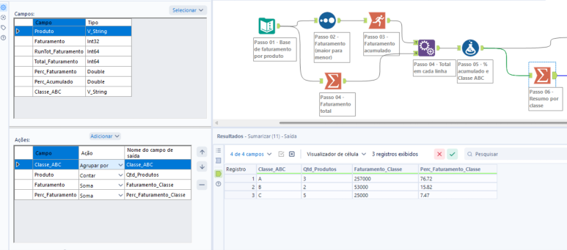
- Conecte uma ferramenta Sumarizar à saída da Fórmula.
- Agrupe por Classe_ABC (Group By).
- Adicione Contar para o campo Produto, renomeando para Qtd_Produtos.
- Adicione Soma para os campos Faturamento e Perc_Faturamento, renomeando para Faturamento_Classe e Perc_Faturamento_Classe.
OBS: Se a sua base estiver no nível de venda (uma linha por pedido), basta incluir uma ferramenta Sumarizar logo no início do fluxo, agrupando por Produto e somando o Faturamento, antes de seguir os passos acima.
Resultado final
Ao final do fluxo, temos uma visão clara de onde está concentrado o faturamento da loja
Ou seja, apenas 3 dos 10 produtos (Notebook, Smartphone e Monitor) respondem por mais de 3/4 de todo o faturamento. Enquanto isso, metade dos produtos (classe C) representa menos de 8% das vendas.
07 de Outubro de 2026
Pronto! Agora você sabe como fazer uma Curva ABC no Alteryx.