INTRODUÇÃO
Com o tempo, o workspace acumula workflows e datasets criados por várias pessoas do time, e antes de construir algo do zero vale descobrir se aquilo já existe. A busca da Library funciona quando você sabe o nome do que procura, mas muitas vezes você só sabe o assunto. Imagine que a área comercial pediu para você atualizar a análise de faturamento por região: você sabe que o time já trabalhou com uma base de vendas, mas não lembra o nome do workflow nem em qual pasta ele foi salvo.
Para o exemplo, vamos usar os assets criados na nossa última dica: o dataset Base_Dica_Alteryx_Vendas, com 48 pedidos fictícios de 2025 e 2026, e o workflow de faturamento por região e produto que o Ask Alteryx montou a partir dele. Se você não acompanhou essa dica, use qualquer workflow e dataset que já existam no seu workspace.
Passo 1: Abra o Ask Alteryx
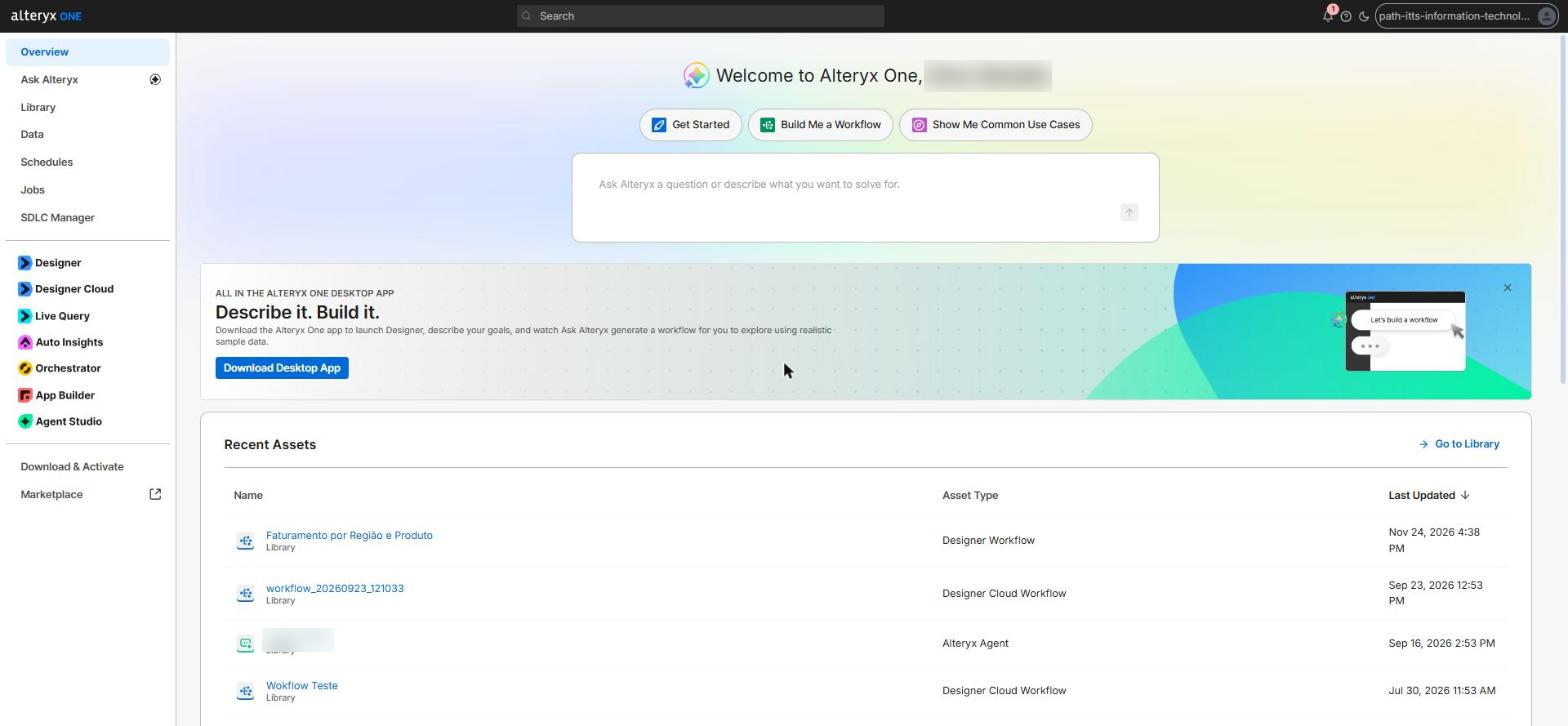
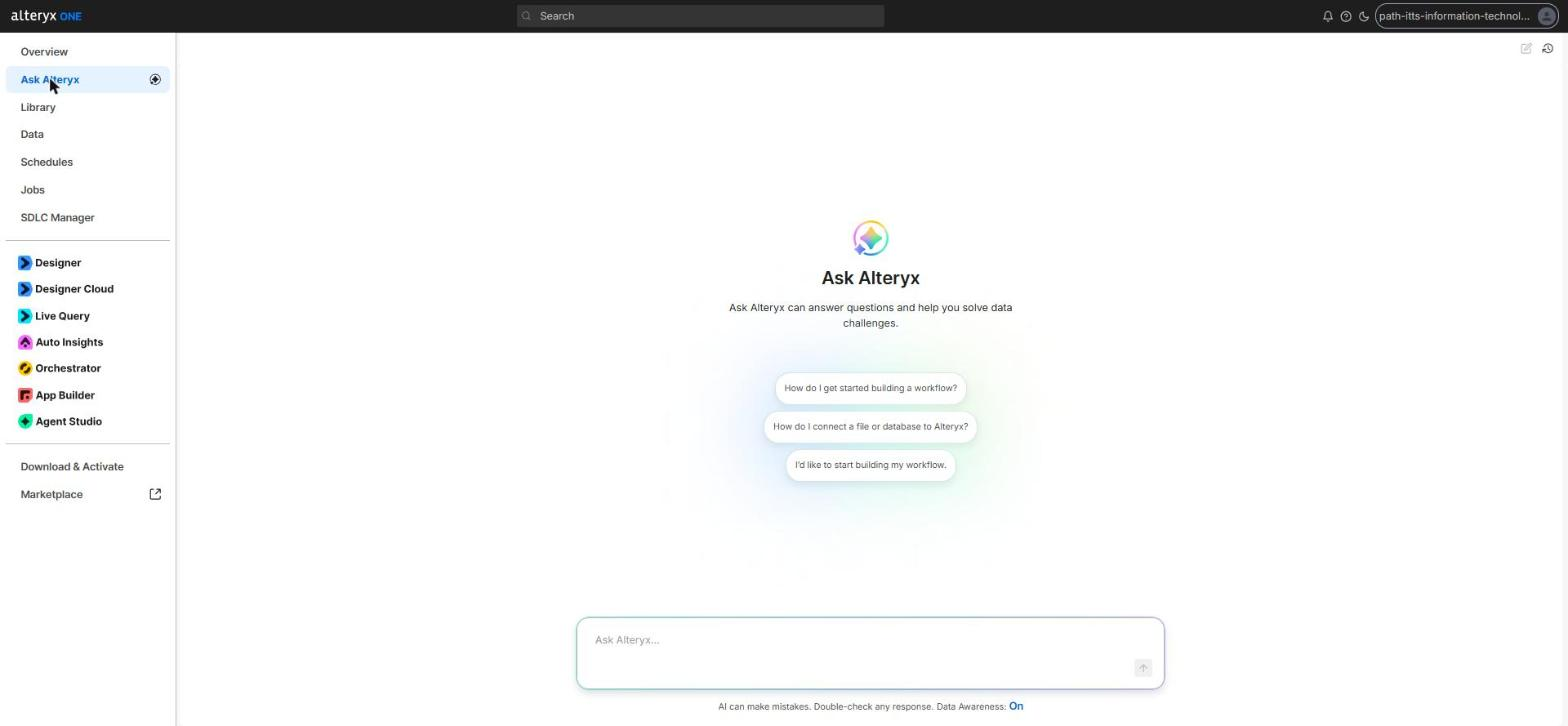
- Na página inicial do Alteryx One, clique na caixa do Ask Alteryx no topo da página ou em Ask Alteryx no menu lateral.
- Para começar uma conversa nova, digite seu pedido direto na caixa de mensagem.
OBS: Assim como comentamos na nossa última dica, o Alteryx One está liberando aos poucos uma nova experiência, em que a página inicial passa a se chamar Home e os chats ficam na seção Chats do menu lateral. Os passos desta dica funcionam nas duas versões.
Passo 2: Pergunte quais assets já existem sobre o assunto
Descreva o assunto que você procura, e não o nome exato do arquivo. Quanto mais contexto, melhor a resposta. No nosso exemplo:
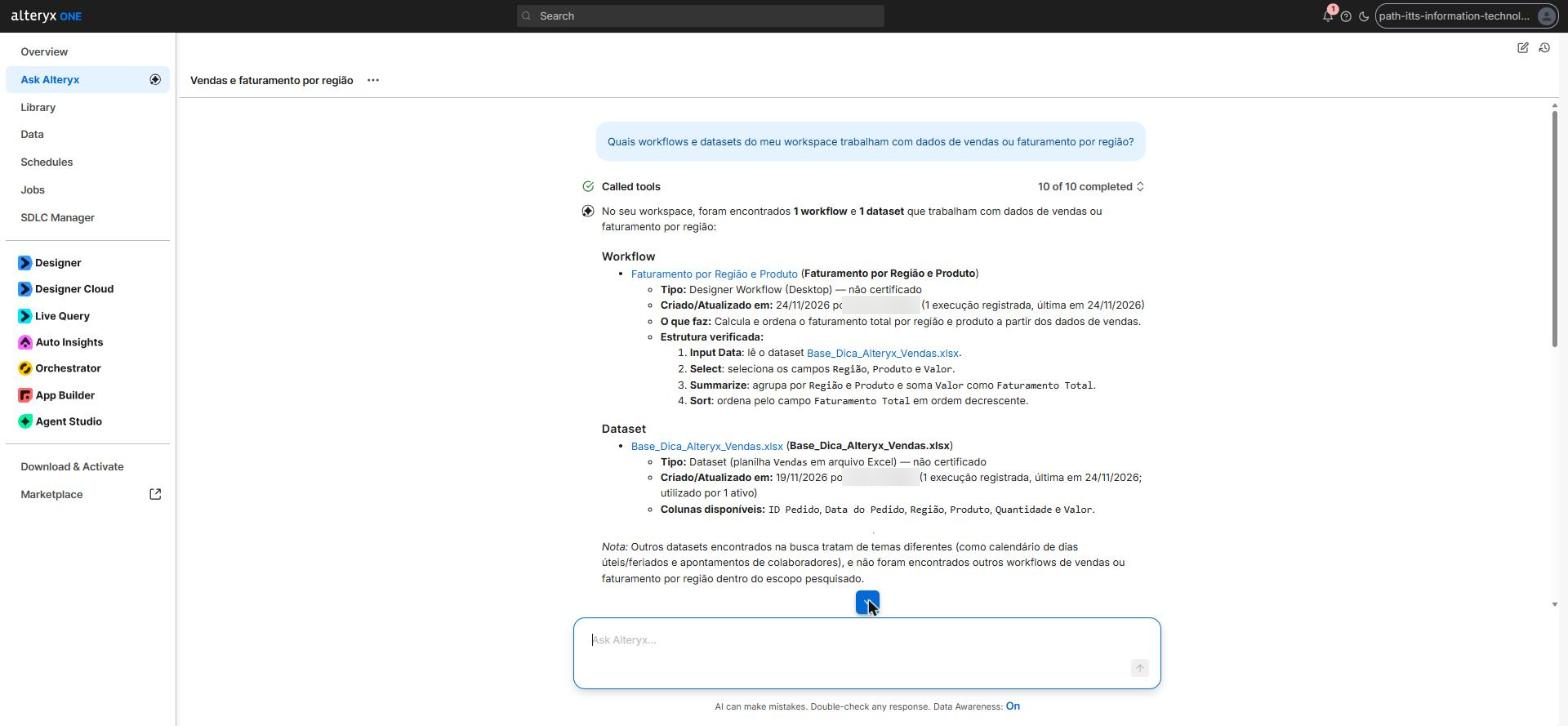
Quais workflows e datasets do meu workspace trabalham com
dados de vendas ou faturamento por região?
O Ask Alteryx procura no workspace e responde com os assets relacionados ao pedido. No nosso caso, ele encontrou o dataset Base_Dica_Alteryx_Vendas e o workflow Faturamento por Região e Produto, criado na nossa última dica. Repare que, para cada asset, ele já traz um resumo com tipo, data de atualização e principais campos ou ferramentas.
Outros exemplos de pedidos que funcionam bem nesta etapa:
- “Quais datasets do workspace têm informações de clientes?”
- “Existe algum workflow que já calcula faturamento por produto?”
- “Quais workflows usam o dataset Base_Dica_Alteryx_Vendas?”
Passo 3: Peça para o Ask Alteryx explicar o que encontrou
Antes de reaproveitar um workflow, é importante entender o que ele faz. Em vez de abrir ferramenta por ferramenta, peça um resumo no próprio chat:
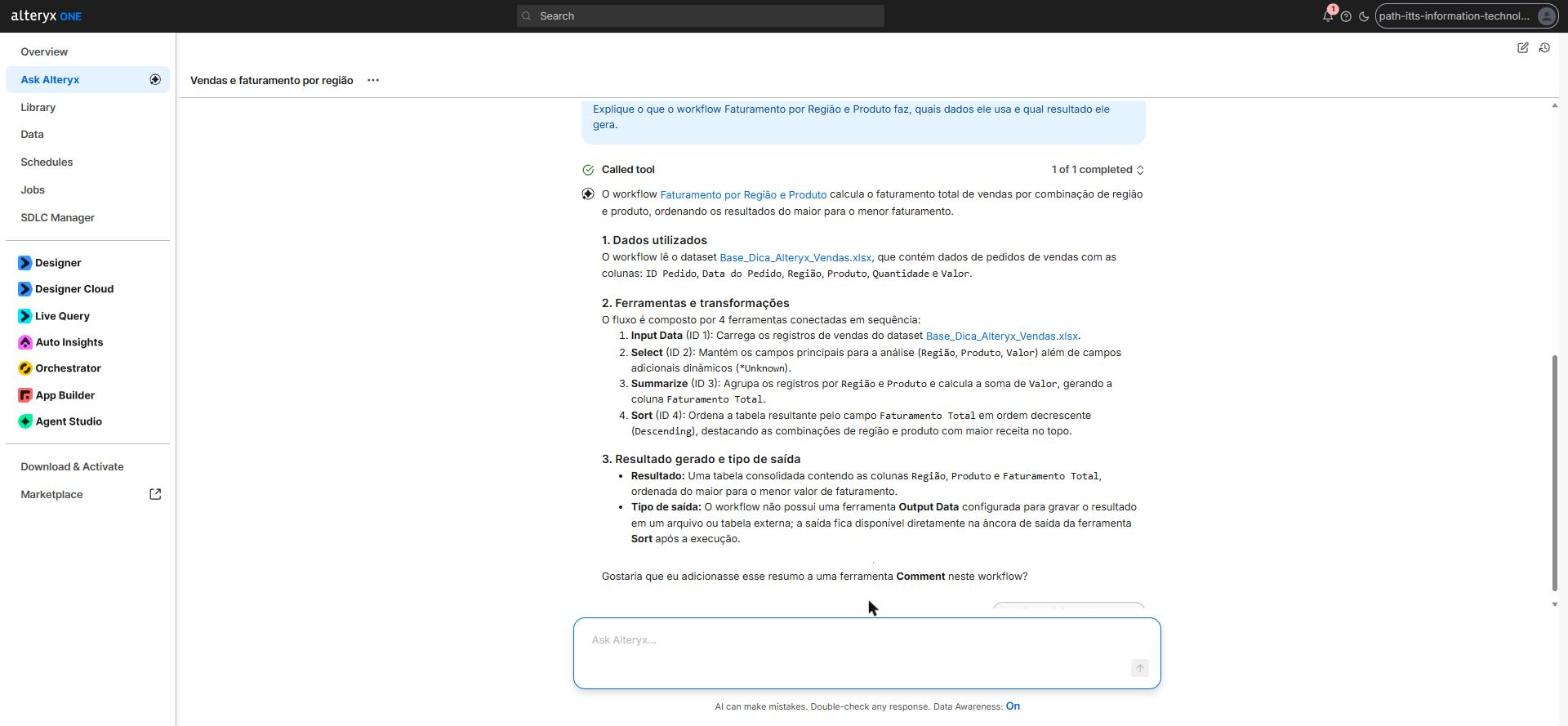
Explique o que o workflow Faturamento por Região e Produto faz,
quais dados ele usa e qual resultado ele gera.
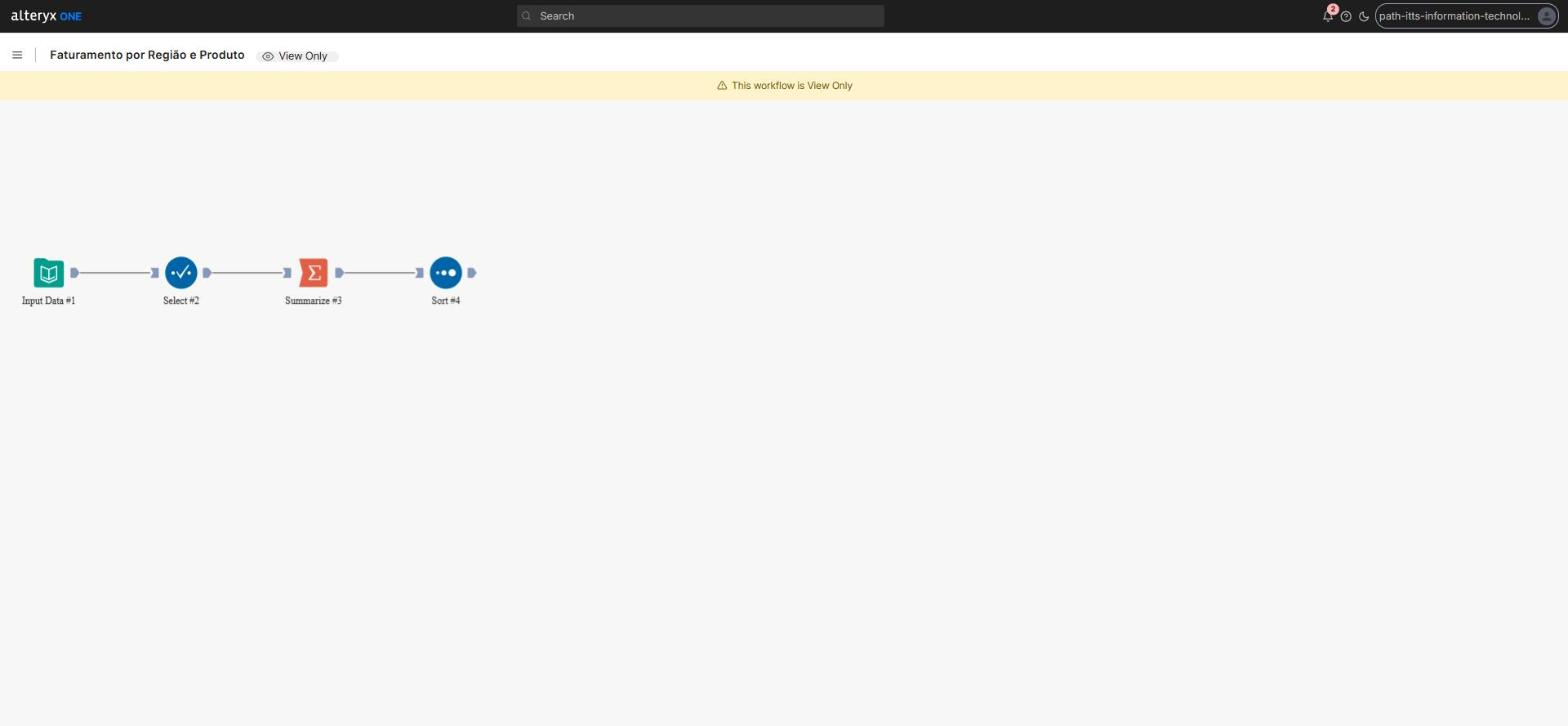
A resposta separa os dados utilizados, as ferramentas do fluxo (Input Data, Select, Summarize e Sort) e o resultado gerado, o que ajuda a decidir se o workflow atende ao novo pedido, se precisa de ajustes ou se é melhor criar outro. Ao final, o Ask Alteryx ainda oferece adicionar esse resumo ao workflow como uma ferramenta Comment, o que facilita a documentação.
OBS: As respostas do Ask Alteryx são geradas por IA e podem estar incompletas ou incorretas. Use o resumo como ponto de partida e confira o workflow antes de usá-lo em um processo importante.
Passo 4: Execute o workflow e abra-o direto pelo chat
Agora que você sabe que o workflow atende, peça para o Ask Alteryx executá-lo de novo com os dados atuais:
Execute novamente o workflow Faturamento por Região e Produto.
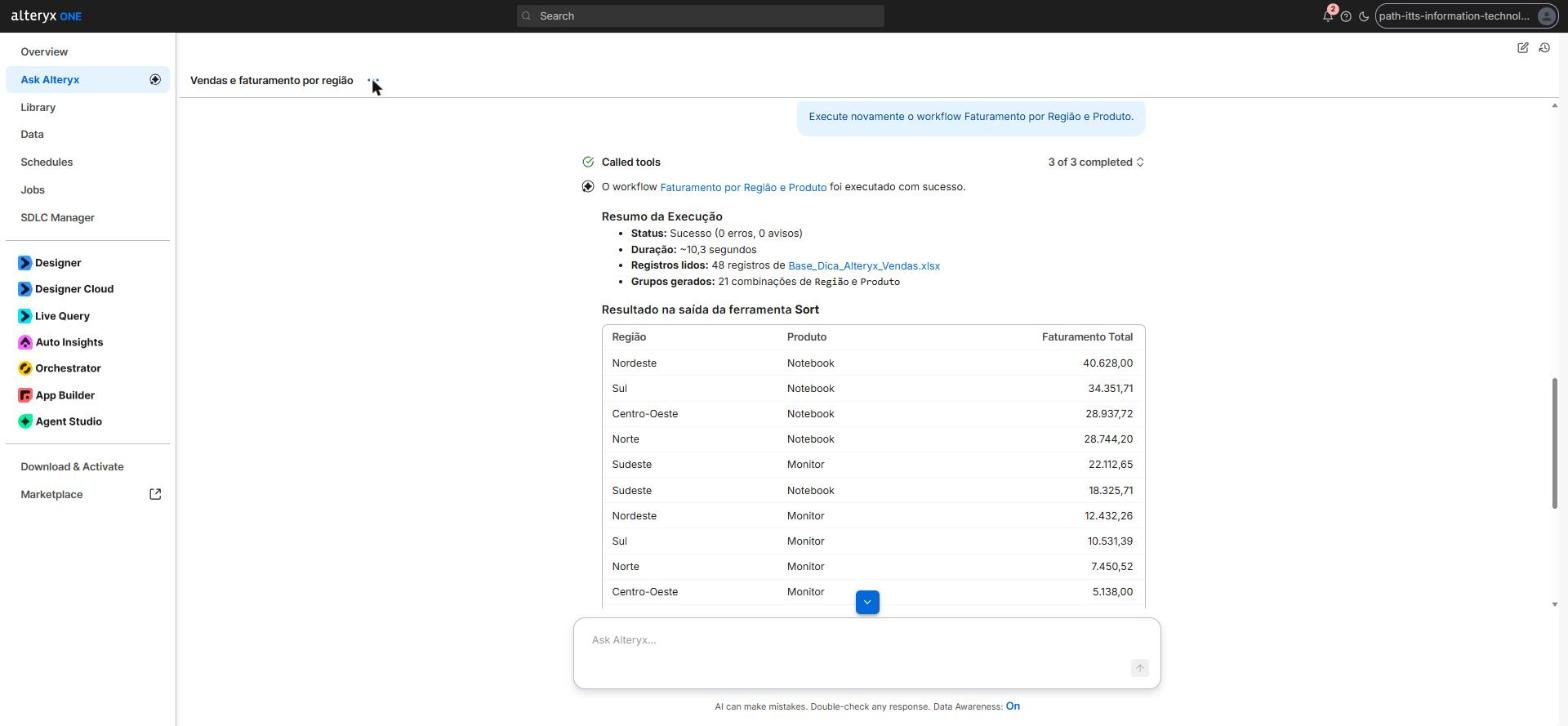
O Ask Alteryx executa o workflow e mostra no chat o resumo da execução (status, duração, registros lidos) e a tabela de resultado.
Repare que os nomes do workflow e do dataset aparecem como links na resposta. Para conferir o fluxo:
- Clique no nome do workflow (Faturamento por Região e Produto) na resposta do Ask Alteryx.
- O workflow abre em uma nova aba, em modo de visualização (View Only), mostrando cada ferramenta usada.
- A conversa continua aberta na aba original, então você pode voltar ao chat e fazer novos pedidos sem perder o contexto.
OBS: O mesmo vale para o dataset: clique em Base_Dica_Alteryx_Vendas.xlsx na resposta para abrir os detalhes dele. Para editar o workflow, abra-o no aplicativo Alteryx One ou no Designer.
Passo 5: Retome a conversa depois pelo histórico de chats
Os chats do Ask Alteryx ficam salvos por workspace. Isso significa que você pode encerrar o trabalho hoje e continuar a mesma conversa outro dia, com todo o contexto do que já foi encontrado e executado.
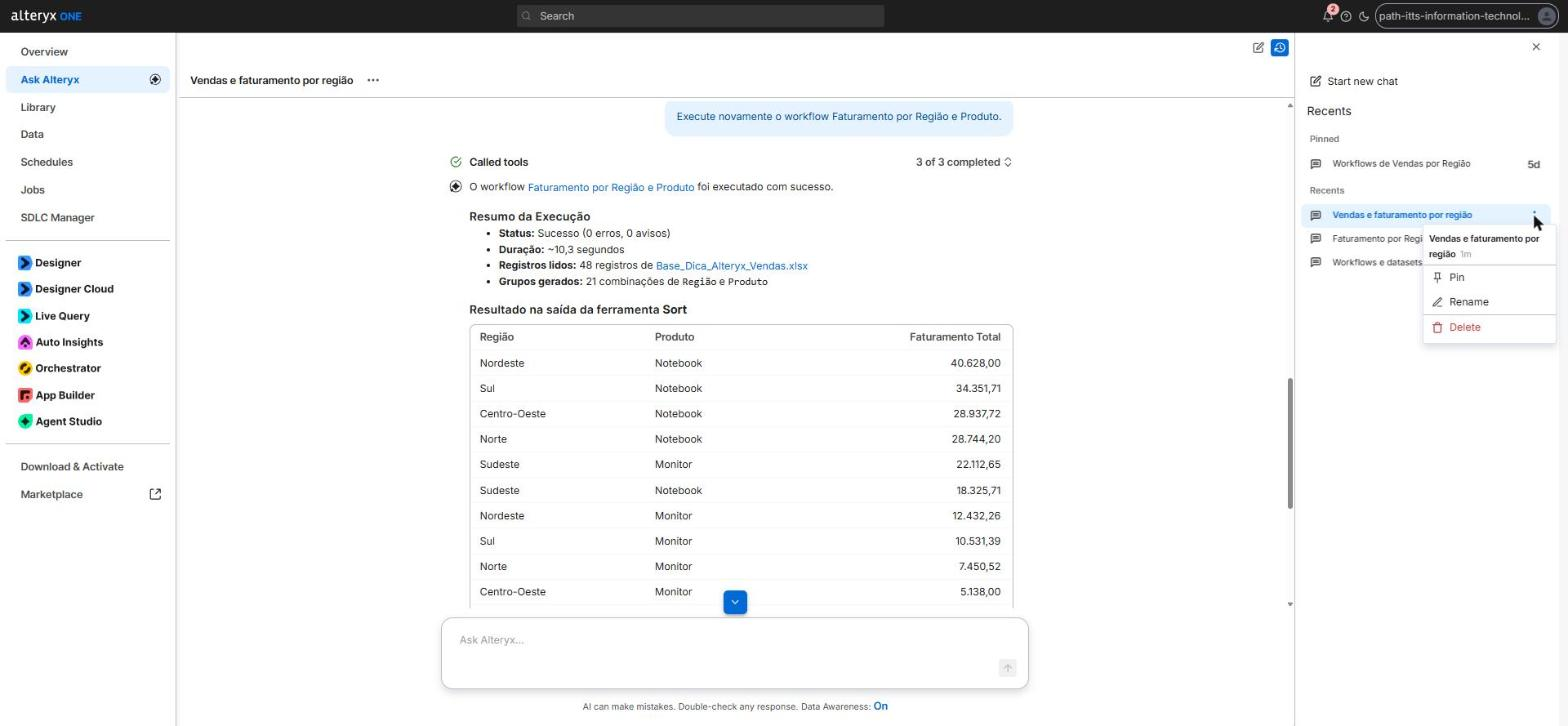
- No canto superior direito da tela do Ask Alteryx, clique no ícone de histórico (Recents). O painel lateral mostra os chats fixados (Pinned) e os mais recentes (Recents).
- Clique em uma conversa para continuar de onde parou.
- Passe o mouse sobre um chat e clique nos três pontinhos para ver as opções:
- Pin – fixa o chat no topo da lista, na seção Pinned.
- Rename – dá um nome mais claro ao chat (por exemplo, “Faturamento por região – Comercial”).
- Delete – remove conversas de teste ou que não serão mais usadas.
OBS: As mesmas opções aparecem nos três pontinhos ao lado do título do chat aberto. E uma conversa iniciada em um lugar fica disponível em qualquer lugar onde você use o Ask Alteryx, como o navegador e o aplicativo Alteryx One.
Resultado final
Em poucos minutos, sem saber o nome do arquivo nem a pasta onde ele estava, você conseguiu:
- localizar o workflow e o dataset de vendas que já existiam no workspace;
- entender o que o workflow faz antes de reaproveitá-lo;
- executá-lo novamente e abrir os assets direto pelo chat;
- deixar a conversa organizada para continuar depois.
Além de economizar tempo, esse hábito evita que o time crie workflows duplicados para o mesmo problema, o que facilita a manutenção e mantém o workspace organizado.
DICA EXTRA: Combine esta dica com o uso de Tags e Compartilhamento na Library. Assets bem marcados com tags e compartilhados com o time ficam mais fáceis de encontrar, tanto pela Library quanto pelo Ask Alteryx.
25 de Novembro de 2026
Pronto! Agora você sabe como encontrar workflows e datasets do seu workspace com o Ask Alteryx.