Como formatar uma ou mais medidas em toda a pasta de trabalho
O que você vai aprender?
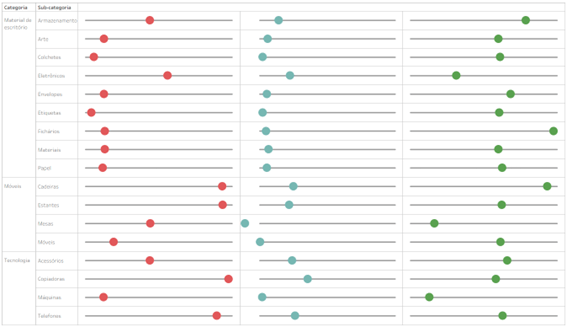
Nesta dica vamos mostrar como criar um gráfico de círculos com 3 colunas. Utilizaremos a base Exemplo – Superloja disponível no diretório do tableau desktop.
Passo 1:
Arraste os campos Categoria e Sub-categoria para Linhas.
Passo 2:
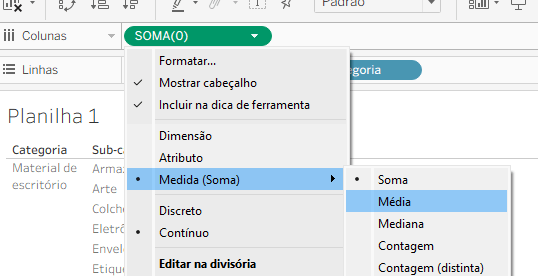
Dê duplo clique em Colunas e digite 0. O Tableau criará um campo de medida com valor 0. Clique na pequena seta da pílula SUM(0) e altere a agregação de Soma para Média.
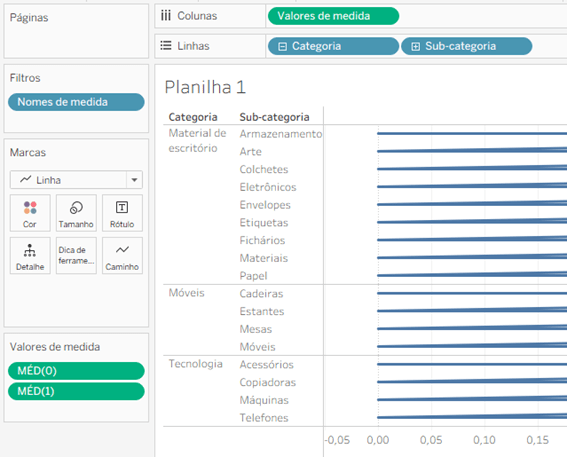
Repita o processo, agora digitando 1, e também altere a agregação para Média.
Passo 3:
Arraste a segunda medida criada para cima do eixo da primeira medida, dessa forma criando um eixo combinado.
Passo 4:
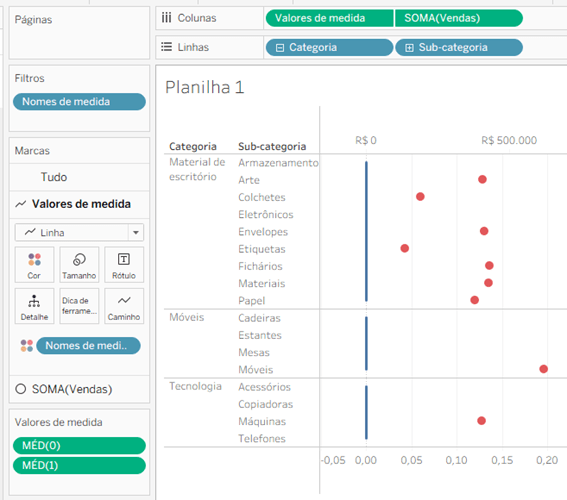
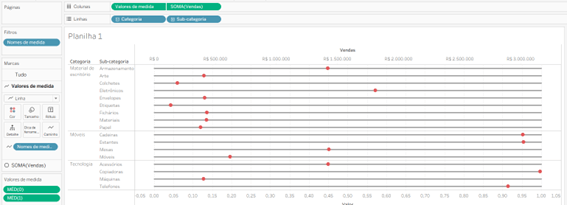
Arraste a medida vendas para colunas e ao clicar com o botão direto do mouse sobre a mesma, selecione eixo duplo para nosso gráfico ficar igual a imagem abaixo.
Passo 5:
Agora, no cartão de marcas de Valores de medida, arraste o campo nomes de medida para caminho e remova de cor. Ficando da seguinte maneira:
Passo 6:
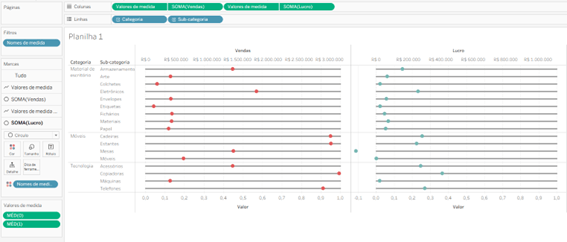
Duplique a pílula de Valores de medida e arraste a medida lucro para o seu lado, dessa forma iremos criar um segundo eixo duplo.
Passo 7:
Repita o passo 6 para a medida quantidade e formate da maneira que quiser.
01 de Julho de 2025
Pronto! Agora você já sabe como criar um gráfico de círculos com 3 colunas no Tableau