O que você vai aprender?
Nesta dica vamos mostrar como criar um gráfico de violino no Tableau. Utilizaremos a base Exemplo – Superloja disponível no diretório do tableau desktop.
Passo 1:
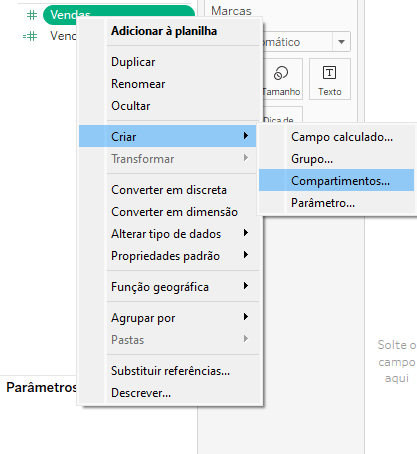
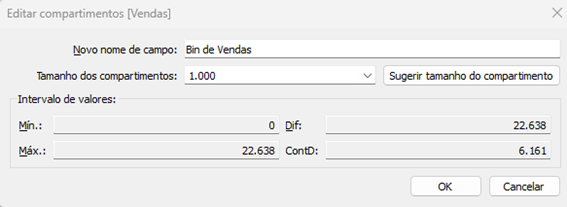
Clique com o botão direito do mouse no campo Vendas e selecione criar compartimentos. Após isto, coloque o tamanho do compartimento como 1000, conforme imagem abaixo:
Passo 2:
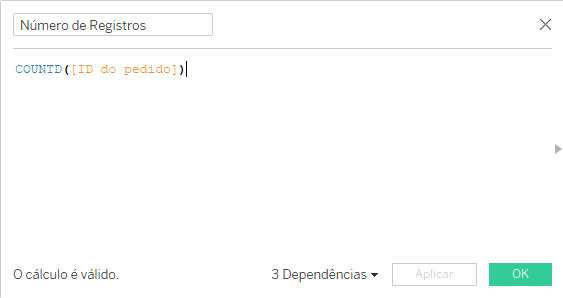
Crie um campo calculado chamado “Número de Registros” conforme imagem abaixo:
Passo 3:
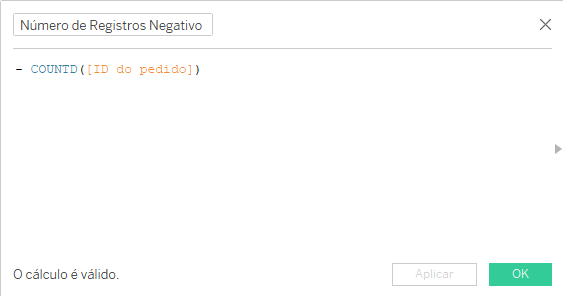
Crie um novo campo calculado chamado “Número de Registros Negativo”, conforme imagem abaixo:
Passo 4:
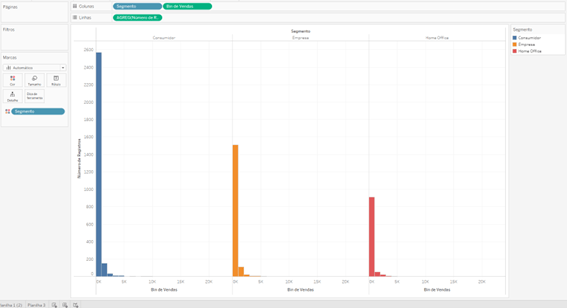
Arraste Segmento para Colunas e para marca Cor. Após isto, arraste Bin de Vendas e Número de Registros para Linhas, conforme imagem a seguir:
Passo 5:
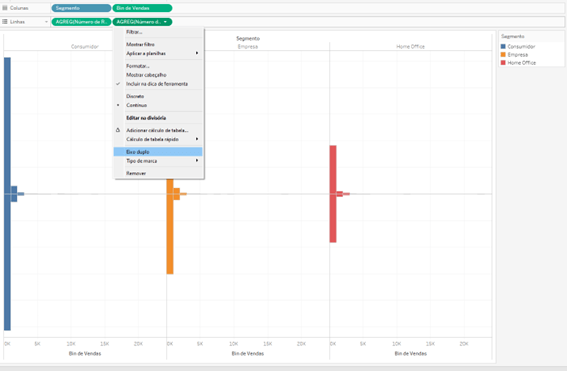
Agora arraste o campo criado no passo 3 para linhas e faça um eixo duplo, conforme imagem abaixo:
Passo 6:
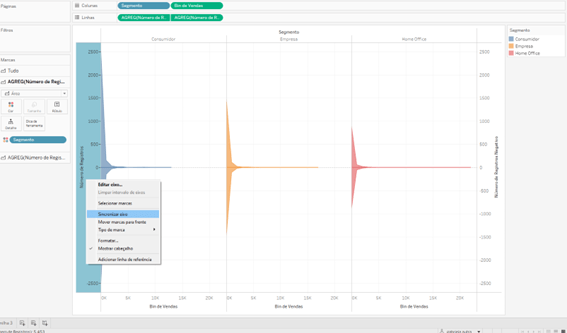
Mude o tipo de gráfico para área no cartão de marcas. Após isto, selecione o eixo e clique em sincronizar eixo, conforme imagem a seguir:

Passo 7:
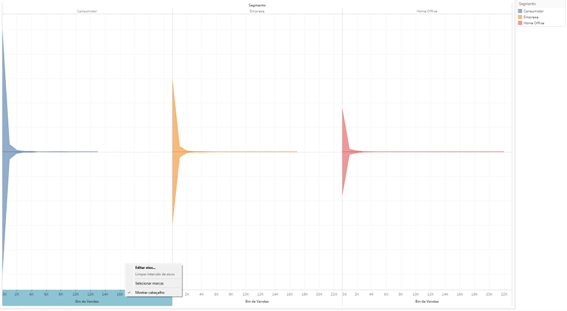
Clique com o botão direito do mouse no eixo e selecione Mostrar cabeçalho.
15 de Julho de 2025
Pronto! Agora você já sabe como criar um gráfico de violino no Tableau.
Dicas Recentes


P A T H | Dicas Tableau – Como mostrar e ocultar uma métrica no gráfico com um clique

Dicas Tableau Prep – Agregar ou FixedLod?

Dicas Tableau – Como formatar medidas de forma dinâmica sem campo calculado

Dicas Alteryx – Alertas por email no Orchestrator