O que você vai aprender?
Nesta dica vamos mostrar como criar um gráfico de Área Polar utilizando uma extensão no Tableau Desktop. Utilizaremos a base Exemplo – Superloja disponível no diretório do tableau desktop.
Esses gráficos são excelentes para ilustrar relacionamentos e proporções entre diversas variáveis, enfatizando comparações e tendências. Ao dimensionar o raio de cada segmento proporcionalmente aos seus dados, eles permitem comparações intuitivas entre categorias ou períodos de tempo.

Passo 1:
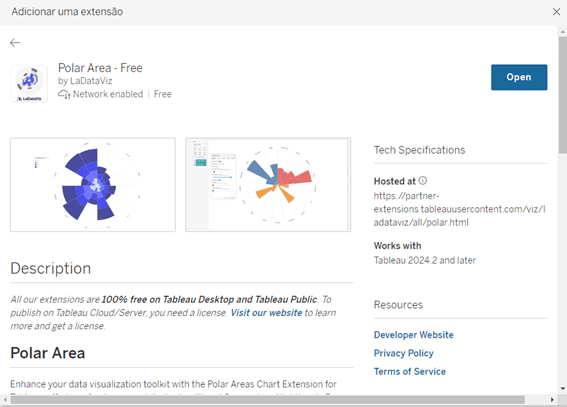
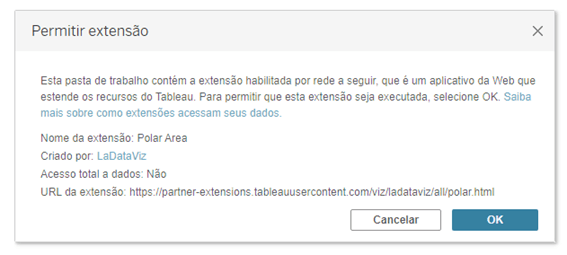
Abra uma planilha nova e, no cartão de marcas, selecione “Adicionar extensão”. Abrirá uma caixa com diversas extensões. Va na “Busca” à esquerda superior e digite “Polar”. Clique na extensão “Polar”. Em seguida, clique no botão azul “Open” à direita superior, e na caixa “Permitir extensão” clique em “OK”.
Passo 2:
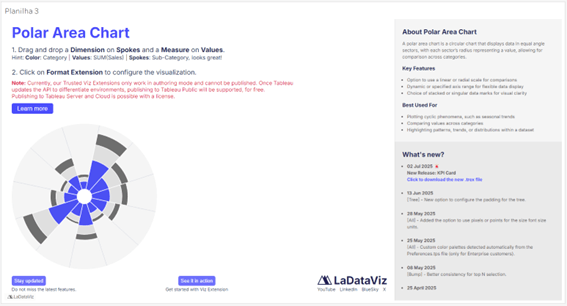
Na sua planilha teremos, então, algumas informações sobre a extensão escolhida. Repare que tem um passo a passo de como construir o gráfico com essa extensão.
Passo 3:
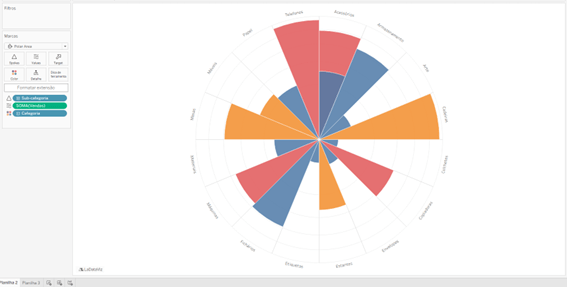
Arraste o campo SubCategoria para Spokes, Categoria para Color e Vendas para Values no cartão de Marcas, conforme imagem abaixo:
Passo 4:
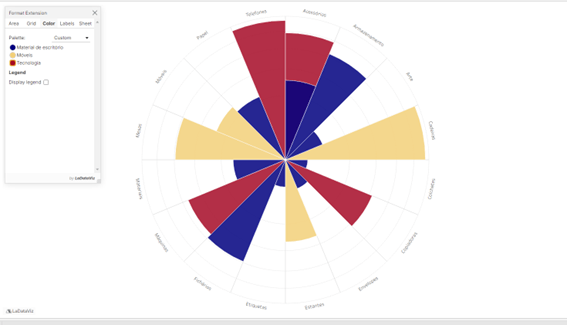
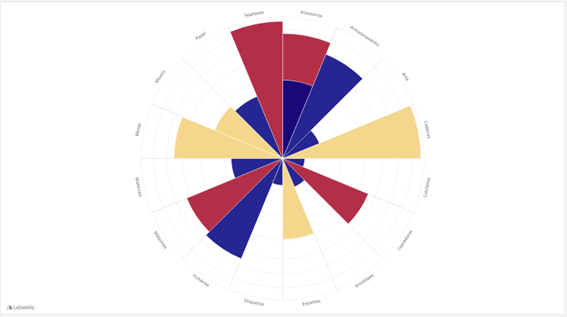
Já temos nosso gráfico de Área Polar criado. A extensão permite diversas formatações para esse gráfico. Para isso, no cartão de marcas, clique na opção “Formatar extensão”. Em “Color” selecione a cor desejada. Na aba “Labels” é possível formatar os rótulos também.
Passo 5:
Pronto, agora você já sabe como criar um gráfico de Área Polar de forma simples utilizando uma extensão no Tableau.
9 de Setembro de 2025
Pronto! Agora você já sabe como criar um gráfico de Área Polar
Dicas Recentes


P A T H | Dicas Tableau Prep – Como agrupar valores com erros de digitação de uma só vez
26 de fevereiro de 2026