Passo 1:
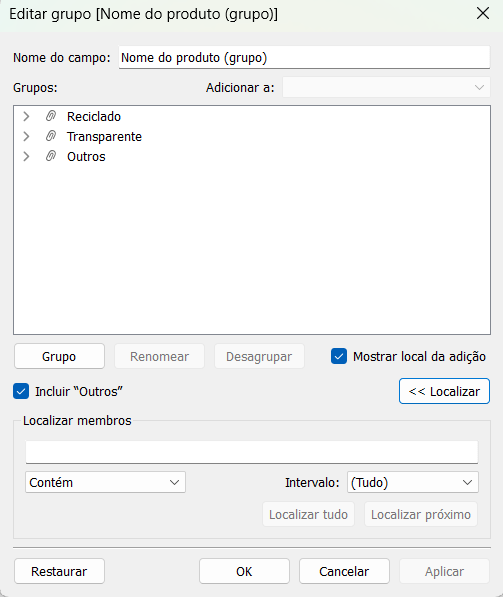
Vamos criar um grupo no Tableau utilizando o campo Nome do Produto, e agrupá-lo em produtos do tipo Reciclado, Transparente e Outros.
Para criar um grupo no Tableau, clique com o botão direito no campo escolhido, e depois em “Criar” e em seguida, “Grupo”. Selecione a opção de “Localizar”, clique em contém e escreva reciclado, clique em “Localizar tudo”, depois clique em “Grupo” e renomeie para Reciclado.
Agora escreva na opção contém a palavra Transparente, clique em “Localizar tudo”, depois clique em “Grupo” e renomeie para Transparente. Por fim, clique na opção “Incluir outros”.
Observação: Não esqueça que o Grupo possui a desvantagem de ser estático, ou seja, não atualiza automaticamente. Caso entre na base um novo produto do tipo Reciclado, ele irá para o grupo Outros e o usuário terá que manualmente inclui-lo no grupo correto.
Passo 2:
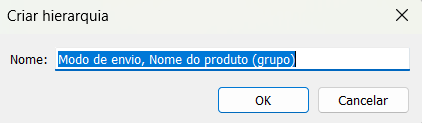
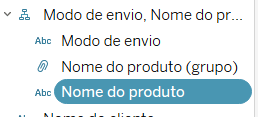
Para criar uma hierarquia no Tableau, selecione o campo Nome do produto (grupo) arrastando-o e posicionando em cima do campo Modo de envio. Inclua o campo Nome do produto abaixo do campo Nome do produto (grupo).
Lembre-se que a hierarquia deve ser criada com dimensões que se relacionam de alguma forma.
Passo 3:
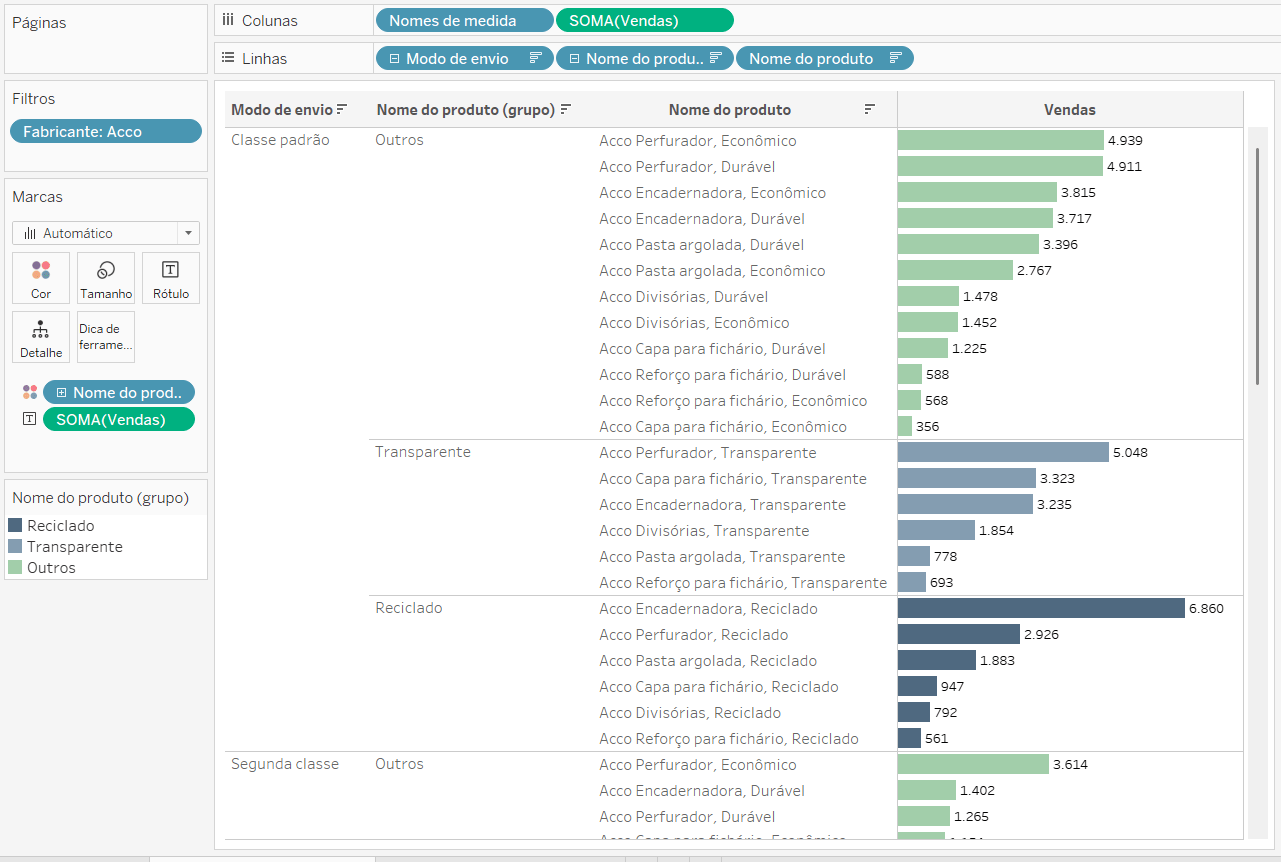
Arraste a hierarquia criada para a prateleira de linhas. Arraste a medida Vendas para colunas. Inclua o grupo criado no cartão de marcas de Cor e a medida Vendas em rótulo. Filtre Fabricante e selecione somente Acco, para conseguirmos visualizar melhor as divisões do gráfico com menos itens.
Não esqueça de classificar as dimensões Modo de envio, Nome do produto (grupo) e Nome do produto de forma aninhada e decrescente pela soma de Vendas.