Passo 1:
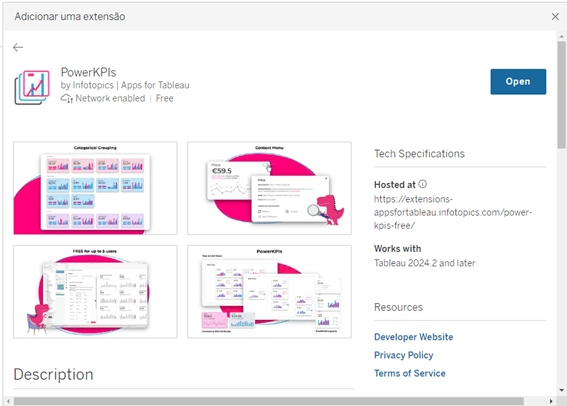
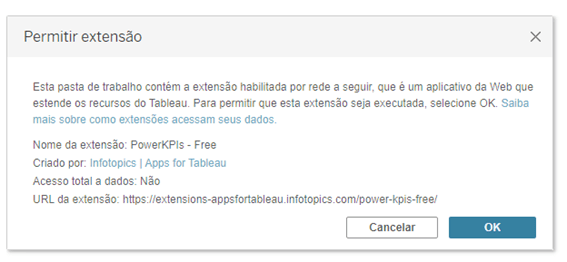
Abra uma planilha nova e, no cartão de marcas, selecione “Adicionar extensão”. Abrirá uma caixa com diversas extensões. Va na “Busca” à esquerda superior e digite “KPI”. Clique na extensão “Power KPIs”. Em seguida, clique no botão azul “Open” à direita superior, e na caixa “Permitir extensão” clique em “OK”.
Passo 2:
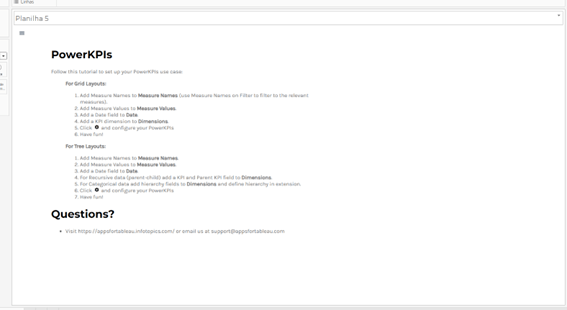
Na sua planilha teremos, então, algumas informações sobre a extensão escolhida. Repare que tem um passo a passo de como construir o gráfico com essa extensão.
Passo 3:
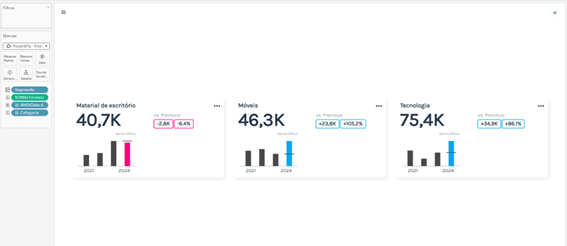
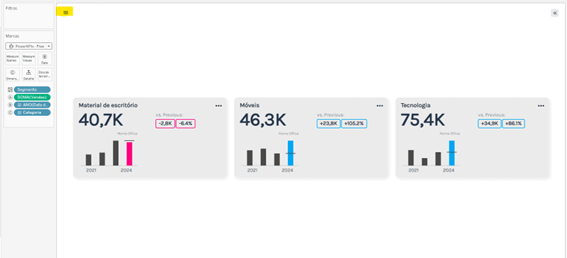
Arraste o campo Vendas para Measure Values , Segmento para Measure Names, Categoria para Dimensions e Data do Pedido para Date no cartão de Marcas, conforme imagem abaixo:
Passo 4:
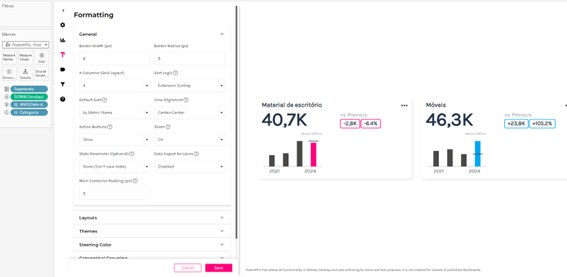
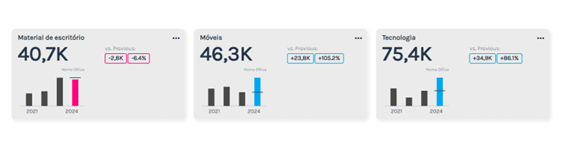
Já temos nosso gráfico de KPI de desempenho avançado criado. A extensão permite diversas formatações para esse gráfico. Para isso clique na opção de configurar a esquerda do seu gráfico para “Formatar extensão”. Formate as cores, bordas, colunas da maneira que preferir, como mostra o print abaixo: