O fluxo está pronto, todos os dados estão passando como deveriam e nenhuma mensagem de erro nas ferramentas. E agora? Qual o próximo passo?
Passo 1:
Primeiramente é esperado que o fluxo esteja pronto não é mesmo?
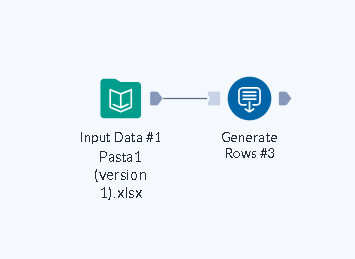
No nosso exemplo usaremos um fluxo bem simples. Um input e uma ferramenta para gerar linhas.
Passo 2:
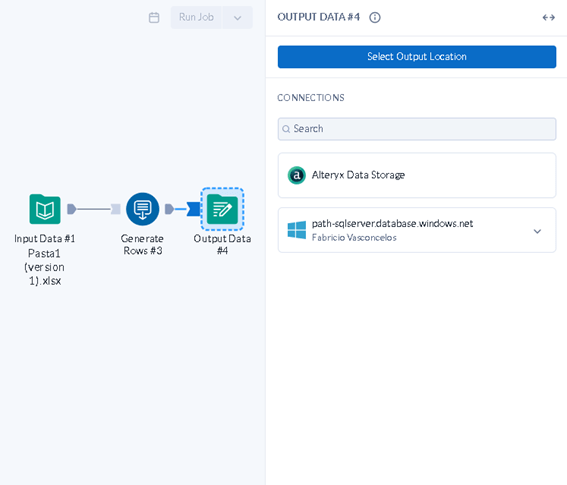
Trazer a ferramenta de output e configura-la.
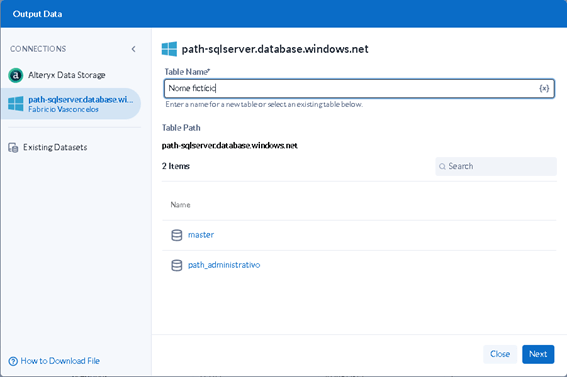
Aqui preencheremos o nome e no servidor escolhemos onde iremos salvar, no nosso caso temos o master e o path_administrativo. Após escolher o lugar que vamos salvar clicamos em next.
E depois temos que escolher como essa base irá mudar a cada execução do fluxo.
Create New Table
Se a tabela não existir, ela será criada.
Se já existir, normalmente dá erro (a menos que você escolha permitir sobrescrever).
Append to a Table
Não altera nem apaga o que já está lá.
Apenas inclui mais registros.
Truncate Existing Table
A estrutura da tabela é mantida (colunas e tipos).
Só os dados são removidos.
Drop Existing Table
Remove a estrutura (colunas, índices, tudo).
Em seguida cria uma tabela nova do zero e escreve os dados nela.
Depois disso configurado é só clicar em confirmar e executar seu fluxo!
10 de Dezembro de 2025
Pronto, agora você sabe a configuração do output no Alteryx Cloud