O que você vai aprender?
Nesta dica vamos mostrar como fazer um de Scatterplot Animado no Tableau Desktop. Utilizaremos a Exemplo – Superloja.
Passo 1:
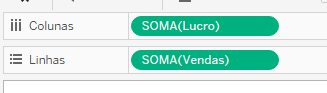
Coloque as medidas Lucro e Vendas nas bandejas de Colunas e Linhas, respectivamente.
Passo 2:
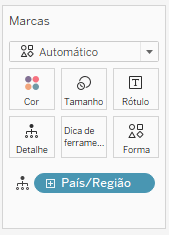
Arraste País até Detalhe no cartão de marcas.
Passo 3:
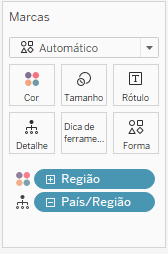
Leve o campo Região para Cor no cartão de marcas.
Passo 4:
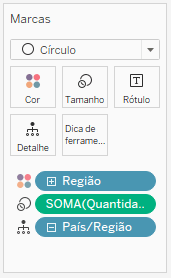
Coloque a medida Quantidade em Tamanho no cartão de marcas e troque o gráfico para Círculo, conforme a imagem abaixo.
Passo 5:
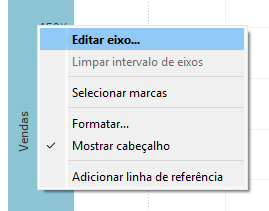
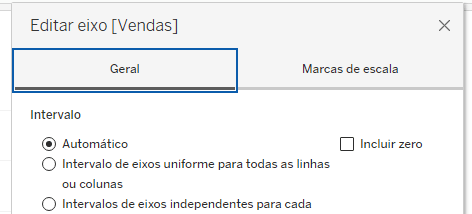
Edite o eixo de Vendas do seu gráfico para não incluir zero, é só desmarcar a checkbox.
Passo 6:
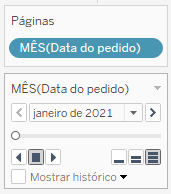
Arraste o campo Data do pedido como mês continuo para “Páginas”.
13 de Janeiro de 2026
Pronto! Agora é só dar play e ver seu gráfico animado.
Dicas Recentes


Dicas Tableau – Como sincronizar mapas usando parâmetro espacial dinâmico
20 de outubro de 2026

P A T H | Dicas Tableau Prep – Como identificar outliers com Z-score no Tableau Prep
15 de outubro de 2026

Dicas Tableau – Como criar uma Análise de Coorte para acompanhar a retenção de clientes
14 de outubro de 2026

Dicas Alteryx – Como fazer uma Curva ABC no Alteryx
7 de outubro de 2026

Dicas Tableau – Como usar uma legenda para mostrar os filtros em uso
6 de outubro de 2026