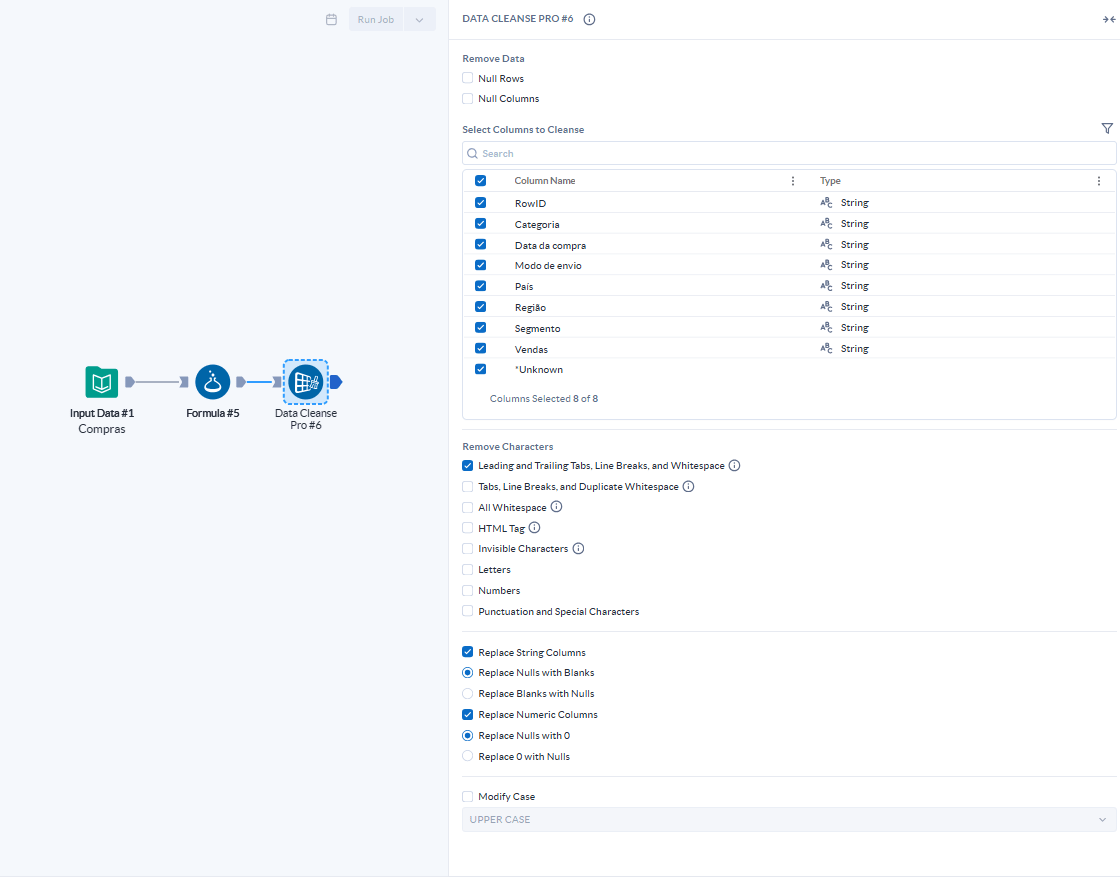
No painel de configuração, você pode ativar:
Seção “Remove Data”
- Remove Null Rows
- Remove linhas totalmente vazias
- Remove Null Columns
- Remove colunas sem nenhum valor preenchido
Seção “Select Columns to Cleanse”
- Selecione as colunas que vão ser limpas
Seção “Remove Characters”
Nesta etapa, você pode configurar a remoção de:
- Espaços em branco extras (início, fim)
- Quebras de linha, espaços em branco duplicados
- Todos os espaços em branco
- Tags HTML ou XML (nova função!)
- Caracteres invisíveis (nova função!)
- Caracteres de letras
- Caracteres de números
- Pontuação e caracteres especiais
Ao selecionar caracteres de letras, números, pontuação ou caracteres especiais, é possível definir exceções para que determinados caracteres não sejam removidos. (nova função!)
Para colunas de texto:
- Converter Null → vazio
- Converter vazio → Null (nova função!)
Para colunas numéricas:
- Converter Null → 0
- Converter 0 → Null (nova função!)
Seção “Remove Characters”
Você pode definir o formato dos textos como:
- UPPER CASE (maiúsculo)
- lower case (minúsculo)
Title Case (Primeira letra maiúscula)
Passo 3: Executar o fluxo e validar o resultado
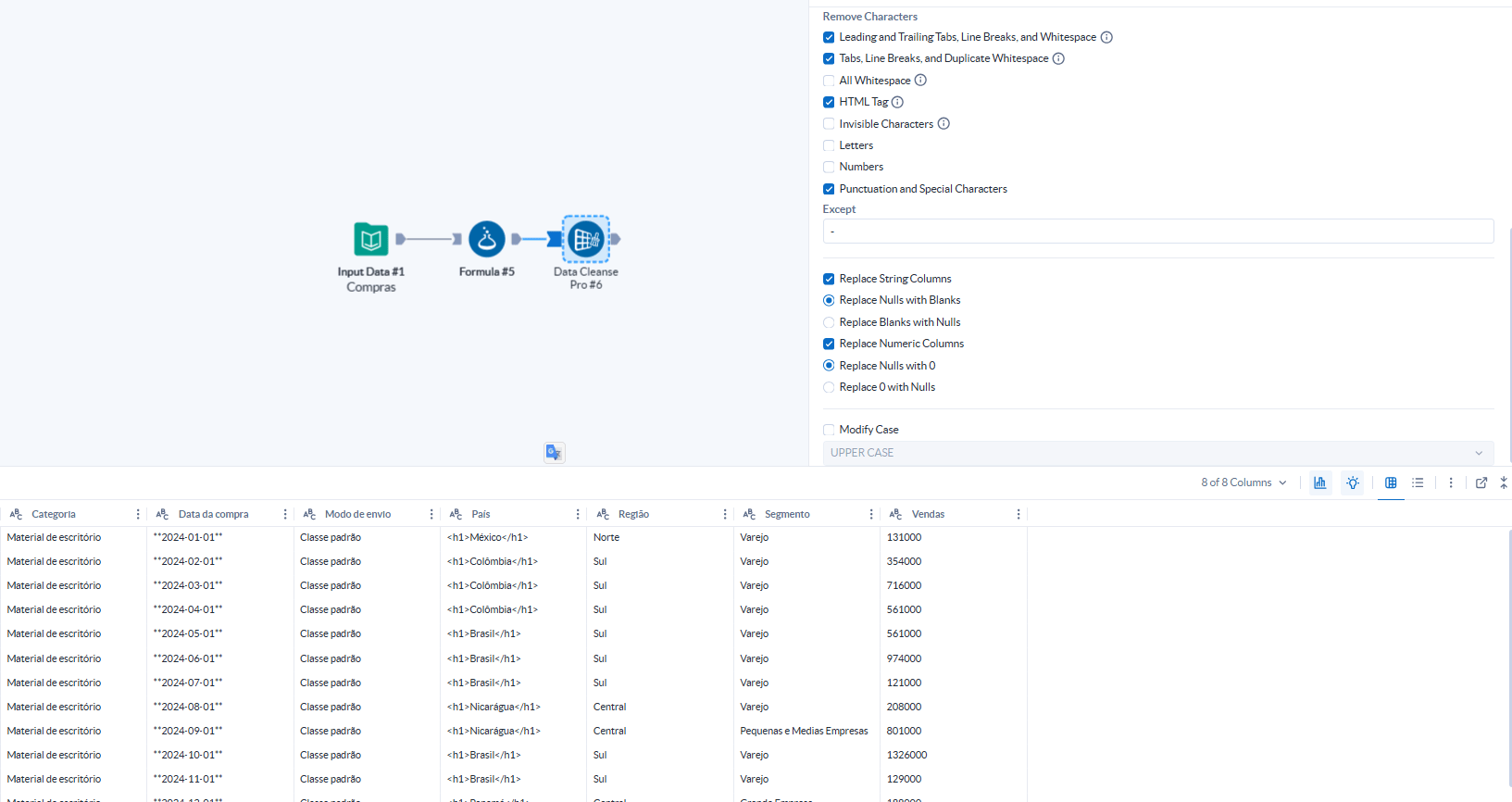
Como exemplo, vamos configurar a ferramenta da seguinte forma:
- Selecionar todos os campos
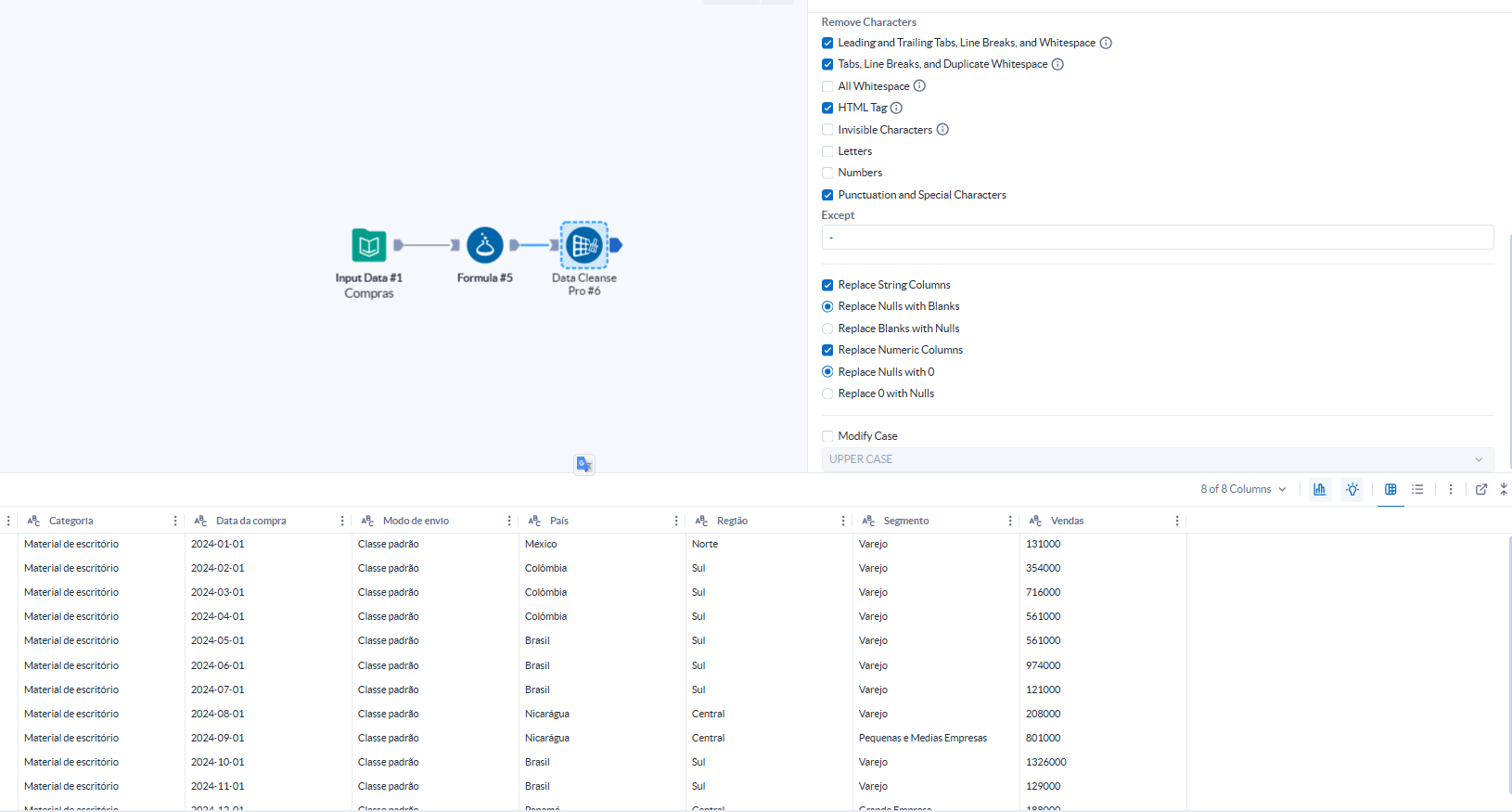
- Remover Espaços em branco extras, Quebras de linhas, Tags HTML e vamos remover todos os caracteres especiais, com exceção de “-”.
- Para colunas de texto, converter Null → vazio. Para colunas numéricas converter Null → 0.
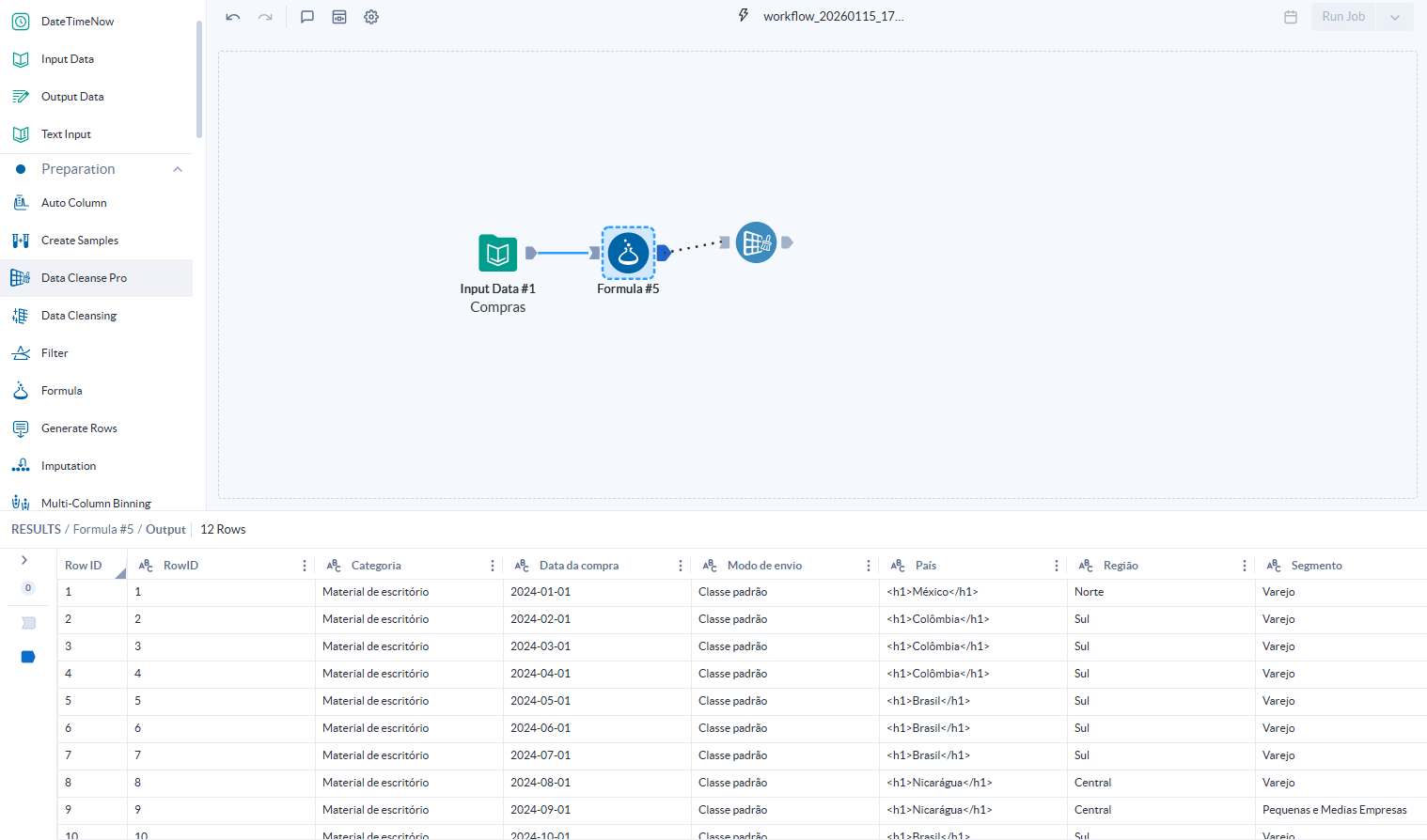
Note que, na nossa base, o campo Data da Compra está com “*” extras e o campo País está com Tags HTML, por isso configuramos a ferramenta dessa forma.
Abaixo, após passar pela ferramenta Data Cleanse Pro, podemos ver que os problemas da nossa base foram resolvidos: