INTRODUÇÃO
Criar fluxos de dados e usar seus dados é bastante fácil, porém as vezes precisamos de algo direto e simples, que possa ser compartilhado com uma URL, é aí que entra a facilidade do Alteryx App Builder. Um fluxo pode ser criado e transformado em aplicativo, facilitando qualquer usuário a ver os dados que precisa.
Passo 1: Construa seu fluxo
Sim, não conseguimos fugir do bom e velho fluxo.
Qualquer transformação, filtro, nova coluna que formos criar usando nosso app precisaremos que um fluxo crie-a, para nós.
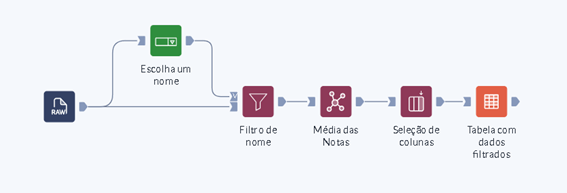
Como o objetivo aqui é ensinar a criar o aplicativo, vamos comentar só o essencial do fluxo, cada ferramenta poderá ser explicada em dicas posteriores.
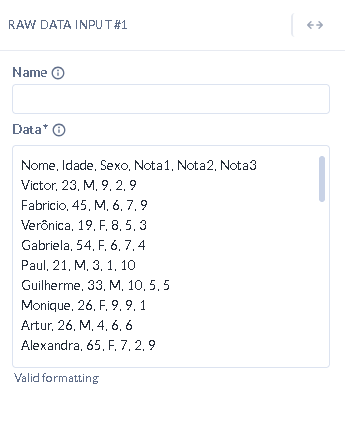
Primeira ferramenta do fluxo. Ela permite que criemos uma base de dados crua, em formato CSV, para usarmos como um Input.
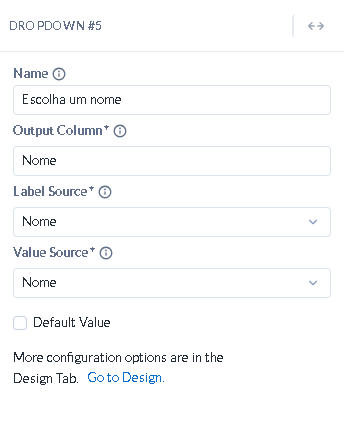
No nosso caso escolhemos a coluna nome e como resultado dessa seleção queremos ver a coluna nome no nosso aplicativo.
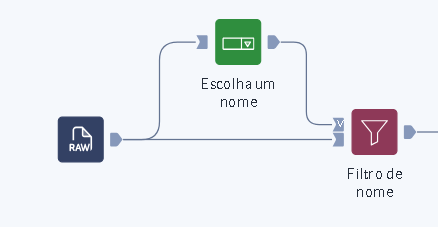
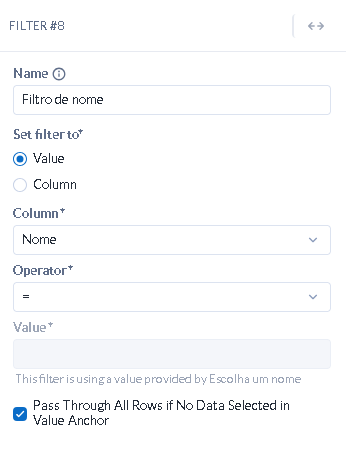
Terceira ferramenta, e muito comum no Alteryx Designer. Como o nome já diz, ela aplicará um filtro usando os termos que designarmos para ela, aqui a ferramenta de filtro sempre estará esperando sua condição de verdadeiro a partir de alguma seleção do App, a nossa seleção será o nome que escolhermos anteriormente.
Repare que essa ferramenta tem um V, onde iremos encaixar somente a condição de verdadeiro, e depois uma outra entrada que não é F. Isso quer dizer que todos os dados serão filtrados a partir da interação com o aplicativo, repare que no fim da configuração da ferramenta marcamos uma opção que faz o seguinte: Caso não ocorra nenhuma interação, o filtro será ignorado, e todos os dados serão mostrados.
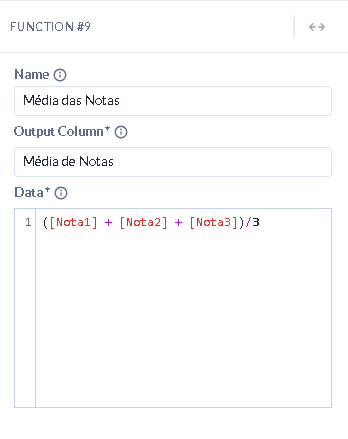
Quarta ferramenta. Essa ferramenta irá mudar um pouco nossos dados, aqui vamos criar uma função com uma nova coluna. Calculando a média para cada um dos nomes, somando as 3 notas da nossa base e dividindo todas por 3.
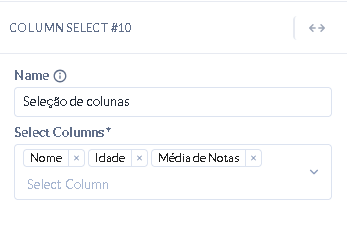
Quinta e penúltima ferramenta! A seleção de colunas é muito simples, nessa ferramenta vamos simplesmente escolher as colunas que queremos que continuem no nosso fluxo. Ainda não estamos selecionando como elas irão ser mostradas no aplicativo.
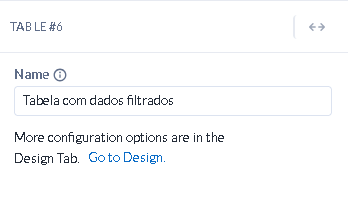
Sexta e última ferramenta. Agora sim vamos começar a configurar o visual do nosso aplicativo. Existe mais de uma maneira para vermos os dados no aplicativo, mas para simplificar, vamos escolher essa forma.
Reparem que a configuração dela é simples, escolhe um nome para a coluna, e para mais configurações vá para design.
Passo 2: Design
Agora sim saímos do fluxo e começamos nosso aplicativo.
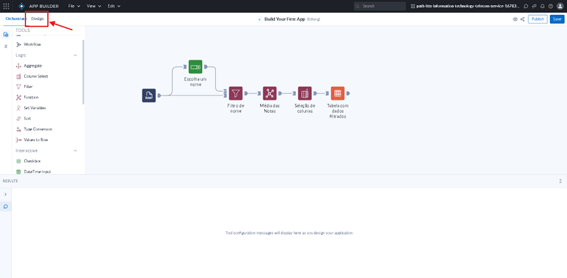
Clique aqui em cima na direita, com seu fluxo pronto (sem necessidade de ferramenta de output).
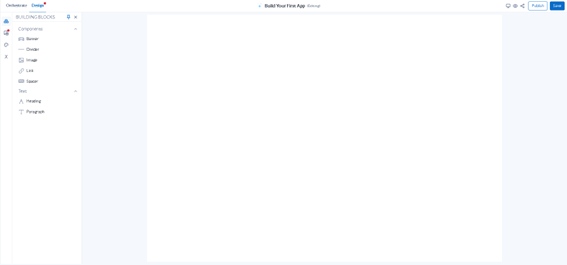
E é nessa Janela que vamos começar a construir o Design do nosso aplicativo.
Temos várias opções aqui, mas vamos trabalhar só com o que queremos.
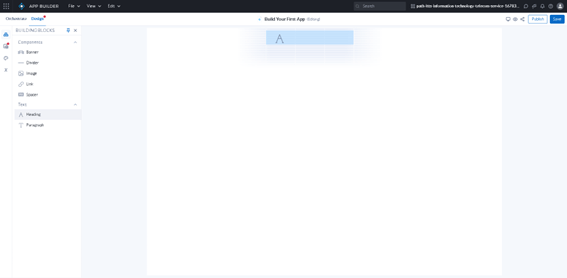
Lá na esquerda vamos trazer um Heading, que é um Título para nosso App.
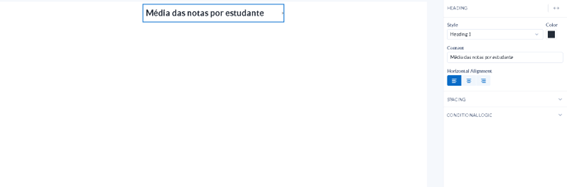
Movendo o mouse podemos escolher a posição que ele ficará, depois é só escrever o título e vamos para a próxima etapa.
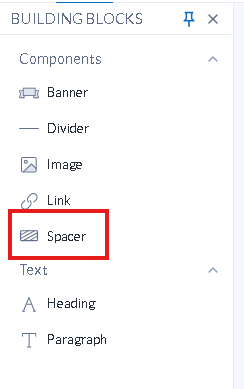
Agora usaremos um espaçamento. Lá na esquerda ele é chamado de Spacer, e tem esse ícone aqui.
Ele também funciona igualzinho o título, é só arrastar e soltar ele onde você preferir, o tamanho não é editável, é um retângulo fixo.
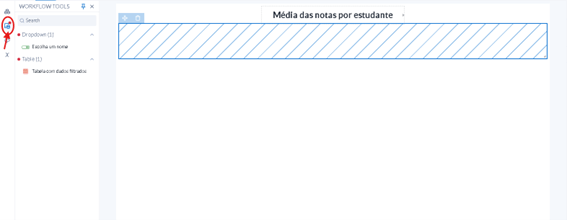
Após isso vamos mudar a aba e clicar em Workflow tools na esquerda. Isso irá mostrar as opções de design que nosso fluxo trouxe para nós. No nosso caso, o dropdown para escolher o nome, e a tabela com o resultado de tudo que fizemos. Vamos levar os dois para o fluxo.
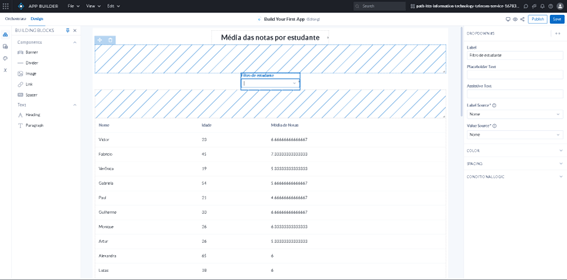
Trazendo os dois e sempre respeitando o espaço entre um e outro com o Spacer, teremos algo assim.
A configuração destacada na esquerda é do nosso dropdown, é bem simples, existem algumas configurações para acessibilidade, descrição do dropdown, título, etc. Tudo para deixar mais elegante, ou o mais explicado possível.
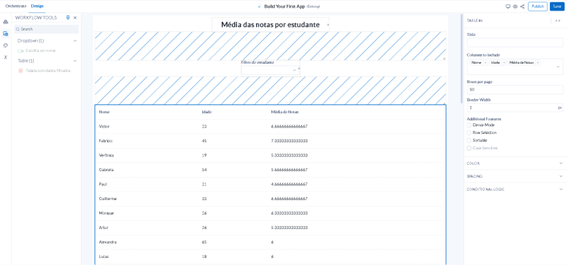
Já as configurações da nossa tabela são diferentes.
Conseguimos escolher quantas linhas teremos por página, as colunas que serão mostradas, como será distribuído as linhas.. Se tornando uma configuração um pouco mais analítica.
Passo 3: Publicação
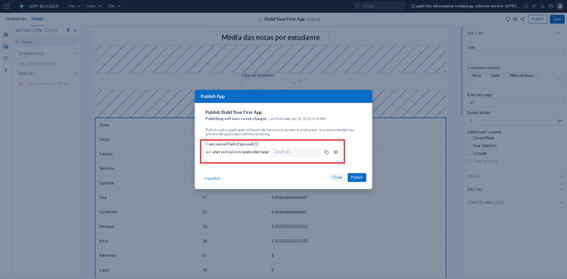
Publicar o aplicativo é mais simples ainda, tudo que temos que fazer é clicar no canto superior direito em publicar.
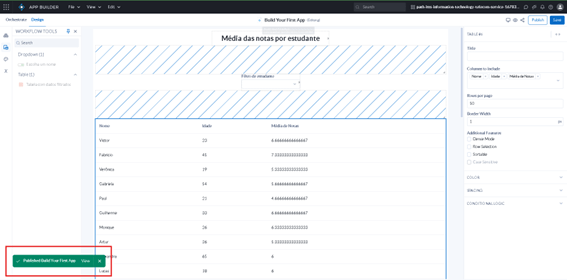
Nessa caixa marcada escolhemos o nome do nosso aplicativo, e assim que clicarmos em publicar, no canto inferior esquerdo teremos um link que abrirá uma nova guia com nosso aplicativo pronto.
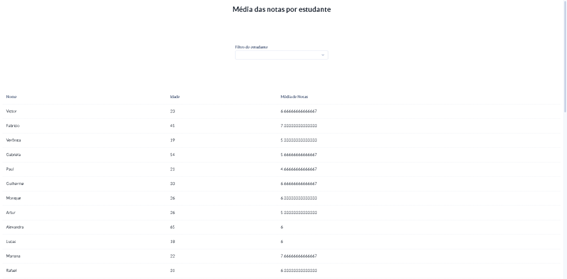
E nosso aplicativo ficou assim.
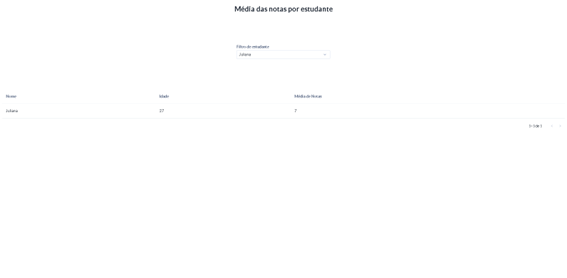
Sem nenhum estudante selecionado todas as linhas aparecem, mas caso algum seja selecionado…
Somente esse aluno aparece.
E aí o que achou? Já pensou em alguma utilidade para o App Builder no seu negócio?
28 de Janeiro de 2026
PRONTO! AGORA VOCÊ SABE COMO CRIAR UM APP NO ALTERYX APP BUILDER