O que você vai aprender?
Nesta dica vamos mostrar como atribuir uma paleta de cor em toda a pasta de trabalho no Tableau.
Na nova versão do Tableau (2025.3), é possível definir as paletas de cores padrão categóricas, divergentes, sequenciais e personalizadas uma única vez para aplicar um estilo consistente em todas as visualizações e painéis, o que economiza tempo e esforço.

Passo 1:
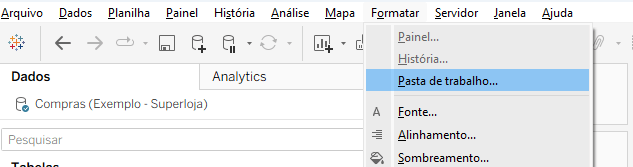
Clique em formatar e depois clique em Pasta de trabalho.
Passo 2:
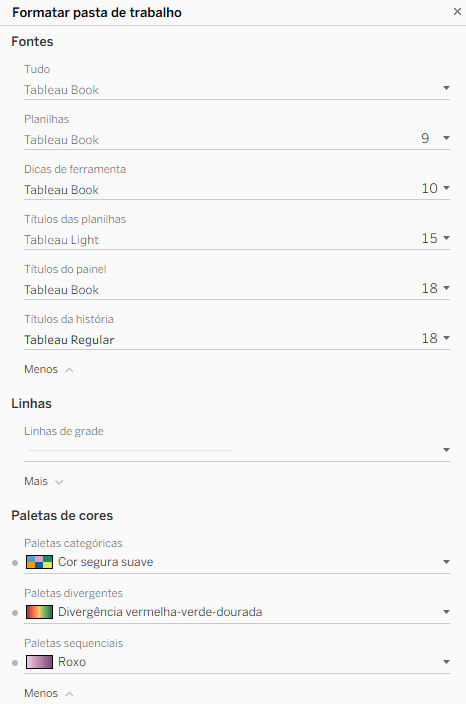
Em paleta de cores, escolha uma paleta de cor categórica, uma divergente e uma sequencial.
Passo 3:
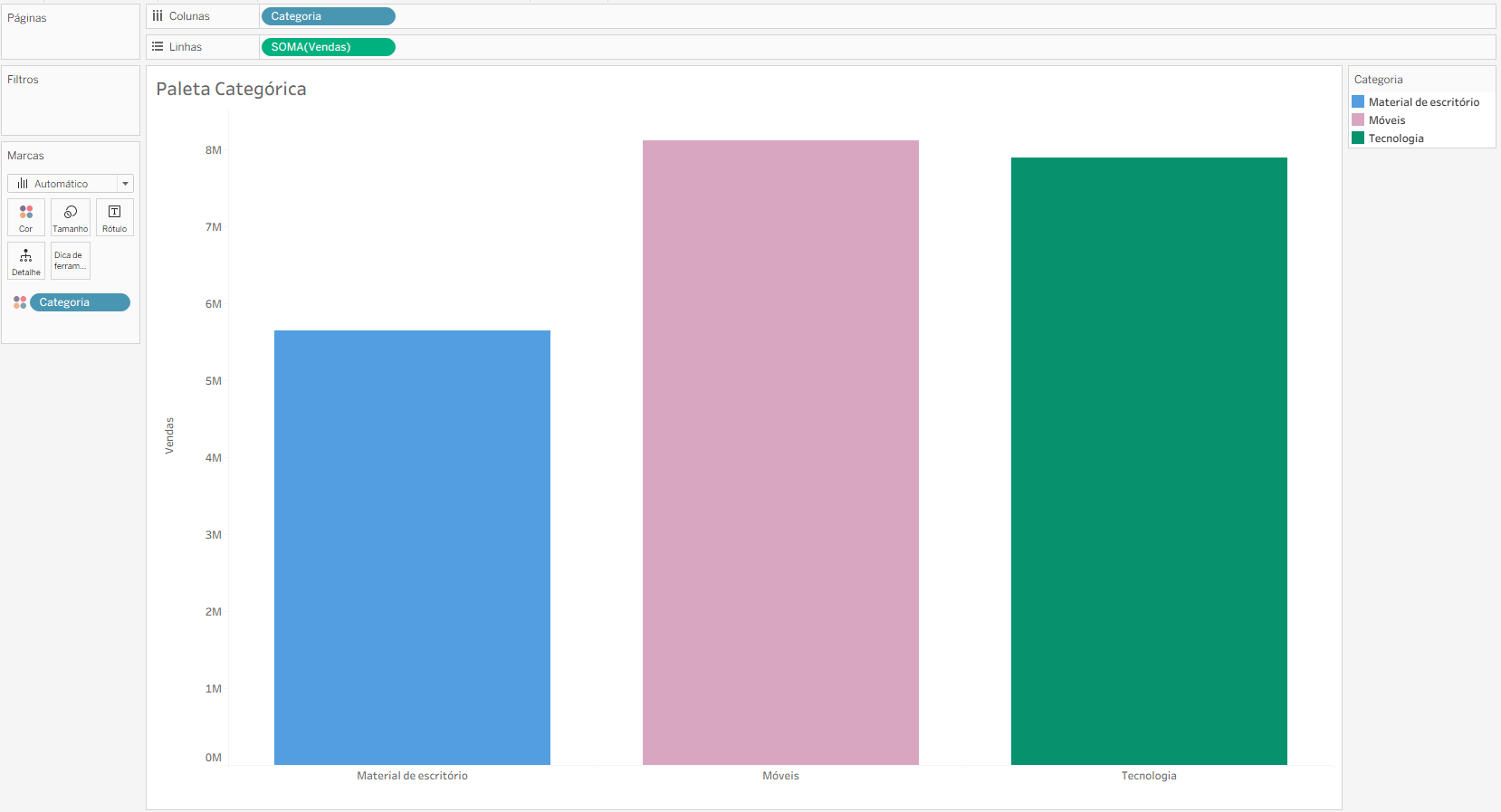
Crie um gráfico de barras que mostre as vendas por categoria. Inclua a dimensão categoria em colunas e na marca cor e a medida vendas em linhas. Em seguida, observe que automaticamente a paleta categórica definida no passo 2 já foi atribuída ao gráfico.
Passo 4:
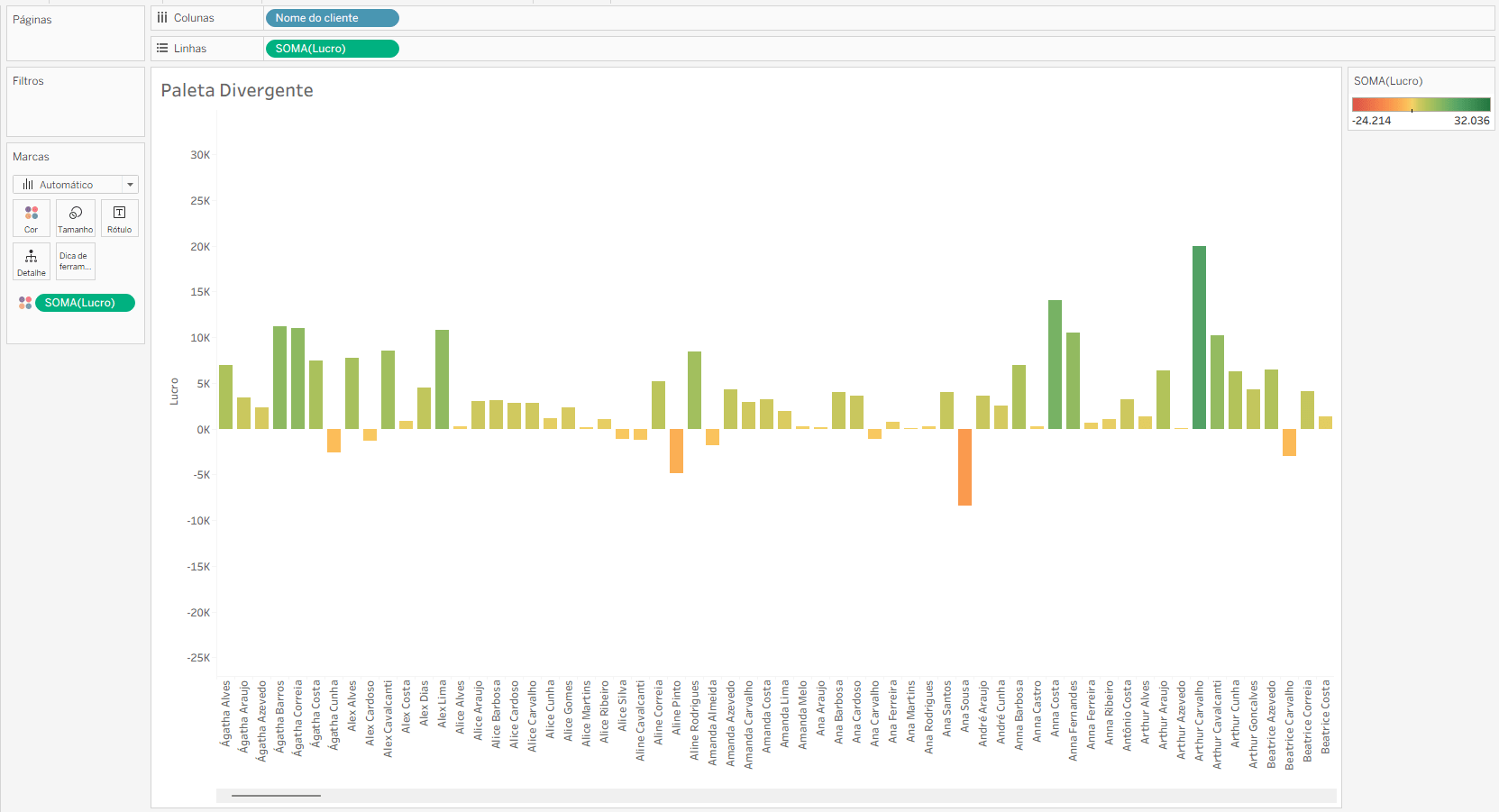
Crie um gráfico de barras que mostre o lucro por cliente. Inclua a dimensão cliente em colunas e a medida lucro em linhas e na marca cor. Em seguida, observe que automaticamente a paleta divergente definida no passo 2 já foi atribuída ao gráfico.
Passo 5:
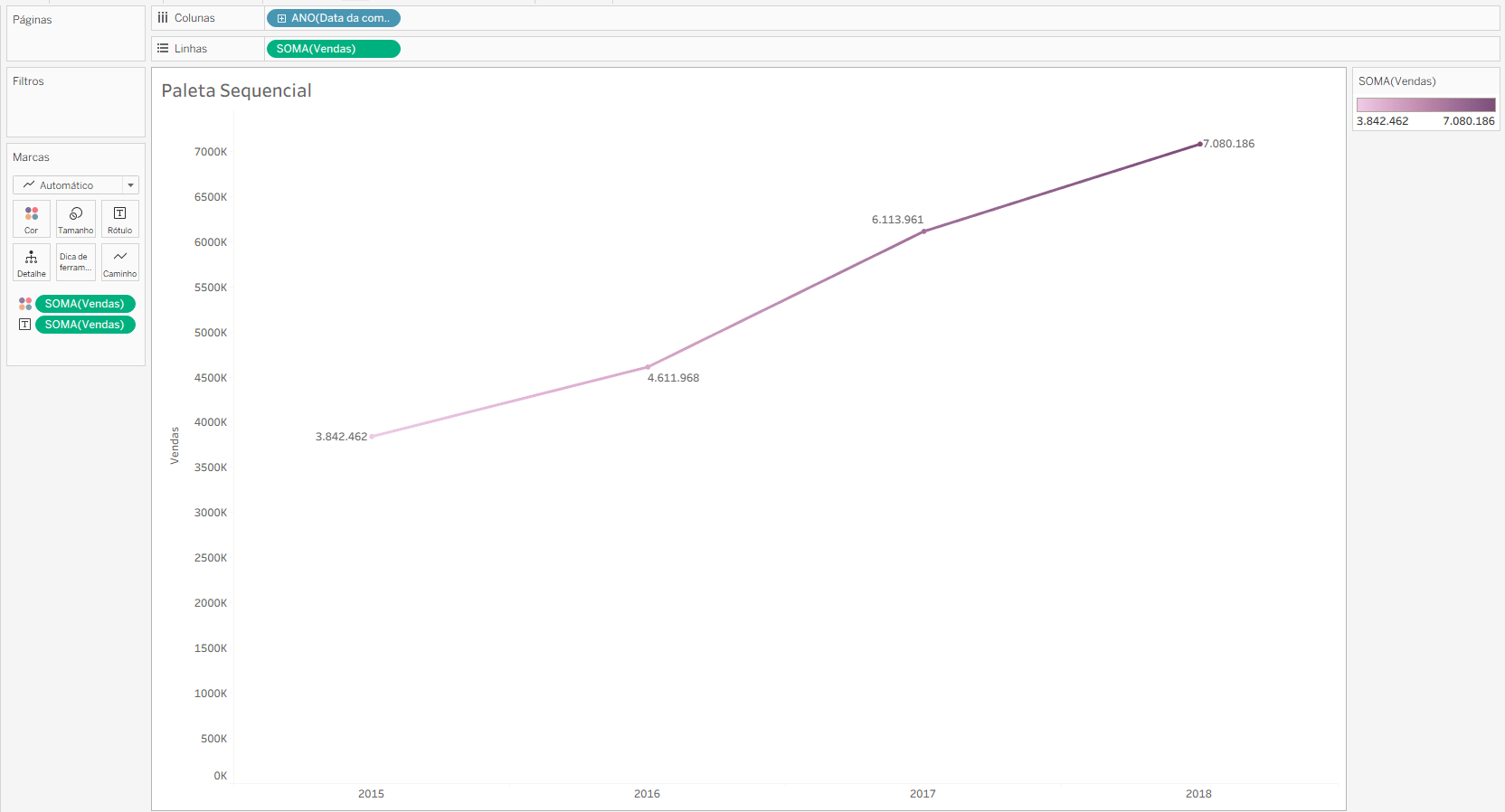
Crie um gráfico de linhas que mostre as vendas por ano. Inclua a dimensão data da compra em colunas e a medida vendas em linhas e nas marcas cor e rótulo. Em seguida, observe que automaticamente a paleta sequencial definida no passo 2 já foi atribuída ao gráfico.
03 de Fevereiro de 2026
Pronto! Agora você já sabe como atribuir uma paleta de cor em toda a pasta de trabalho no Tableau.
Dicas Recentes


P A T H | Dicas Tableau Prep – Como agrupar valores com erros de digitação de uma só vez


P A T H | Dicas Alteryx Cloud – Design de aplicativos no Alteryx One