Como criar um gráfico de progressão circular em bolinhas no Tableau desktop
O que você vai aprender?
Nesta dica vamos mostrar como fazer um gráfico de bolas circular para mostrar progressão no Tableau Desktop. Utilizaremos a Exemplo – Superloja.
Passo 1:
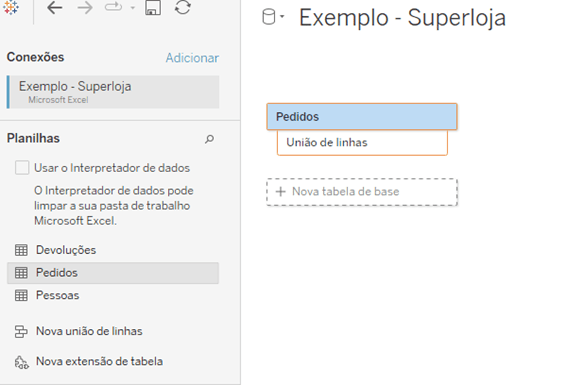
Na aba Fonte de Dados Arraste a tabela de pedido para criar uma união de linhas.
Passo 2:
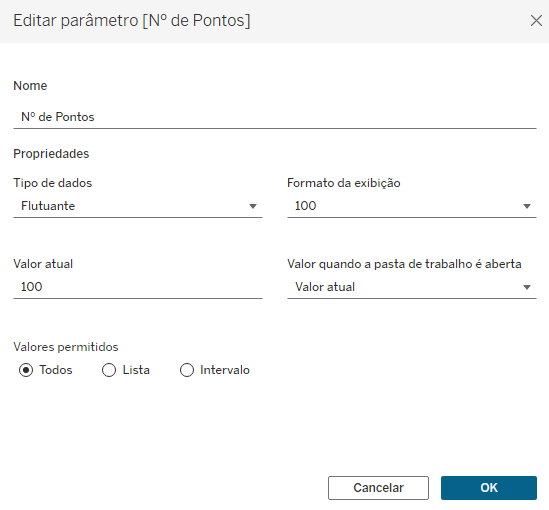
Crie o parâmetro abaixo:
Passo 3:
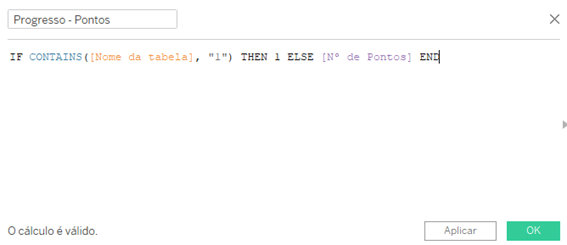
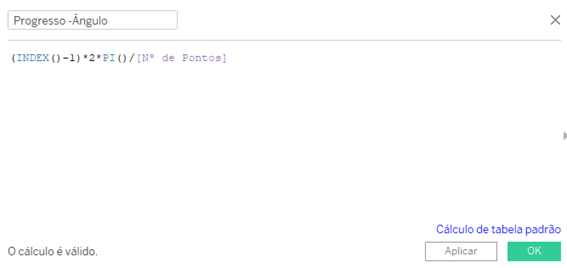
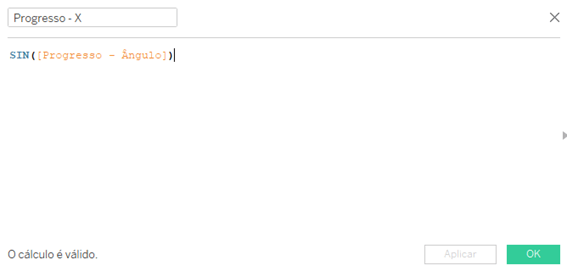
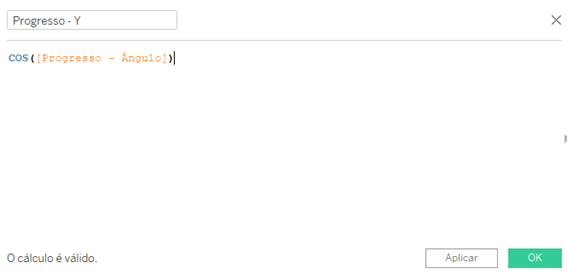
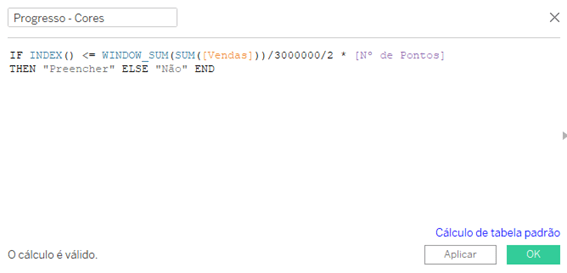
Crie os seguintes campos calculados:
Passo 4:
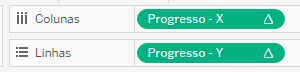
Arraste “Progresso – X” para a bandeja de colunas e “Progresso – Y” para a bandeja de linhas.
Passo 5:
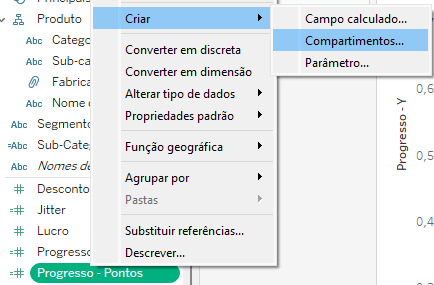
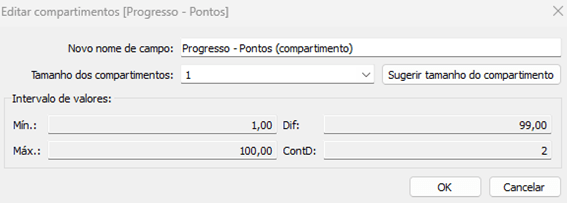
Clique com o botão direito no campo “Progresso – Pontos” e crie um compartimento com as configurações abaixo:
Passo 6:
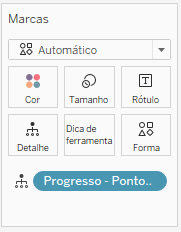
Arraste o compartimento criado no passo anterior até o cartão de marcas em “detalhe”.
Passo 7:
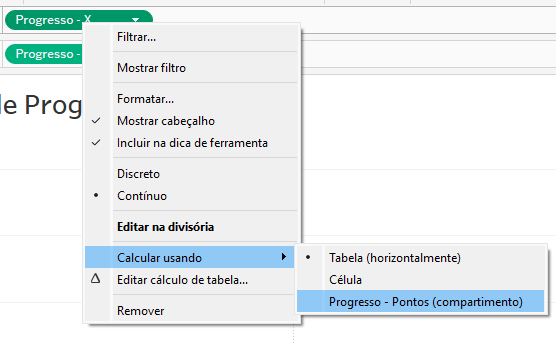
Clique com o botão direito do mouse sobre o campo “Progresso – X” que está em colunas e na opção de “Calcular usando” selecione o compartimento criado anteriormente, repita o mesmo procedimento com o campo que está na bandeja de linhas.
Passo 8:
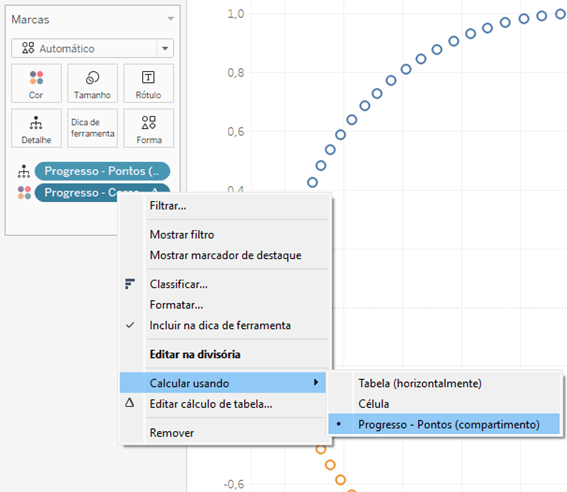
Arraste o campo “Progresso – Cores” para cor e clique com o botão direito do mouse sobre ele, na opção de “Calcular usando” selecione o compartimento.
10 de Fevereiro de 2026
Pronto! Agora é só formatar e ver seu gráfico de progressão circular em bolinhas.