INTRODUÇÃO
Essa dica ensinará a usar os componentes disponíveis para configurar o design do seu app.
COMPONENTES
Como componente para nosso aplicativo temos várias opções.
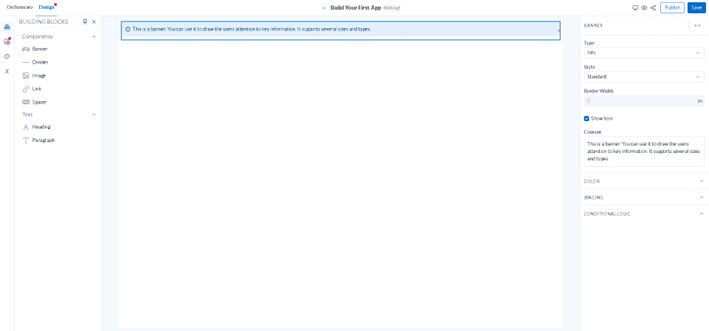
O Banner é usado para chamar a atenção do usuário, pode ser usado mais de uma vez, quantas vezes forem necessário.
Nossa configuração pede
Type: Escolher o tipo mudará a cor do Banner. Os tipos são Info (azul claro), Sucess (verde), Warning (vermelho), Error (vermelho).
Style: O estilo define a opacidade do nosso Banner, são 3 estilos. Standard, é o padrão, como está no print, Outlined onde a cor se aplica somente nas letras, e não no fundo (nessa opção podemos escolher a largura do Banner), e Filled, onde a cor de fundo é mais escura e as letras ficam na cor branca.
Show Icon: É uma caixa para marcar ou desmarcar que mostra quando clicada a legenda que você definir.
Color: Aqui as cores podem ser definidas de acordo com a palheta (Cores do texto, do preenchimento e da borda do banner)
Spacing: Define todo o espaçamento entre o Banner e os outros componentes.
Conditional Logic: Monta uma condição lógica para que o Banner seja visível.
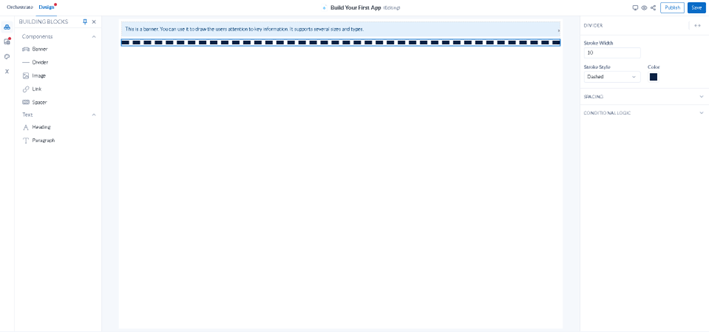
O Divider é uma linha divisória com configuração bem simples.
Stroke Width: Largura do divisor.
Colour: Escolhe a cor desse divisor, dentre alguma da palheta de cores.
Stroke Style: Solid (Uma linha bem definida), Dashed (Linha pontilhada)
Spacing: Igual ao Banner
Conditional Logic: Também igual ao Banner.
• Image
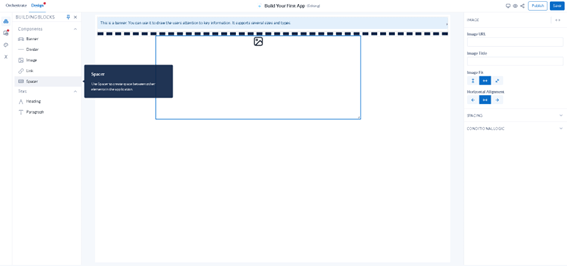
Com esse componente você adiciona uma imagem ao aplicativo, podendo configurar
Image URL: Onde você adiciona aqui o link para a imagem
Image Title: Um título para a imagem
ImageFit: Para definir como a imagem vai se ajustar, mais larga, mais comprida, etc.
Horizontal Aligment: O alinhamento horizontal da imagem é definido aqui.
Spacing: Igual ao Banner.
Conditional Logic: Também igual ao Banner.
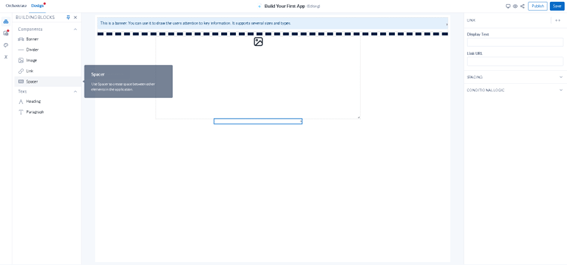
O link é o mais simples até agora. Aqui um link é adicionado ao App.
Display Text: Escolha um texto para ser clicado, como um link.
Link URL: Escolha o caminho para que o link irá levar.
Spacing: Igual ao Banner.
Conditional Logic: Também igual ao Banner.
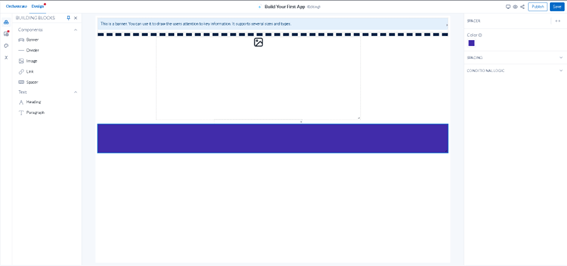
É um espaçador, muito semelhante ao Divider.
Mas nesse caso somente a cor pode ser escolhida
Color: Escolha a cor do Spacer.
Spacing: Igual ao Banner.
Conditional Logic: Também igual ao Banner.
TEXT
Em texto podemos adicionar textos ao nosso aplicativo, em dois formatos: Heading e Paragraph.
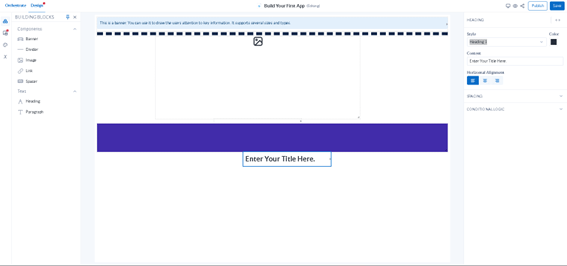
É o título, então o tamanho será maior, e a fonte diferente.
Você pode escolher:
Style: Onde você entre 4 opções de tamanhos e grossuras diferentes.
Content: Aqui você escreve o que será o título.
Horizontal Alignment: Onde você escolhe entre 3 alinhamentos.
Spacing: Igual ao Banner.
Conditional Logic: Também igual ao Banner.
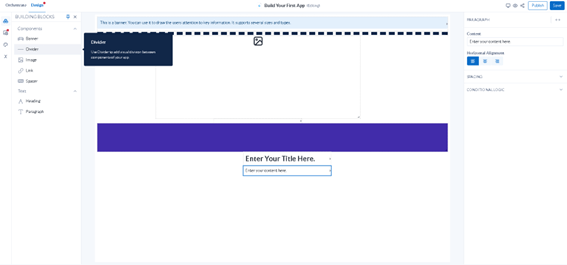
Aqui você escreve o que quiser, assim como em texto, mas no formato de parágrafo.
Defina:
Content: Conteúdo do parágrafo.
Horizontal Alignment: Onde você escolhe entre 3 alinhamentos.
Spacing: Igual ao Banner.
Conditional Logic: Também igual ao Banner.
11 de Fevereiro de 2026
PRONTO! AGORA VOCÊ SABE TODAS AS OPÇÕES DE DESIGN DE APLICATIVOS NO ALTERYX ONE.