P A T H

Como criar um rótulo dinâmico de data e hora com parâmetro no Tableau Desktop

O que você vai aprender?

Nesta dica vamos mostrar como criar um rótulo dinâmico de data e hora com parâmetro no Tableau Desktop. Utilizaremos a Exemplo – Superloja.

Passo 1:

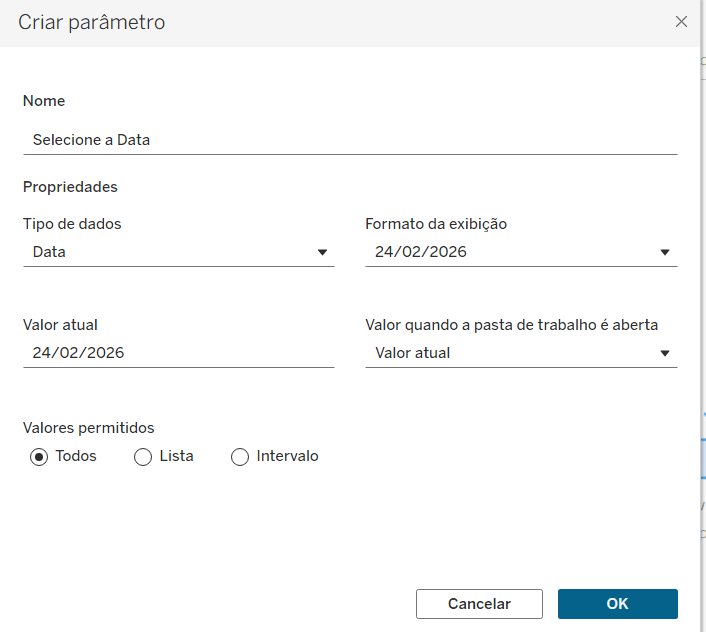
Crie um parâmetro de data, clique com o botão direito no painel de dados, criar parâmetro e formate como a imagem abaixo:

Passo 2:

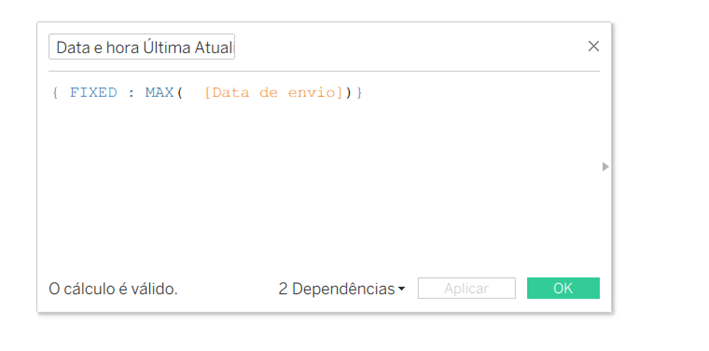
Crie o campo calculado com a informação da última hora de atualização da base, por exemplo:

Passo 3:

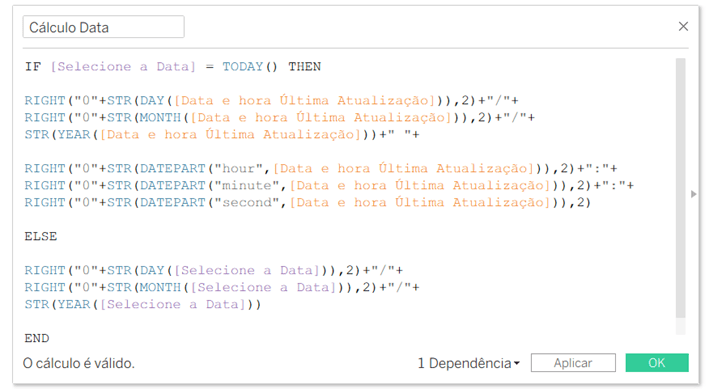
Crie um campo calculado com as informações do parâmetro criado no passo 1 e do campo da última atualização da base, conforme imagem abaixo:

Passo 4:

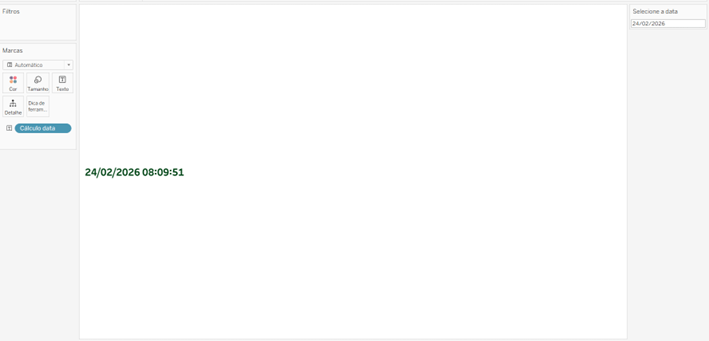
Abra uma planilha em branco e arraste o campo calculado criado no passo 3 para rótulo, conforme imagem abaixo:

24 de Fevereiro de 2026

Pronto! Agora é só formatar e seu rótulo dinâmico de data está pronto.

Language