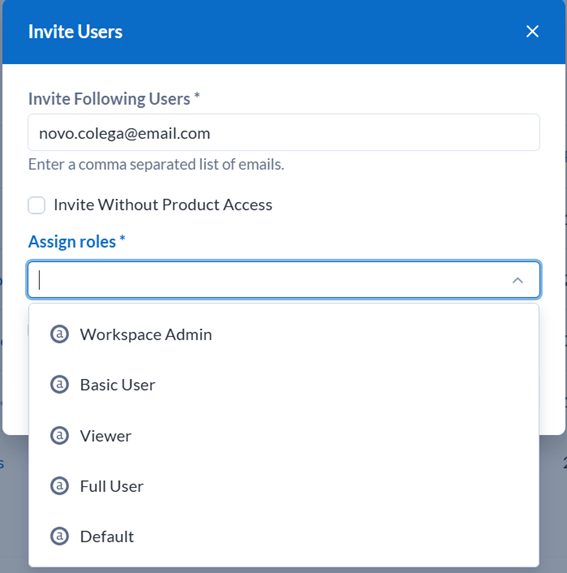
No Alteryx Analytics Cloud, as permissões são cumulativas. Isso significa que, se um usuário receber mais de uma Role, ele terá o nível de acesso mais alto combinado entre elas.
Para organizar sua equipe, você precisará conhecer as três principais funções de acesso aos dados, além das funções administrativas:
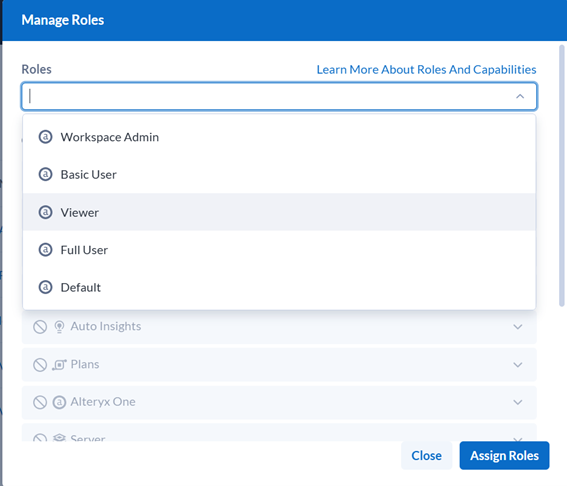
- Full User: É o perfil ideal para os analistas e criadores de fluxo. Este usuário tem acesso completo às ferramentas de preparação e combinação de dados (Prep and Blend), além de conectividades avançadas. Eles podem criar, editar e executar workflows livremente tanto no Alteryx Designer quanto no Alteryx Cloud.
- Basic User: Voltado para usuários que precisam de acesso mais restrito. Eles podem utilizar um conjunto limitado de ferramentas de preparação e conexões de dados, sem acesso a add-ons adicionais. (Nota: Disponível apenas nas edições Professional e Enterprise).
- Viewer: Como o nome sugere, é o perfil de visualização. O Viewer pode visualizar e executar workflows, acompanhar relatórios (Reports) e missões (Missions), mas não pode criar ou modificar fluxos existentes. (Nota: Exclusivo da edição Enterprise, mas com licenças ilimitadas!).
Além dos perfis de uso, existem as funções de gerenciamento: o Workspace Admin, responsável por gerenciar usuários e configurações dentro de um espaço de trabalho específico, e o Account Admin, que gerencia o uso e a auditoria de toda a conta da empresa.
Agora que você conhece os perfis, veja como é simples adicionar um novo analista ao seu time e garantir que ele tenha as permissões corretas desde o primeiro dia.
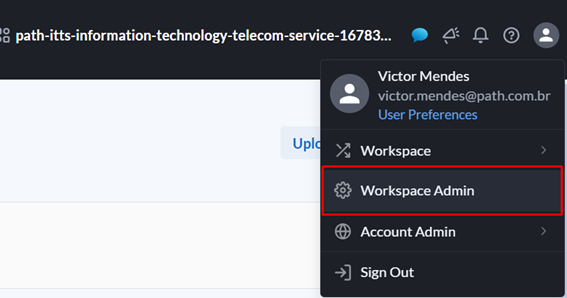
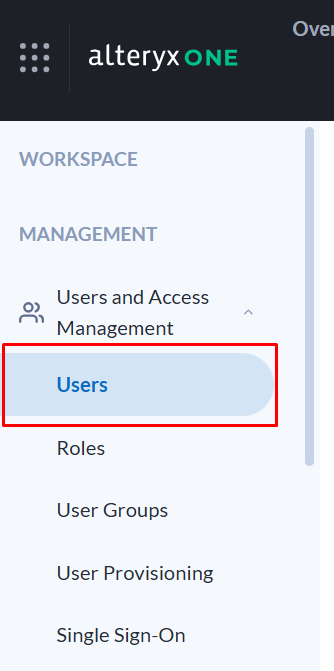
Passo 1: Acesse o Console de Administração
Na medida do possível, tente “batizar” o seu fluxo de forma que o nome dele dê uma ideia de seu propósito. Cuidado para não deixar o nome excessivamente longo.
A mudança pode ser feita através do “Salvar como…” ou alterando diretamente o nome do arquivo a partir do seu sistema operacional.com a cor azul
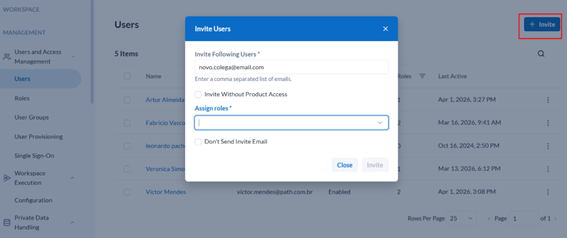
- Ainda na janela de convite, localize o campo Assign Roles.
- Abra o menu suspenso e selecione o perfil adequado (por exemplo, Full User para um novo desenvolvedor de fluxos).
- Clique no botão Invite para finalizar.
Pronto! O seu novo colega receberá um e-mail com um link para aceitar o convite. Assim que ele clicar e acessar a plataforma, já estará com as permissões corretas configuradas e pronto para começar a analisar dados na nuvem!