O que você vai aprender?
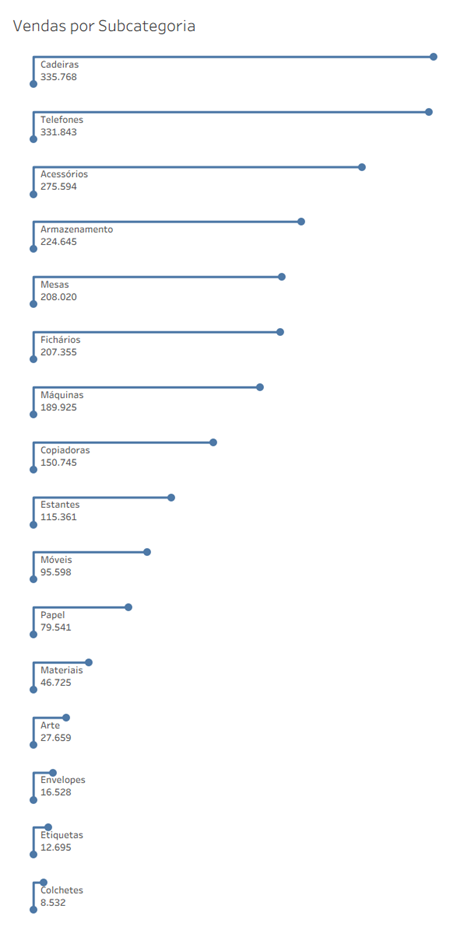
Nesta dica vamos mostrar como fazer um gráfico de barras em L no Tableau Desktop. Utilizaremos a Exemplo – Superloja.
Passo 1:
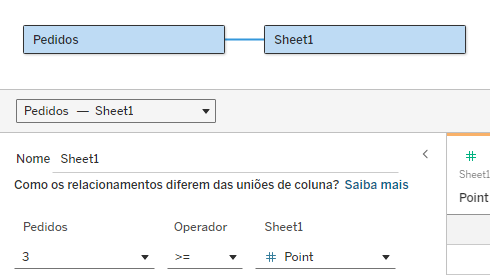
Conecte a fonte de dados exemplo Superloja, arraste a tabela “Pedidos” para a área em branco à direita e depois conecte-se à base de pontos (link download). Configure o relacionamento conforme a imagem abaixo.
Passo 2:
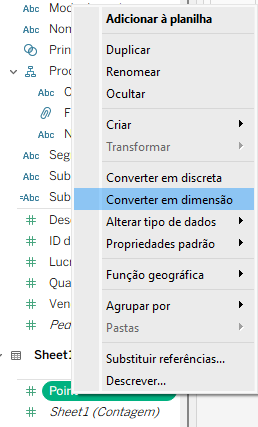
Clique com o botão direito no campo “Point” e na opção de “Converter em dimensão”.
Passo 3:
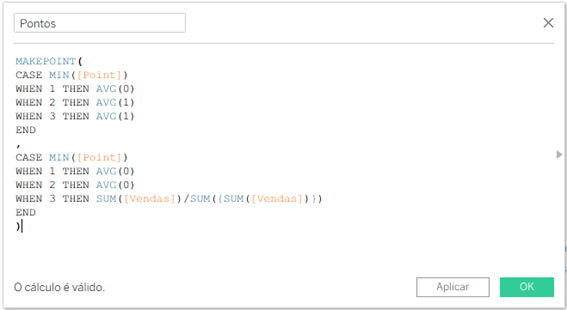
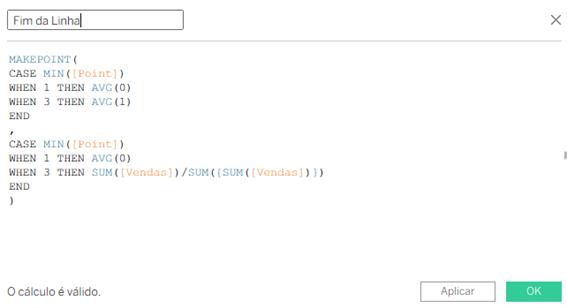
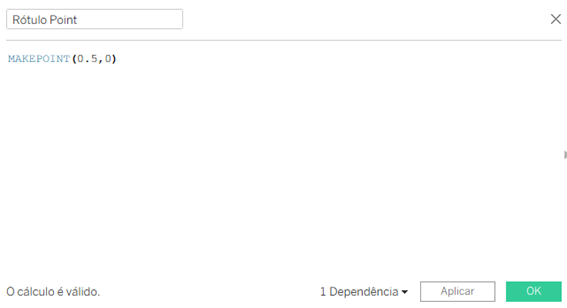
Crie os seguintes campos calculados:
Passo 4:
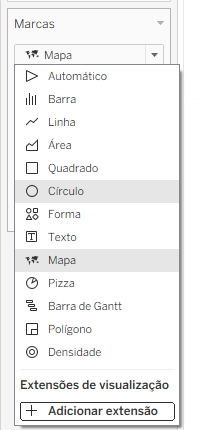
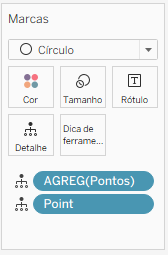
Dê um clique duplo no campo Pontos, troque o tipo de gráfico para “círculo” e arraste o campo “point” para detalhe no cartão de marca.
Passo 5:
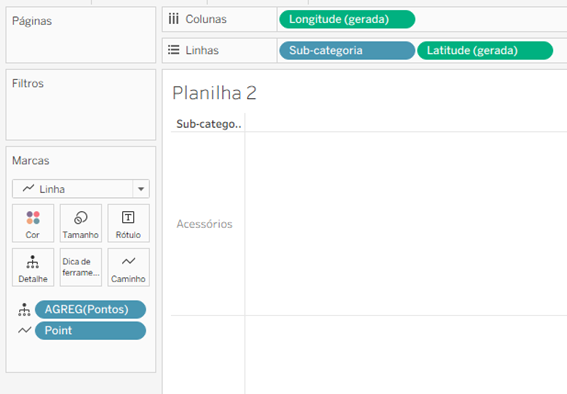
Arraste o campo “Sub-categoria” para a bandeja de linha, troque o tipo de gráfico para linha e arraste o campo “Point” que estava em Detalhe para Caminho no cartão de marcas, ficando igual a imagem abaixo,
Passo 6:
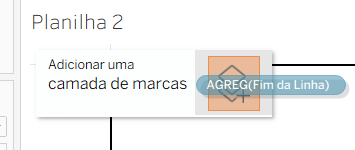
Arraste o campo “Fim da linha” para a opção de camadas.
Passo 7:
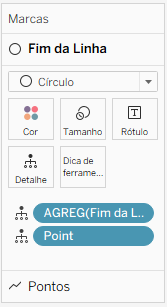
Troque o tipo da nova camada para Círculo e arraste o campo “Point” para Detalhe no cartão de marcas.
Passo 8:
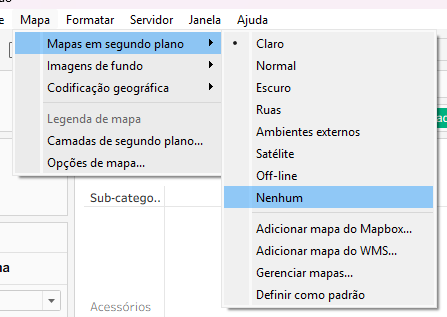
No menu de “Mapa”, vá na opção de “Mapas em segundo plano” e selecione a opção “Nenhum”.
Passo 9:
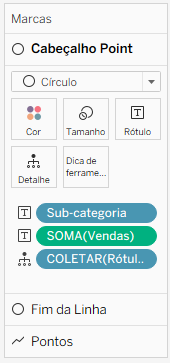
Arraste o campo “Cabeçalho Point” para camadas, igual fizemos no passo 6, vamos trocar o tipo de gráfico para Círculo e levar Sub-categoria e Vendas para Rótulo.