Passo 1:
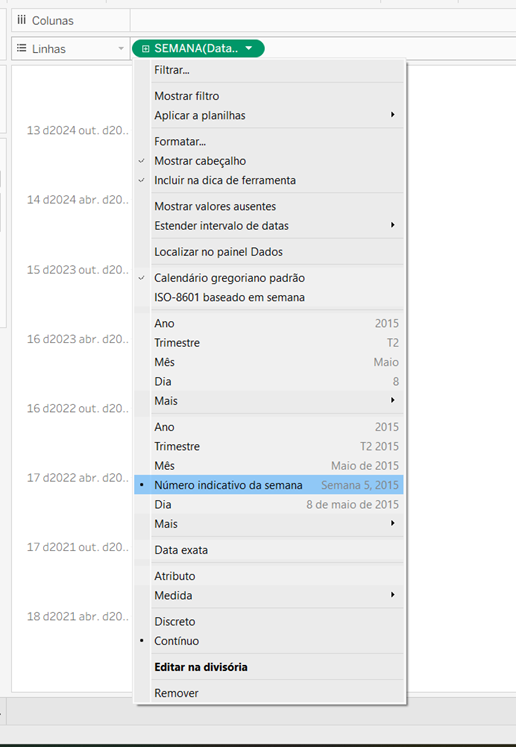
Em uma nova planilha, arraste o campo Data do Pedido para Linhas e selecione a opção Número indicativo da semana, conforme a imagem abaixo.
Passo 2:
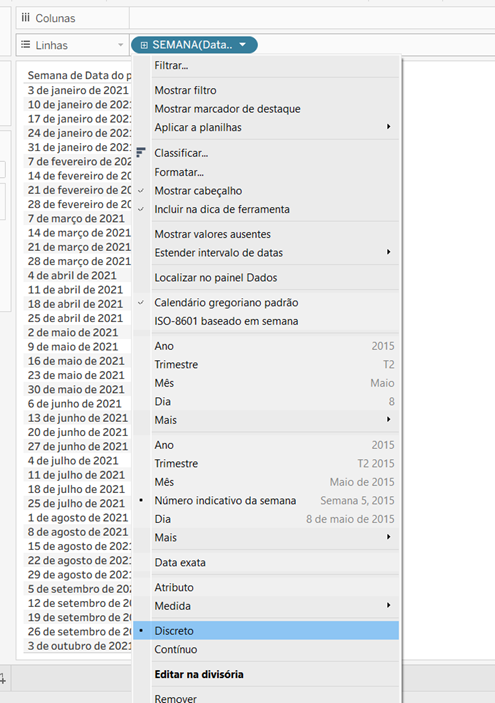
Após isto, altere o campo para Discreto, garantindo que ele seja exibido em formato de texto, como mostrado na imagem a seguir.
Passo 4:
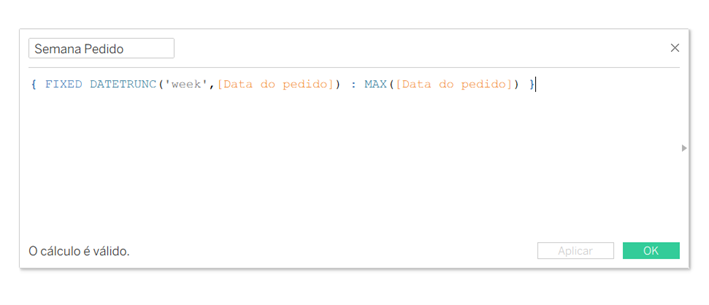
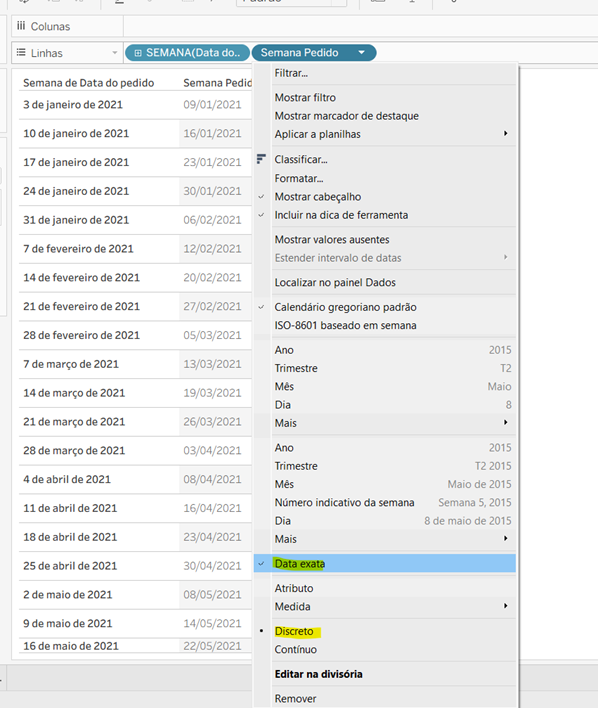
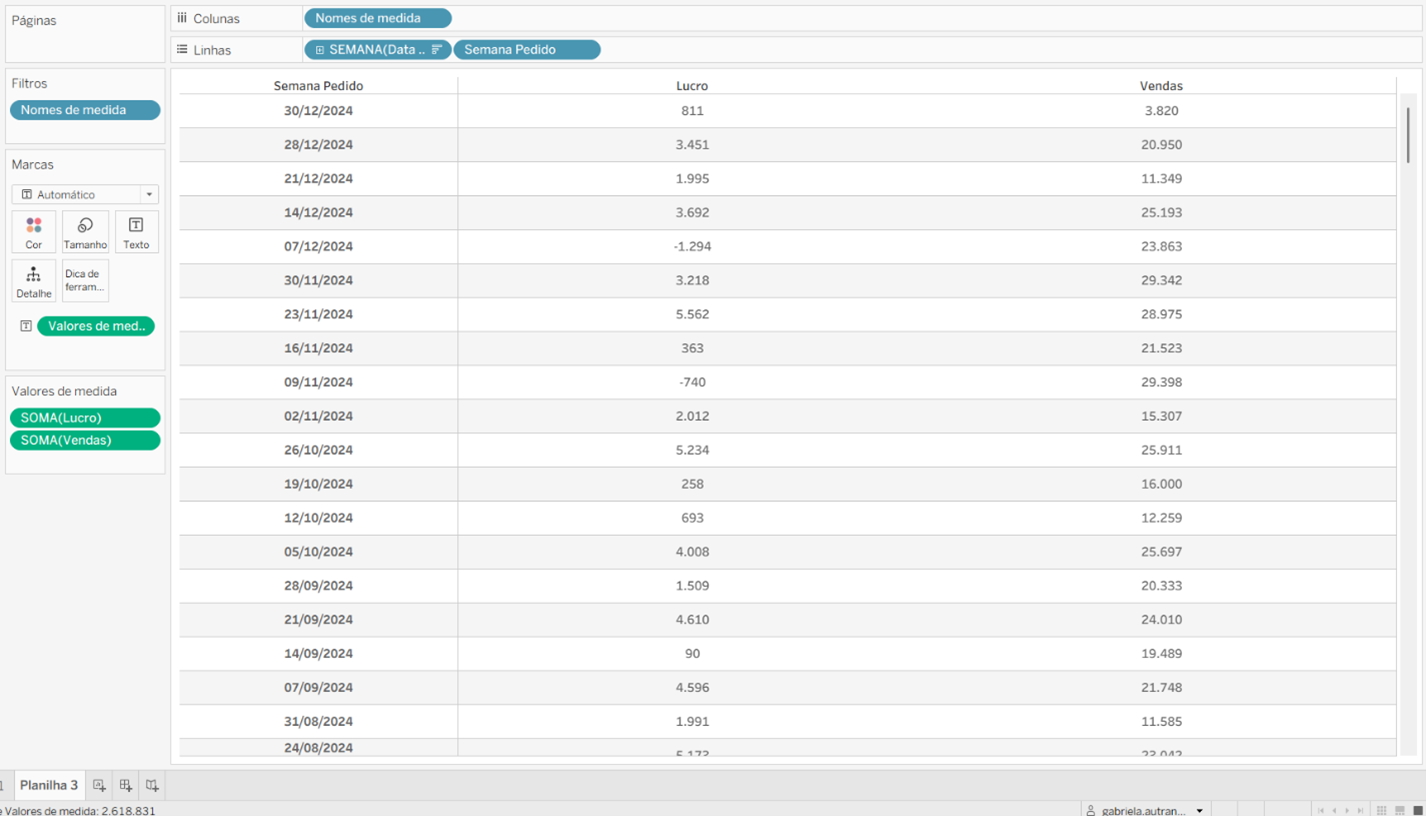
Arraste o campo criado no passo 3 para Linhas. Em seguida, selecione as opções Data exata e Discreto, conforme a imagem abaixo.
Passo 5:
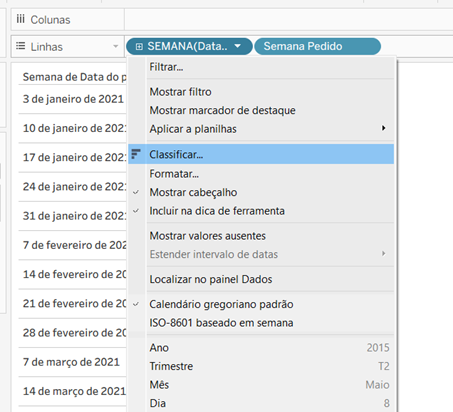
Clique com o botão direito na pílula do campo Semana Data Pedido e vá em Classificar.
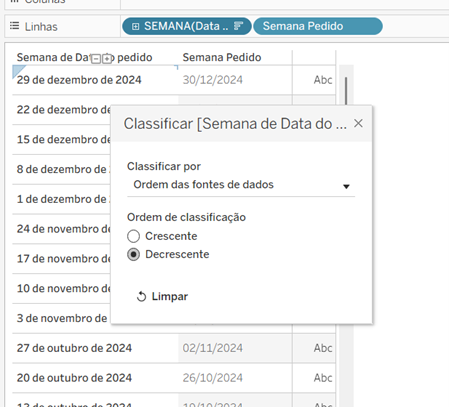
Depois, selecione Ordem das fontes de dados e marque a opção Decrescente, para que a última data da base seja exibida primeiro.
Passo 7:
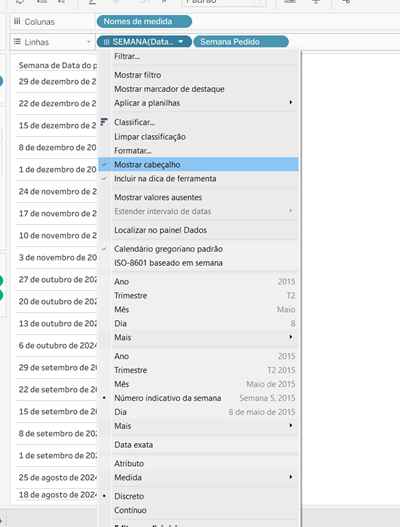
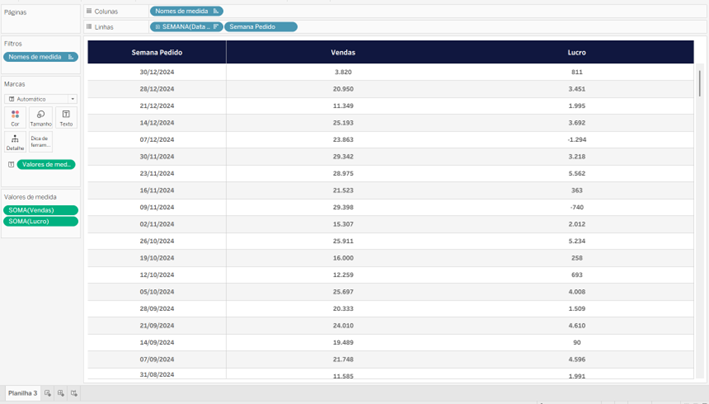
Clique com o botão direito em Semana Data Pedido e desative a opção Mostrar cabeçalho.
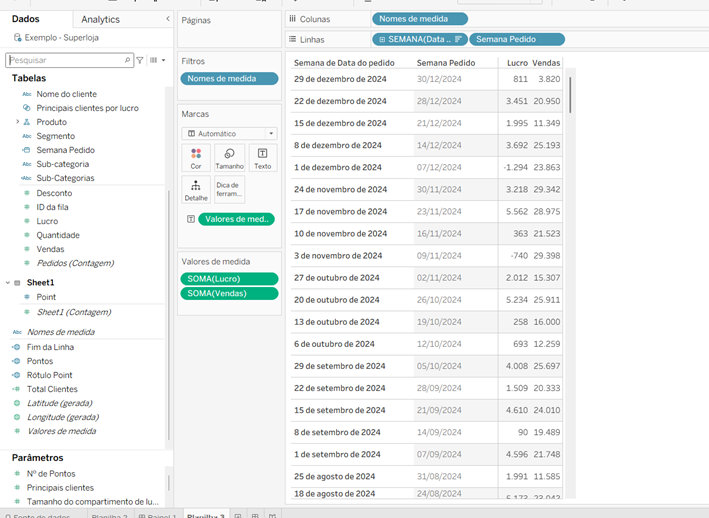
Dessa forma, o campo será ocultado da tabela e apenas o campo calculado permanecerá visível, exibindo a última data da semana.