No Alteryx Cloud, cada execução de um workflow gera um Job. Pela tela de Jobs, é possível acompanhar o histórico de execuções, verificar quais rodaram com sucesso, quais falharam e acessar os detalhes de cada processamento.
Essa funcionalidade é útil para investigar erros, validar execuções manuais ou agendadas e entender rapidamente em qual etapa do workflow ocorreu uma falha.
Passo 1: Acessar o workflow
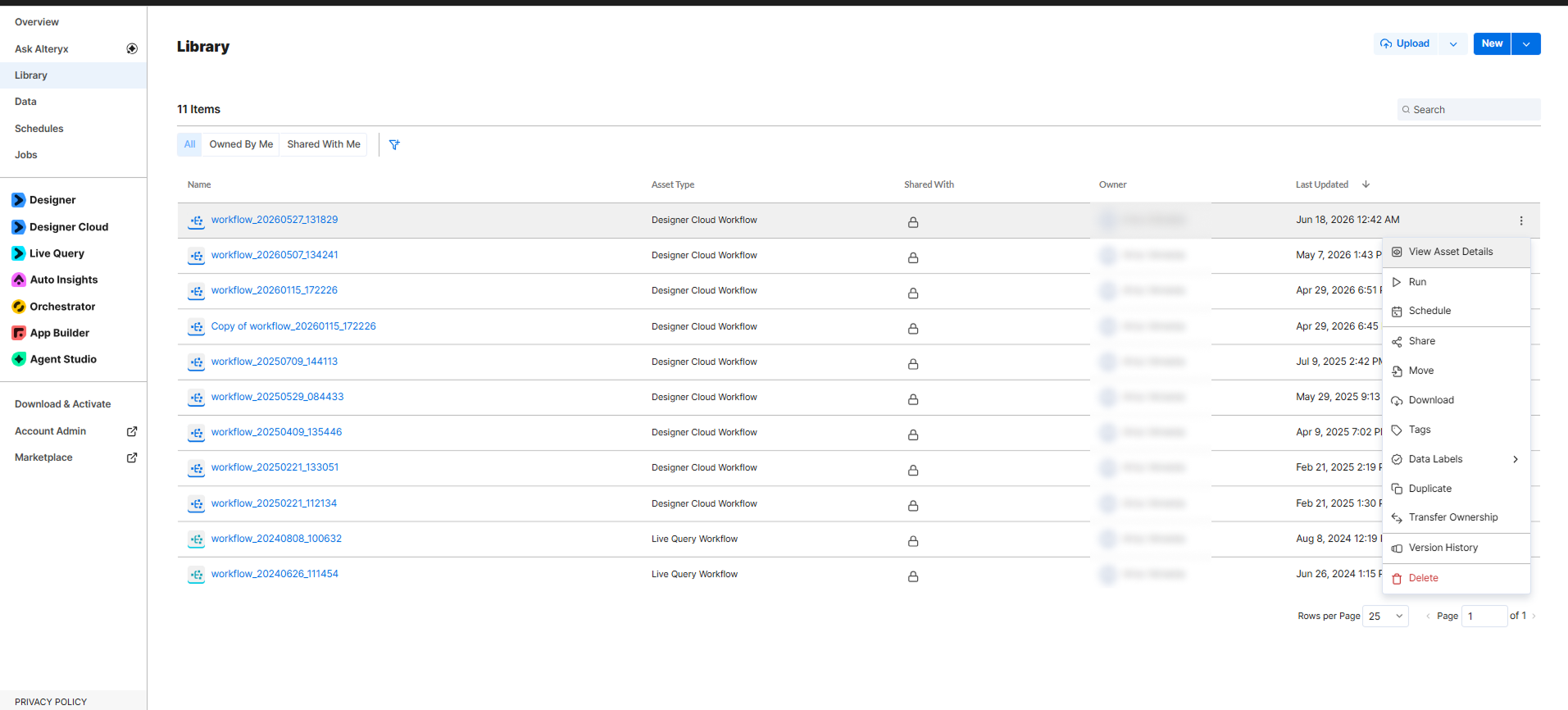
Abra o Alteryx Cloud e, no menu lateral, clique em Library. Em seguida, localize o workflow desejado na lista de assets. Ao encontrar o workflow, clique nos três pontinhos ao lado do nome e selecione a opção View Asset Details para abrir a página de detalhes daquele asset.
Passo 2: Consultar a lista de Jobs e verificar os status
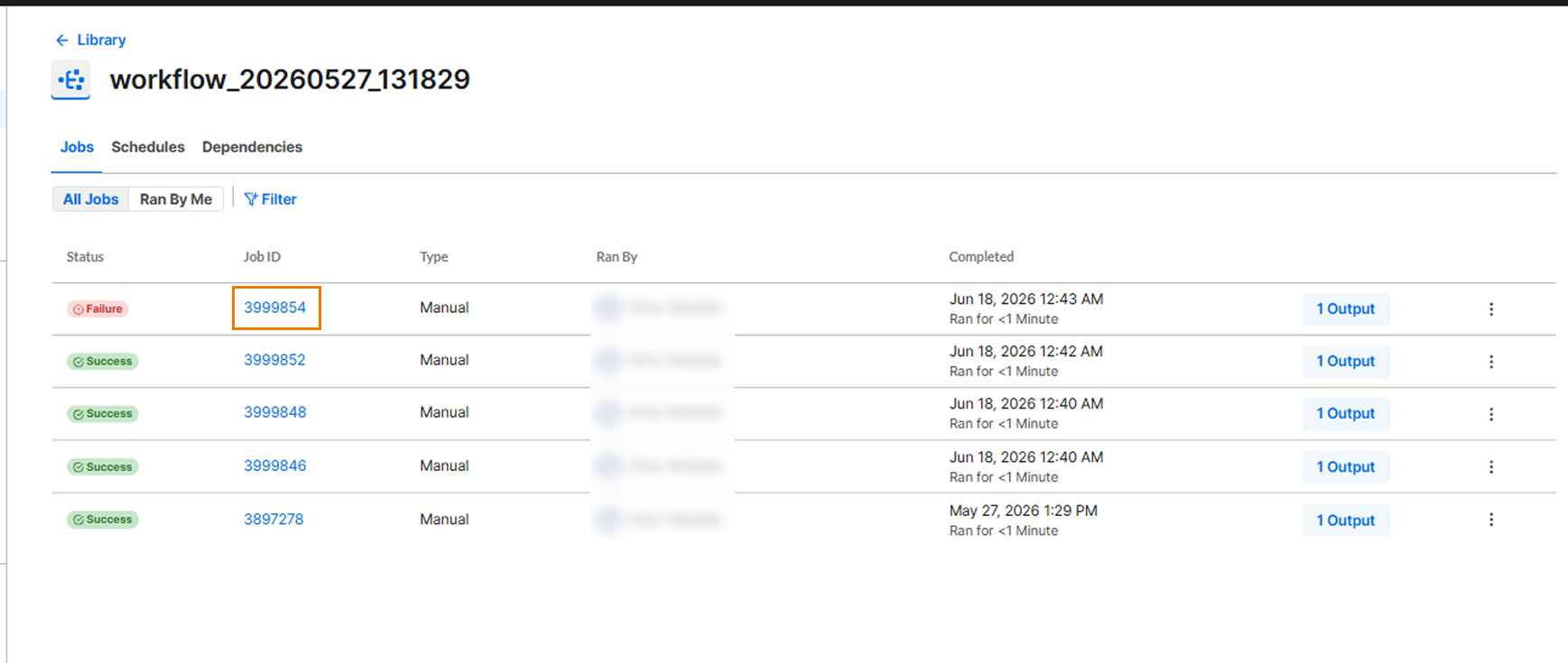
Na tela de detalhes do workflow, acesse a aba Jobs. Essa aba exibe o histórico de execuções daquele workflow, incluindo informações como Status, Job ID, Type, Ran By e data de conclusão.
Pela coluna Status, é possível identificar rapidamente quais execuções foram concluídas com sucesso e quais apresentaram falha. Os Jobs com status Success indicam que o workflow rodou corretamente, enquanto os Jobs com status Failure apontam que houve algum problema durante a execução.
Passo 3: Acessar os detalhes do Job e analisar o erro
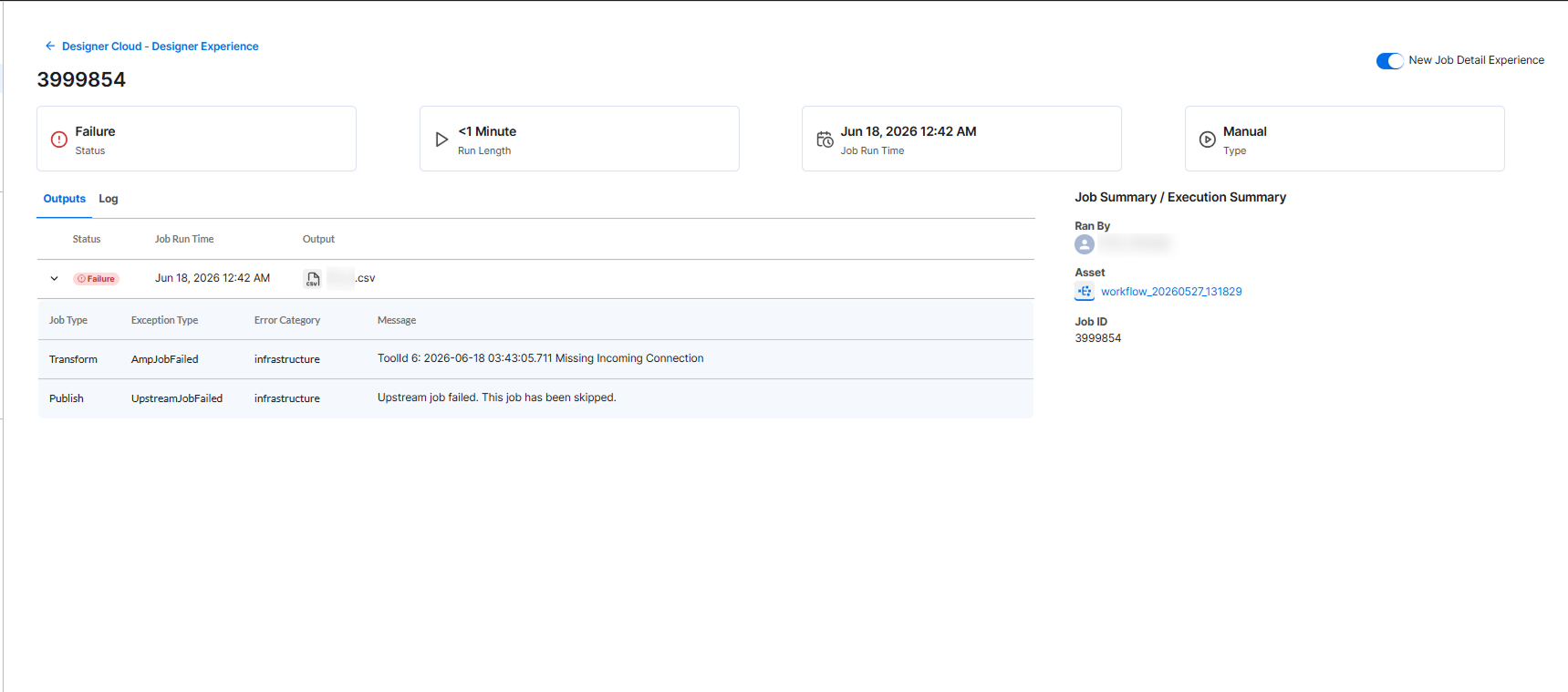
Para investigar uma execução específica, clique no Job ID correspondente. O Alteryx Cloud abrirá a tela de detalhes do Job, onde é possível visualizar o resumo da execução, incluindo status, tempo de execução, horário, tipo de execução e arquivos gerados.
Quando a execução falha, essa tela também apresenta os detalhes do erro. Na tabela de mensagens, é possível consultar alguns campos importantes para entender melhor o problema:
- Job Type: indica a etapa do processo em que o erro ocorreu, como transformação, publicação ou outra ação executada pelo workflow.
- Exception Type: mostra o tipo de exceção registrada pelo Alteryx Cloud, ajudando a entender se a falha está relacionada ao próprio workflow, à execução ou a algum processo anterior.
- Error Category: apresenta a categoria do erro, como problema de infraestrutura, conexão, configuração ou processamento.
- Message: exibe a mensagem detalhada do erro. Esse campo costuma ser o mais importante para identificar a causa da falha e entender qual ferramenta, conexão ou etapa precisa ser ajustada.
Com essas informações, fica mais fácil localizar a origem do problema e direcionar a correção sem precisar revisar todo o workflow manualmente.