P A T H

Como personalizar a exibição de valores NULL sem criar campo calculado

O que você vai aprender?

Nesta dica vamos mostrar como personalizar a exibição de valores NULL em uma visualização do Tableau sem a necessidade de criar um campo calculado.

Em diversas análises, especialmente quando utilizamos cálculos de tabela, o primeiro registro não possui um período anterior para comparação e, por isso, retorna um valor NULL.

Muitos usuários criam um cálculo utilizando IFNULL() ou ZN() apenas para substituir esse valor. No entanto, o Tableau possui um recurso nativo que permite definir como os valores especiais (NULL) devem ser exibidos na visualização, deixando o workbook mais simples e evitando cálculos desnecessários.


Passo 1:

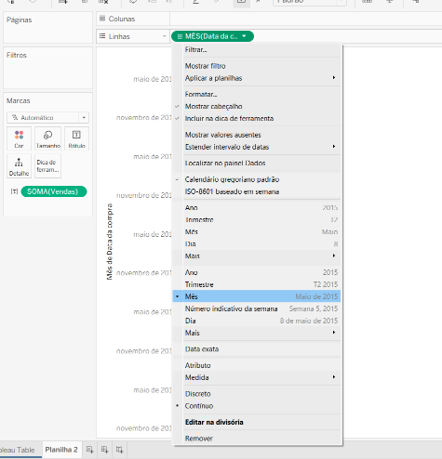
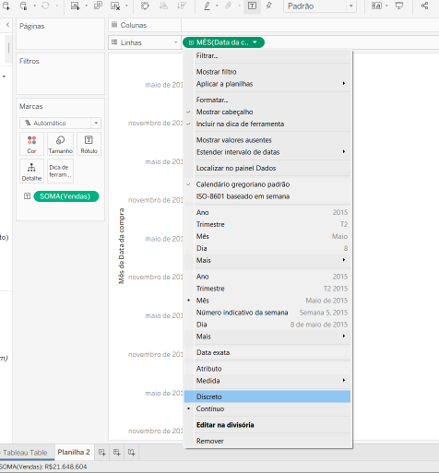
Em uma nova planilha, arraste a medida Vendas para Rótulo e Mês da Data da Compra para Linhas.

Em seguida, altere a data para Mês Contínuo (segunda opção do menu) e, logo após, altere a data para Discreto, conforme as imagens abaixo.

Passo 2:

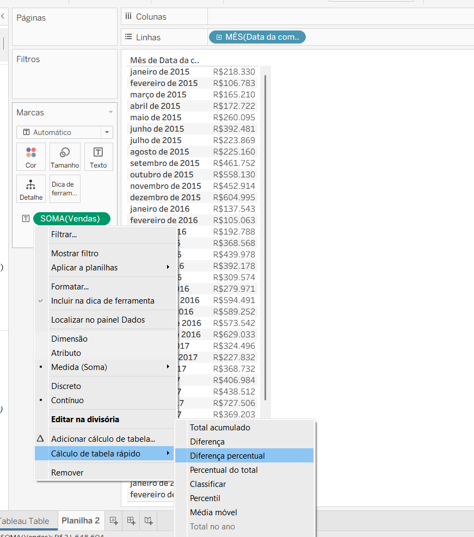
Clique com o botão direito sobre a medida Vendas no cartão Marcas e selecione Cálculo Rápido de Tabela > Diferença Percentual em Relação ao Anterior.

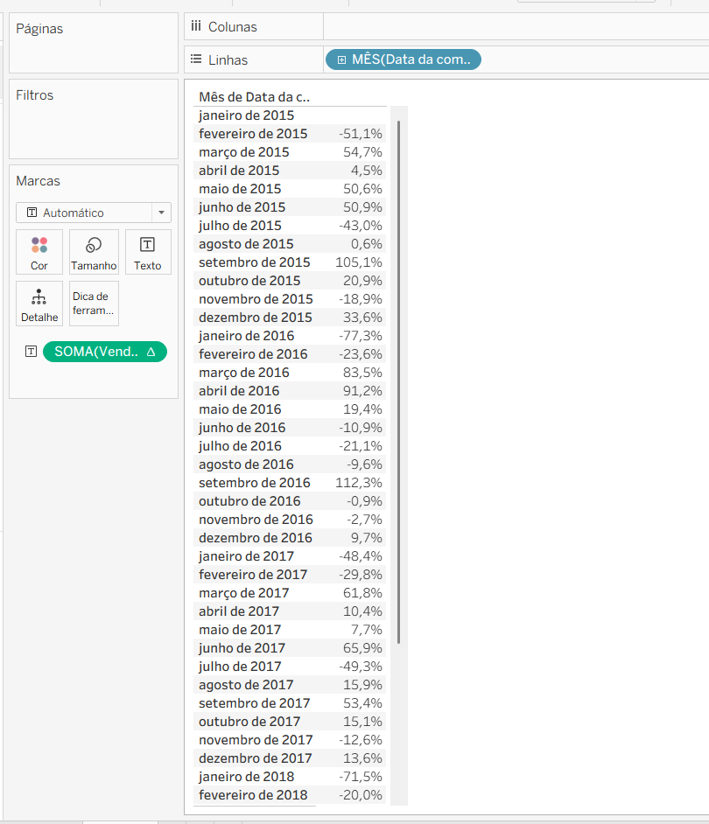
A visualização passará a exibir a variação percentual em relação ao mês anterior.

Passo 3:

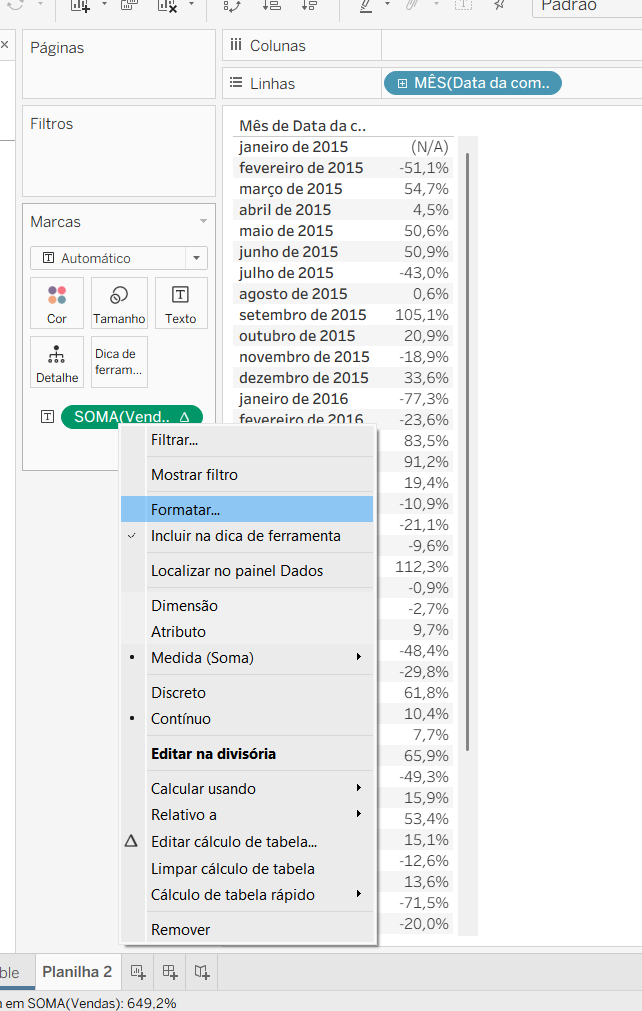
Observe que o primeiro mês da visualização não possui um período anterior para comparação. Por esse motivo, o Tableau retorna um valor NULL.

Passo 4:

Clique com o botão direito sobre a medida Diferença Percentual em Relação ao Anterior e selecione Formatar.

Passo 5:

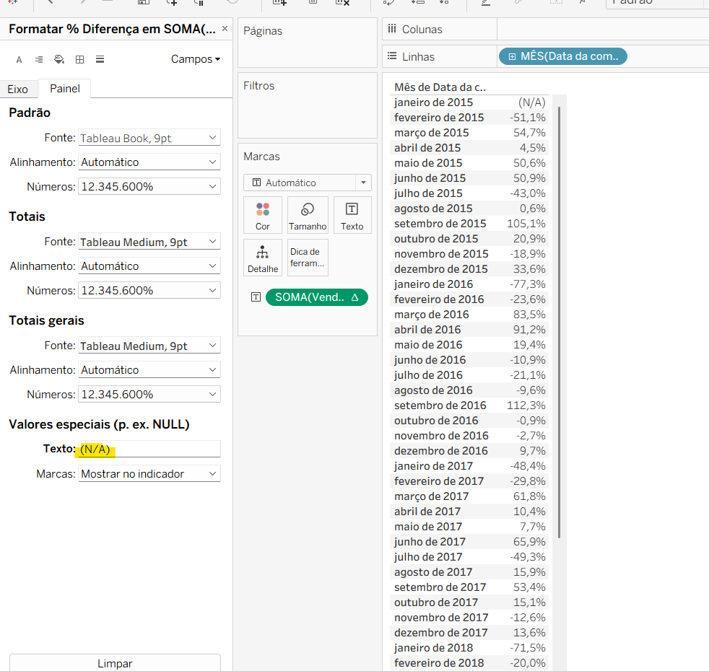
No painel de formatação, localize a opção Valores Especiais.

No campo Texto (Text), informe o valor que deseja exibir quando o cálculo retornar NULL, como por exemplo “(N/A)”.

A visualização será atualizada automaticamente, substituindo os valores nulos sem a necessidade de criar um campo calculado. Após isto, formate como preferir.

21 de Julho de 2026

Pronto! Agora você já sabe como personalizar a exibição de valores NULL sem criar campo calculado.

Language