Como mostrar e ocultar uma métrica no gráfico com um clique
O que você vai aprender?
Nesta dica vamos ensinar como mostrar e ocultar uma métrica no gráfico com um clique no Tableau.
Passo 1:
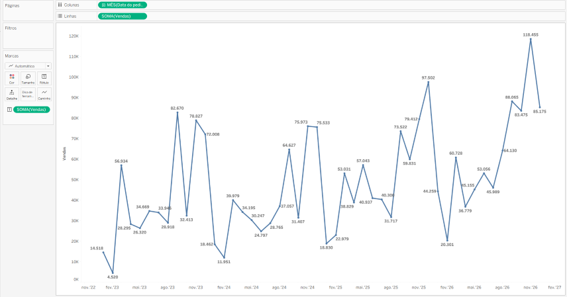
Crie um gráfico de linhas que mostre a evolução mensal das Vendas. Para isso, inclua o campo Data do pedido em colunas agregado em mês contínuo e a medida Vendas em linhas e rótulo.
Passo 2:
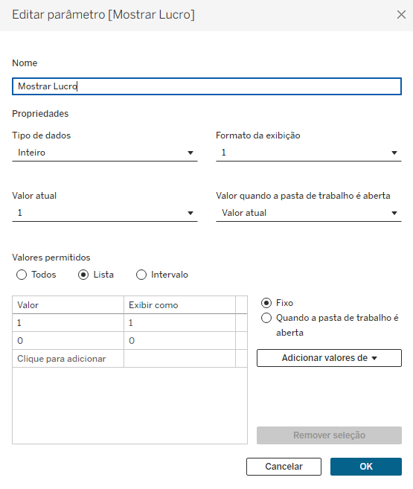
Crie um parâmetro chamado Mostrar Lucro com a seguinte formatação:
Passo 3:
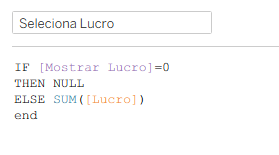
Crie um campo calculado chamado Seleciona Lucro com a configuração abaixo:
if [Mostrar Lucro]=0
THEN NULL
ELSE SUM([Lucro])
END
Passo 4:
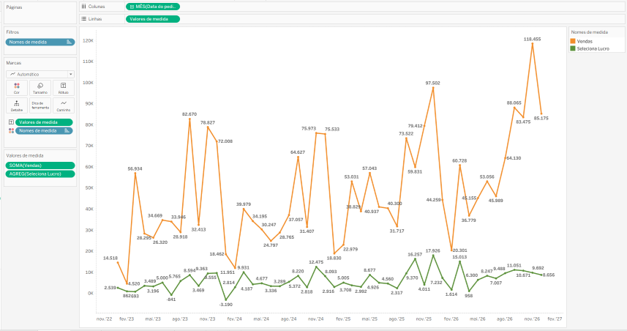
Solte o campo calculado “Seleciona Lucro” em cima do eixo de Vendas. Repare que o Tableau inclui as duas medidas em Valores de medidas e coloca Nomes de medida em cor. Arraste Valores de medida para a marca rótulo no lugar da medida Vendas.
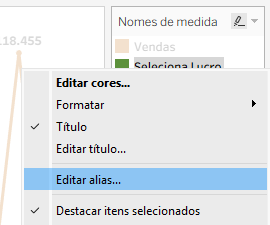
Vá na legenda de cor de nomes de medida, clique com o botão direito do mouse em Seleciona Lucro, depois clique em Editar alias e mude para Lucro.
Passo 5:
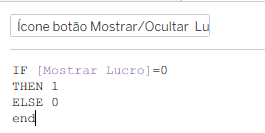
Crie um campo calculado chamado “Ícone botão Mostrar/Ocultar Lucro no gráfico” conforme imagem abaixo:
IF [Mostrar Lucro]=0
THEN 1
ELSE 0
end
Passo 6:
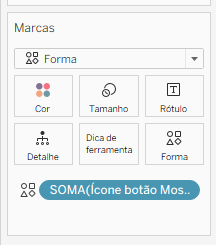
Abra uma nova planilha e chame-a de “Ícone botão Lucro”. Vá em marcas, mude para forma e inclua o campo calculado criado no passo 5 em forma.
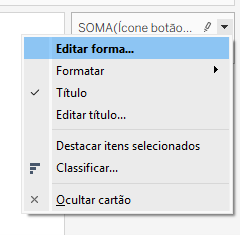
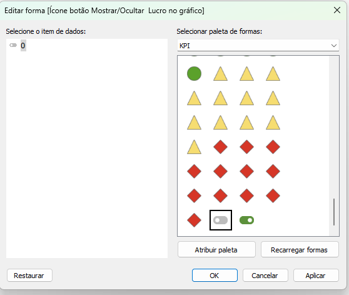
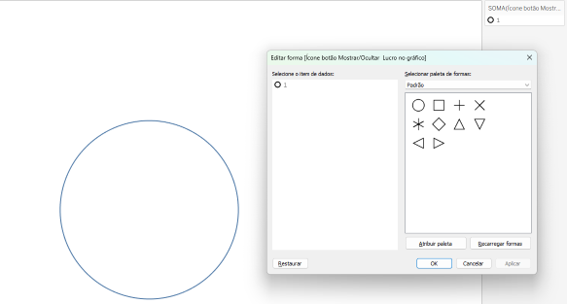
Clique na seta da legenda de forma e selecione Editar forma…
Inclua uma forma para o valor zero. Nesse exemplo, adicionamos o ícone de toggle off na cor cinza claro.
Mude a exibição da tela para Exibição inteira.
Passo 7:
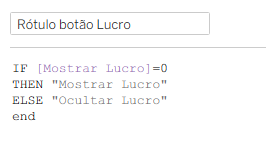
Crie um campo calculado chamado “Rótulo botão Lucro” conforme imagem abaixo:
IF [Mostrar Lucro]=0
THEN “Mostrar Lucro”
ELSE “Ocultar Lucro”
end
Passo 8:
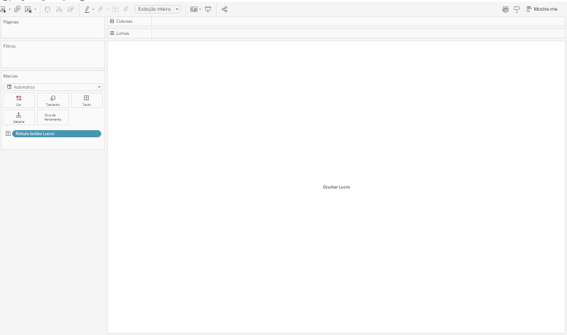
Abra uma nova planilha e chame-a de “Rótulo botão”. Arraste o campo calculado criado no passo 7 para a marca rótulo.
Mude a exibição da tela para Exibição inteira e alinhamento do texto no centro.
Passo 9:
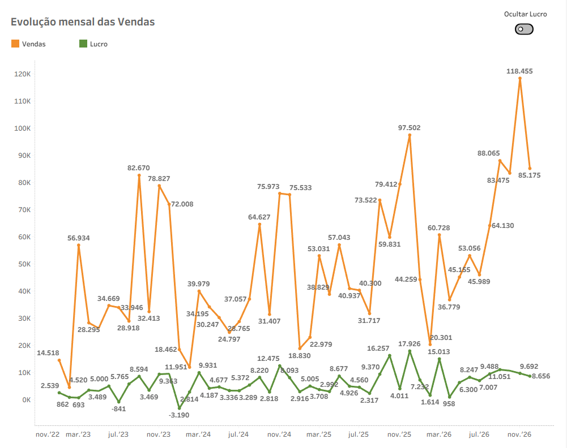
Abra um painel. Posicione o gráfico de linhas, a legenda de cor, o título e o botão de mostrar e ocultar Lucro conforme imagem abaixo:
Passo 10:
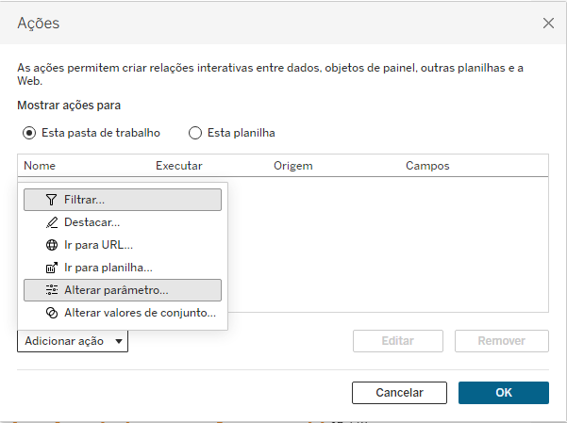
Clique em painel e depois em ações. Em seguida, selecione adicionar ação de alterar parâmetro.
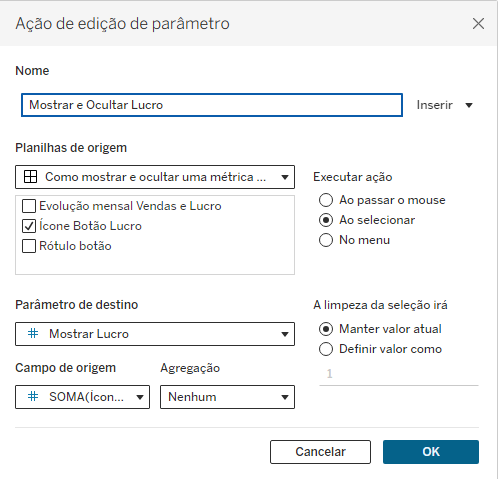
Selecione em planilha de origem: Ícone Botão Lucro
Parâmetro de destino: Mostrar Lucro
Campo de Origem: Ícone botão Mostrar/Ocultar Lucro no gráfico
Agregação: Nenhum
Passo 11:
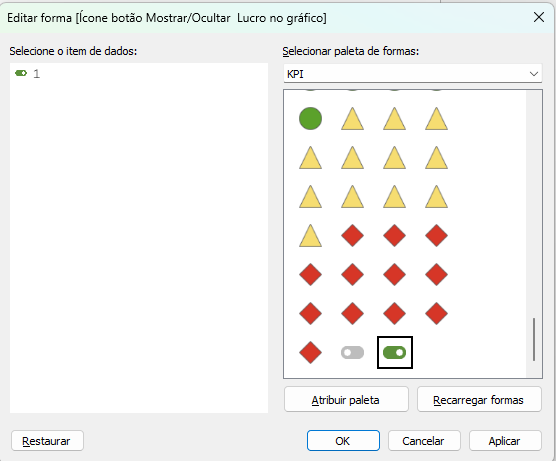
Clique no botão de ocultar lucro e repare que a linha de lucro do gráfico sumiu e que o ícone do botão mudou. Entre novamente na planilha de botão, clique na seta da legenda de forma e selecione Editar forma…
Inclua uma forma para o valor 1. Nesse exemplo, adicionamos o ícone de toggle on na cor verde.
Passo 12:
Teste sua ação.
08 de Setembro de 2026
Pronto! Agora você já sabe como mostrar e ocultar uma métrica no gráfico com um clique no Tableau.