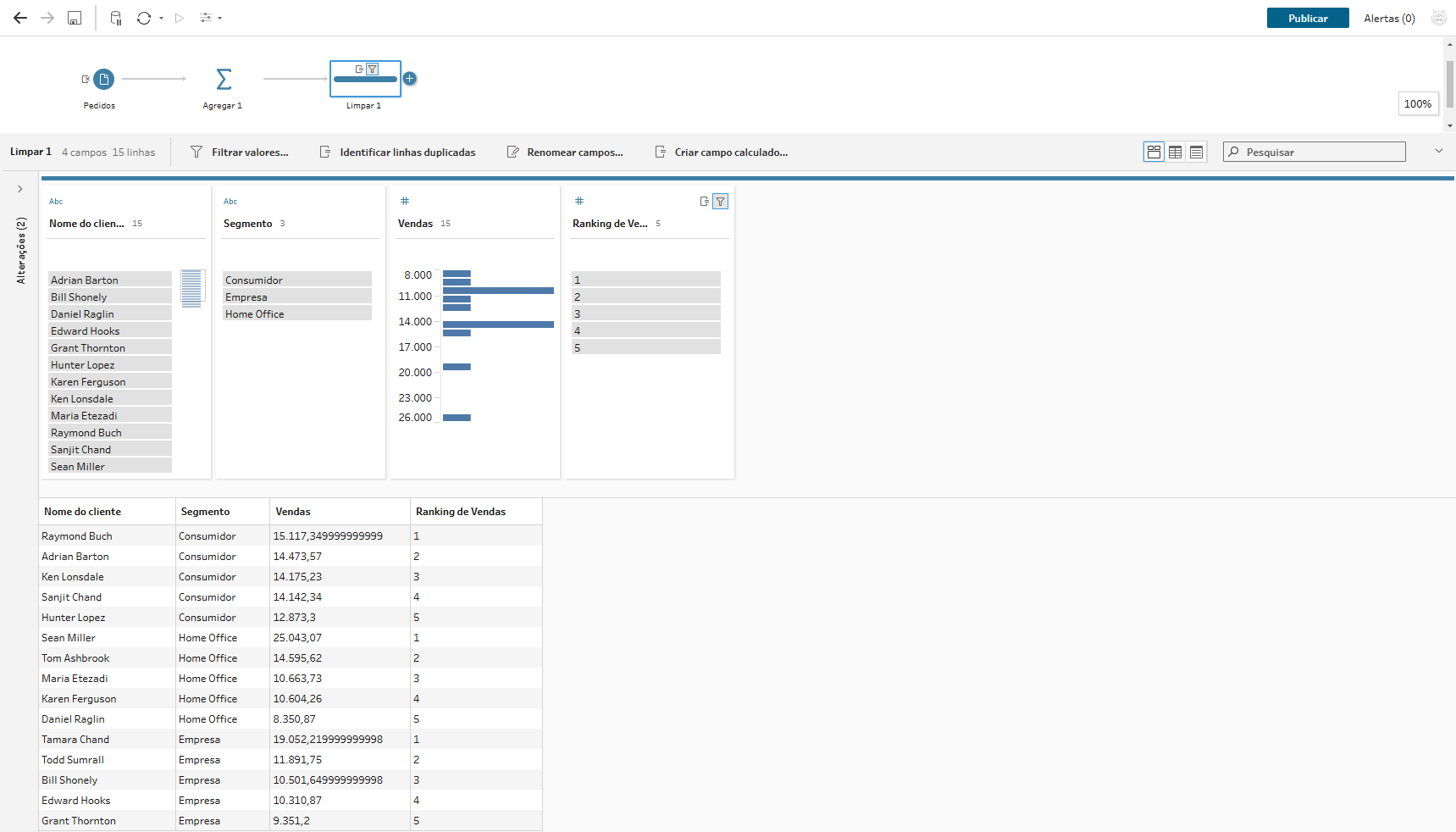
É muito comum precisarmos responder perguntas do tipo “quem são os cinco maiores clientes de cada segmento?” ou “qual a posição de cada cidade em vendas dentro do seu estado?”. Quando essa classificação é resolvida apenas no painel, cada análise acaba recriando a mesma regra, e o resultado pode variar de acordo com os filtros aplicados.
Resolvendo o ranking ainda no Tableau Prep, a posição vira um campo da própria base: ela fica gravada na saída do fluxo, pode ser reutilizada por qualquer painel ou relatório e ainda serve como filtro para reduzir o volume de dados que segue no fluxo.
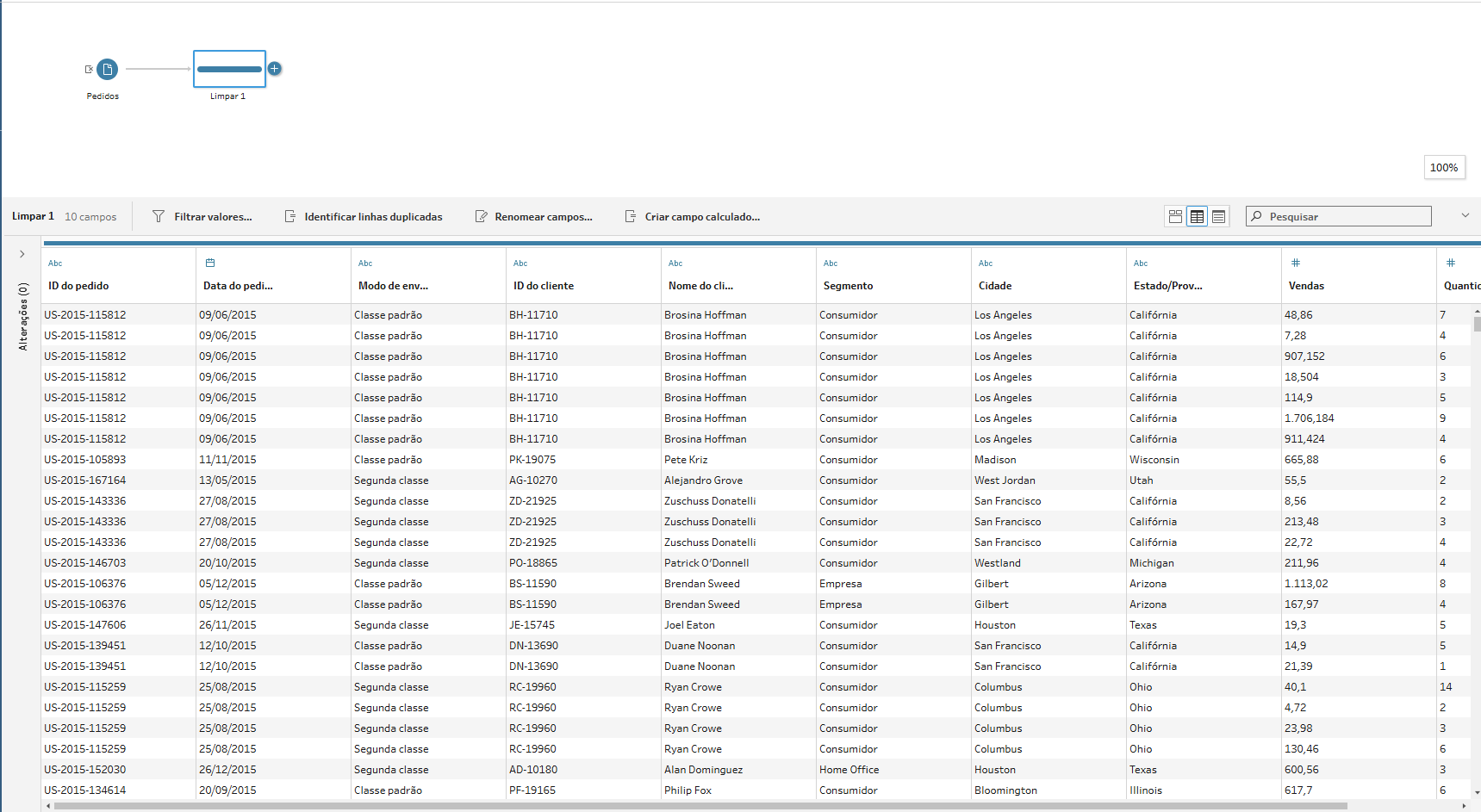
Para este exemplo, vamos utilizar a base Super Loja do Tableau, uma base amplamente utilizada em exemplos e treinamentos da ferramenta. Usaremos a planilha de Pedidos, principalmente os campos Segmento, Nome do cliente e Vendas.
Passo 1: Preparar o nível de detalhe da base
A base de Pedidos traz uma linha por item comprado, ou seja, o mesmo cliente aparece várias vezes. Como queremos classificar clientes, o primeiro passo é levar os dados para o nível de detalhe correto.
- Conecte-se à base de Pedidos e arraste a tabela para o fluxo.
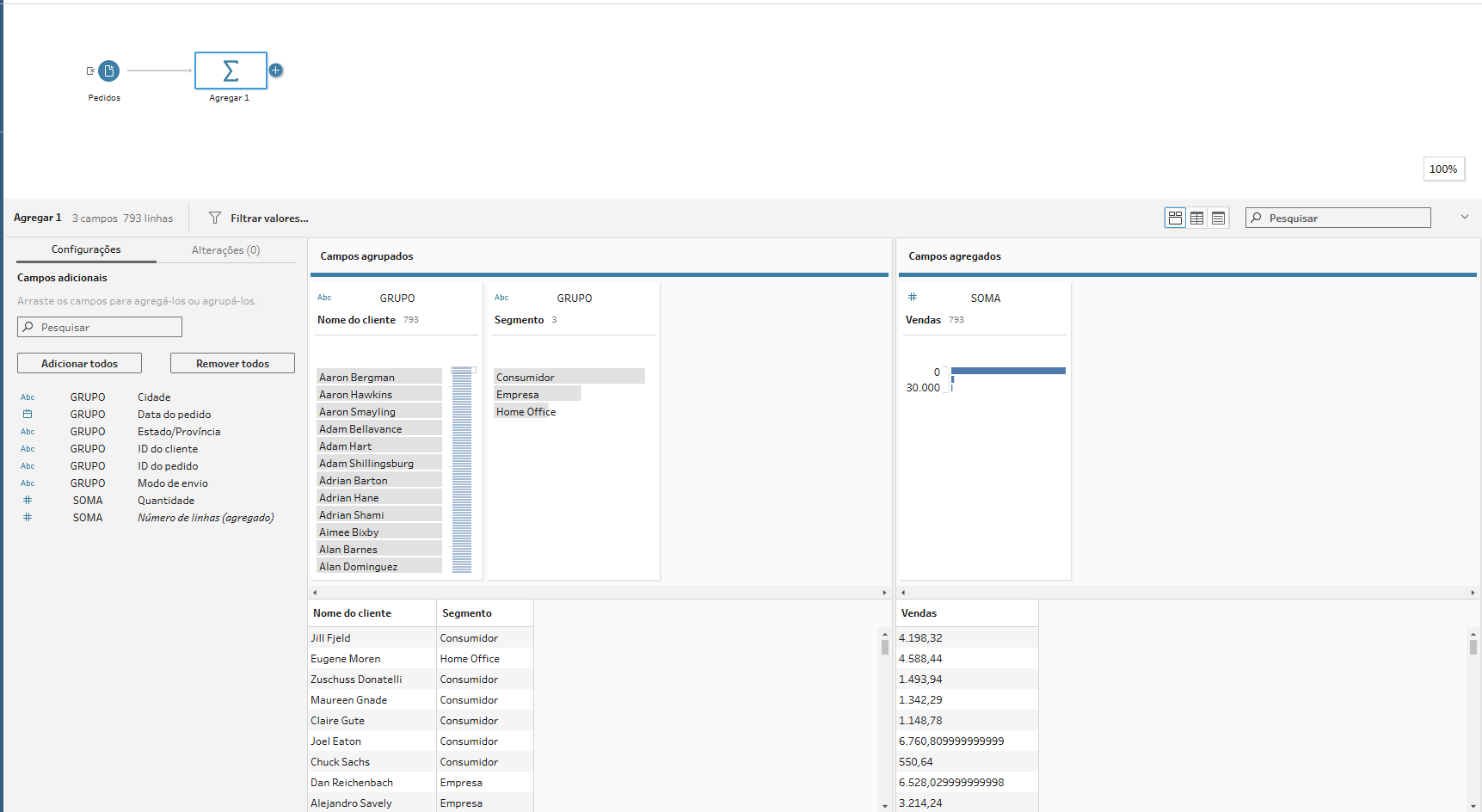
- Clique no sinal de mais (+) ao lado da entrada de dados e escolha Agregar.
- Em Campos agrupados, arraste os campos Segmento e Nome do cliente.
- Em Campos agregados, arraste o campo Vendas e mantenha a agregação Soma.
Agora cada linha representa um cliente dentro de um segmento, com o total de vendas correspondente.
Passo 2: Criar o campo calculado de classificação
Com os dados no nível certo, vamos criar o ranking em uma etapa de limpeza.
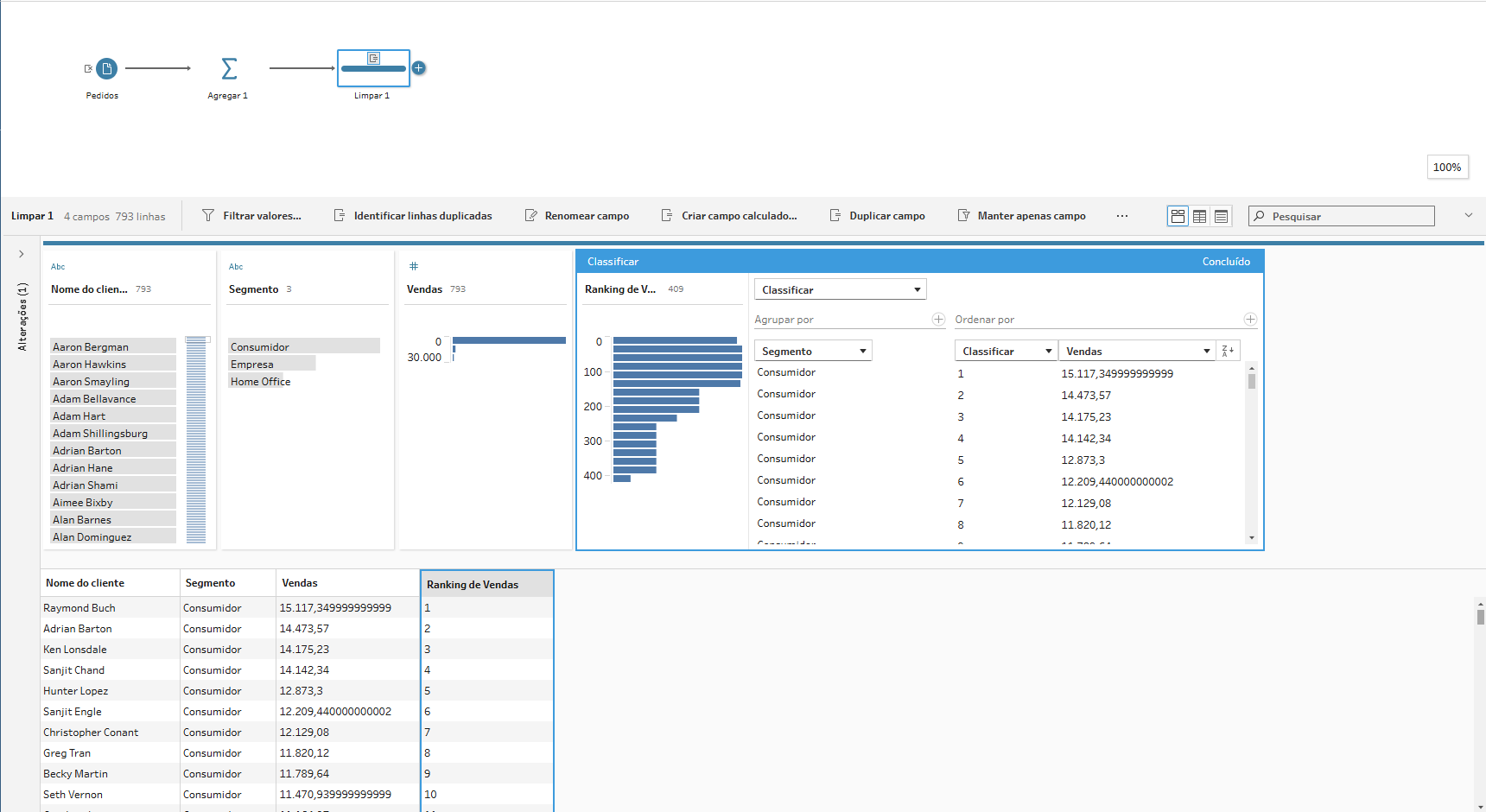
- Adicione uma Etapa de limpeza após a etapa de agregação.
- Localize o campo Vendas, clique no ícone de reticências e vá em Criar campo calculado.
- Escolha a opção Classificar.
- Em Agrupar por, selecione o campo Segmento: é dentro de cada segmento que a posição será calculada.
- Em Ordenar por, selecione o campo Vendas e defina a ordem como Decrescente, para que o maior valor fique em primeiro lugar.
- Nomeie o novo campo como Ranking de Vendas e confirme.
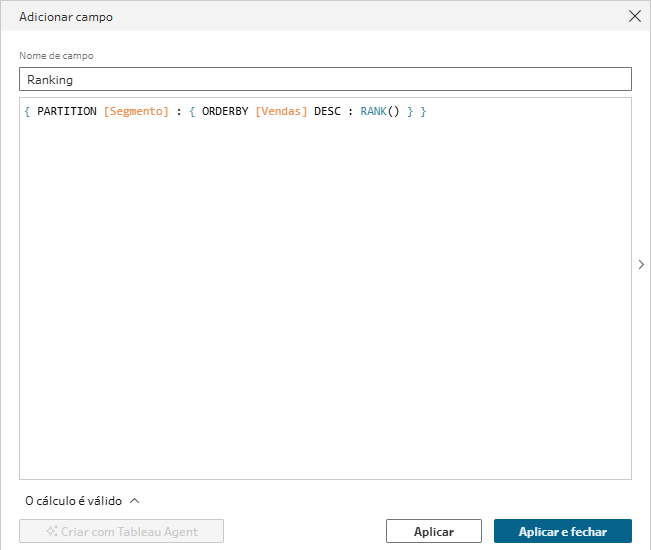
Se preferir escrever o cálculo manualmente, o mesmo resultado pode ser obtido com um cálculo personalizado:
{ PARTITION [Segmento] : { ORDERBY [Vendas] DESC : RANK() } }
A leitura da fórmula é bem direta: o PARTITION define os grupos em que a contagem recomeça, o ORDERBY define por qual campo e em qual ordem os registros serão classificados, e o RANK() devolve a posição de cada linha dentro do seu grupo.
Passo 3: Escolher o tipo de classificação
O Tableau Prep oferece mais de uma função de classificação, e a diferença entre elas aparece justamente quando existem empates. Imagine três clientes empatados na segunda posição:
- RANK() – os empatados recebem a mesma posição e as seguintes são puladas: 1, 2, 2, 2, 5.
- RANK_DENSE() – os empatados recebem a mesma posição, mas nenhuma posição é pulada: 1, 2, 2, 2, 3.
- RANK_MODIFIED() – os empatados recebem a última posição do empate: 1, 4, 4, 4, 5.
- RANK_PERCENTILE() – devolve a posição em forma de percentual, útil para separar faixas como os 10% maiores.
- ROW_NUMBER() – numera as linhas de forma sequencial e única, sem considerar empates.
Vale testar mais de uma opção antes de fechar o fluxo: para um Top 10 de clientes, por exemplo, o RANK_DENSE() costuma entregar uma lista mais previsível do que o RANK().
Passo 4: Usar o ranking para filtrar os primeiros colocados
Com a posição disponível como campo, filtrar os primeiros colocados de cada grupo fica simples.
- No campo Ranking de Vendas, clique no ícone de reticências e escolha Filtrar > Cálculo.
- Escreva a condição [Ranking de Vendas] <= 5 e aplique.
O fluxo passa a manter apenas os cinco maiores clientes de cada segmento, já classificados e prontos para a saída de dados.