INTRODUÇÃO
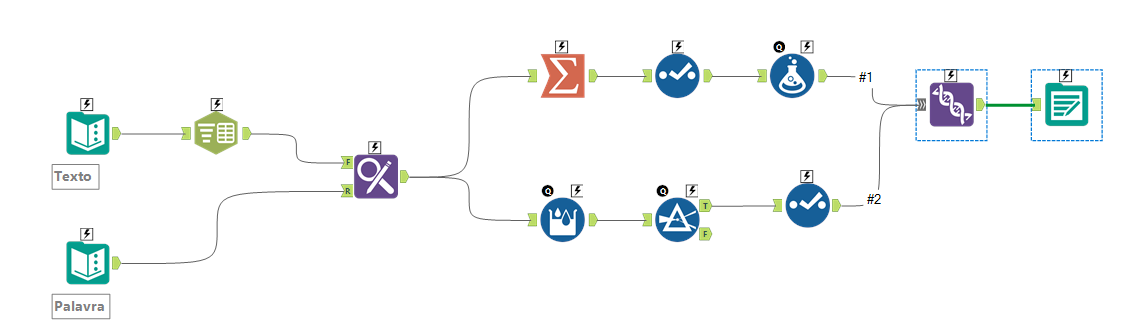
Como exemplo para nossa dica anterior, respondemos a seguinte pergunta: Quantas vezes Freddie canta a palavra “you” na famosa música Bohemian Rhapsody? Com isso, vimos que nosso fluxo só precisa de duas entradas: Um texto para buscarmos a palavra; e a palavra que desejamos buscar. Vamos utilizar ferramentas de interface para possibilitar que o usuário escolha em tempo real qual serão essas entradas, sem nem precisar abrir o fluxo.
Finalizamos o fluxo assim:
Passo 1: CONECTANDO FERRAMENTAS DE INTERFACE NAS ENTRADAS
Na medida do possível, tente “batizar” o seu fluxo de forma que o nome dele dê uma ideia de seu propósito. Cuidado para não deixar o nome excessivamente longo.
A mudança pode ser feita através do “Salvar como…” ou alterando diretamente o nome do arquivo a partir do seu sistema operacional.com a cor azul.
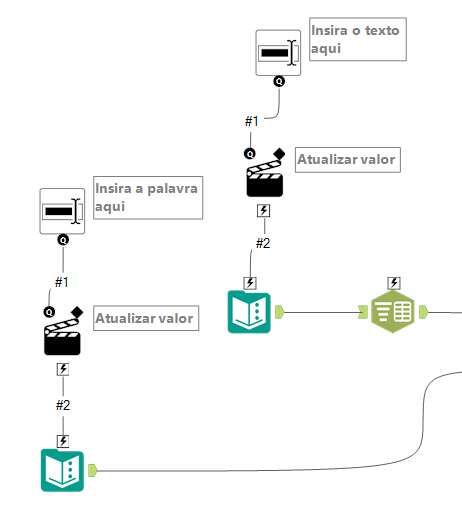
Para fazer isso, basta ir no grupo de ferramentas de Interface e selecionar as ferramentas de “Caixa de Texto”, arraste-as para o fluxo e conecte uma em cada ferramenta de Input. Automaticamente, o Alteryx criará uma ferramenta de Ação (essa representada por uma claquete de cinema) entre a ferramenta de interface e a de Input.
Passo 2: Configurando a ferramenta de ação
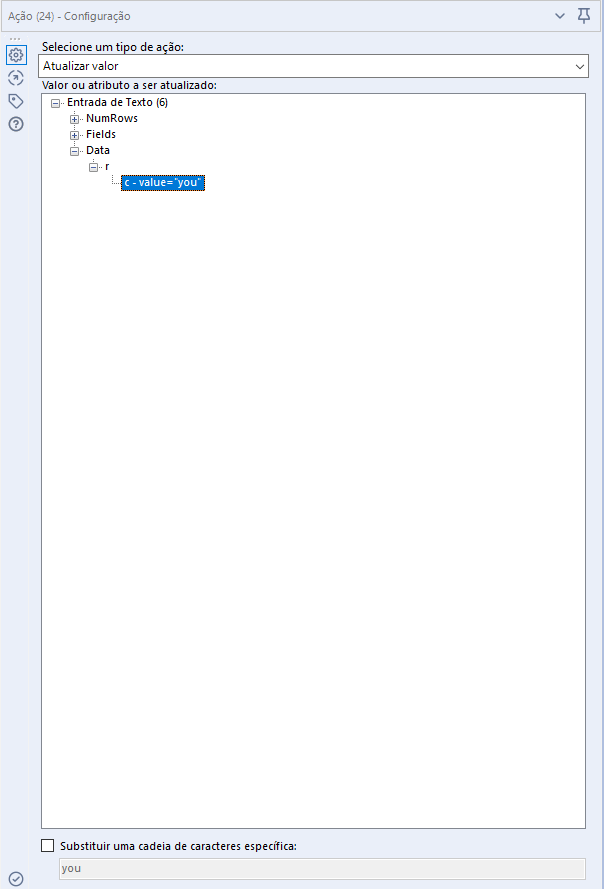
Agora vamos fazer com que a ferramenta de ação pegue o texto que vai ser inserido na ferramenta de Caixa de texto e sobrescreva o que está na ferramenta de Input. Para isso, basta configurar a ferramenta como mostrado na imagem acima. Escolha “Atualizar Valor” para o tipo de ação e navegue pelo menu em “Entrada de texto”, depois “Data”, depois “r”, e, por último, clique em “c – value = you”. Isso vai garantir que a ferramenta sobrescreva tudo o que está escrito no input. Repita esse processo para as duas ferramentas de ação que foram criadas.
Passo 3: CONFIGURANDO A FERRAMENTA DE CAIXA DE TEXTO
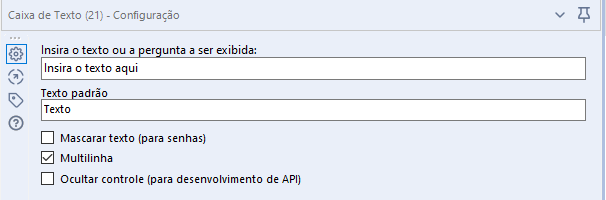
Agora só precisamos configurar as ferramentas de Caixa de Texto e isso é bem simples. Basta colocar no primeiro campo o texto que você quer que o usuário veja em cima da caixa de texto, e no segundo campo um texto padrão que estará já escrito dentro da caixa de texto.
Lembrando que, para a Caixa que está ligada ao input do Texto maior (onde a palavra será procurada) é bom que a opção “Multilinha” esteja marcada, pois o texto pode exceder uma linha. Para a Caixa ligada ao input da palavra essa opção não é necessária pois o texto será apenas uma palavra ou uma frase curta.
Passo 4: CONSIDERAÇÕES FINAIS
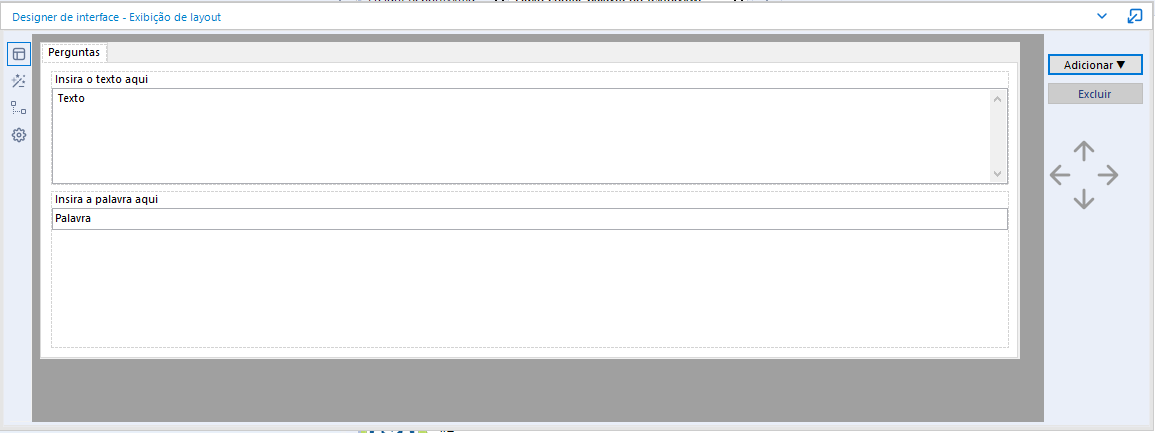
Ao final, se você quiser editar a ordem em que as perguntas serão feitas, basta acessar o Design de Interface, indo no menu “Exibir” e clicando em “Design de Interface”, e controlar o design utilizando as setas, como mostrado abaixo:
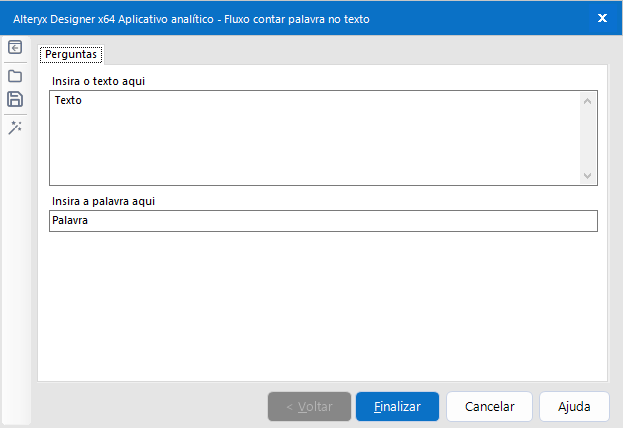
Não esqueça de salvar seu fluxo como “.yxwz”, que é a extensão de aplicativos analíticos do Alteryx. Após salvar, basta abrir o arquivo .yxwz e preencher os campos de texto, e por fim, clicar em “Finalizar”.
Quando abrimos o aplicativo, ele aparece como na imagem a seguir:
Podemos perceber que ele está configurado da forma como ordenamos na aba de Design da Interface. E está pronto! Podemos facilmente alterar as palavras no nosso aplicativo e criar novos resultados do fluxo de forma bem mais dinâmica.
04 de Maio de 2022
Pronto! Agora você sabe como adicionar Ferramentas de Interface no Fluxo.