O que você vai aprender?
Nesta dica vamos mostrar como adicionar cantos arredondados em um objeto do painel no Tableau.
Na nova versão do Tableau (2026.1), você não precisa mais usar soluções improvisadas, como anotações ou imagens. Basta definir o valor do raio para criar um arredondamento sutil ou usar um raio mais acentuado para criar formatos diferentes.

Passo 1:
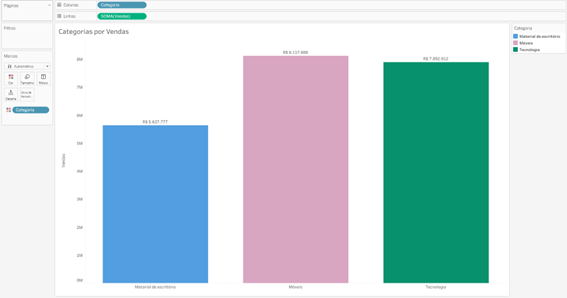
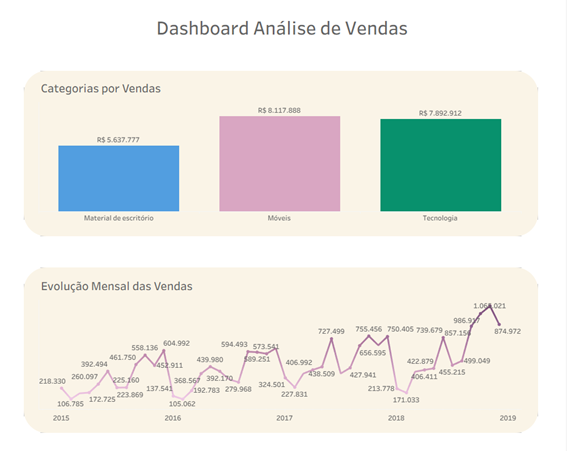
Crie um primeiro indicador chamado “Categoria por Vendas”. Inclua o campo Categoria em colunas e na marca cor e a medida Vendas em linhas e em rótulo.
Passo 2:
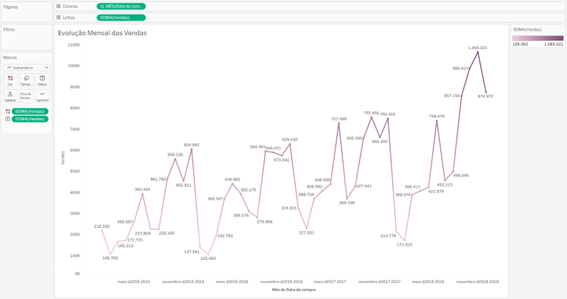
Crie um segundo indicador chamado “Evolução Mensal das Vendas”.
Inclua o campo Data da compra agregado em mês contínuo em colunas e a medida Vendas em linhas e na marca cor e rótulo.
Passo 3:
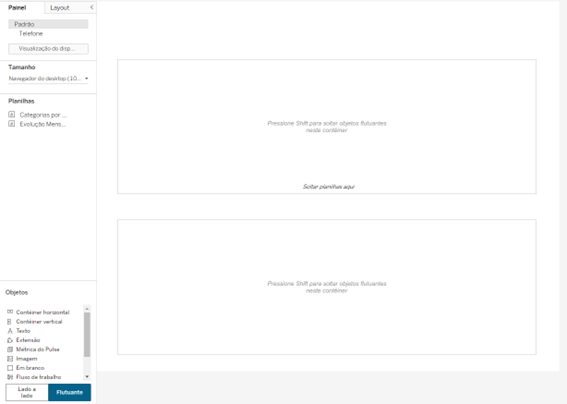
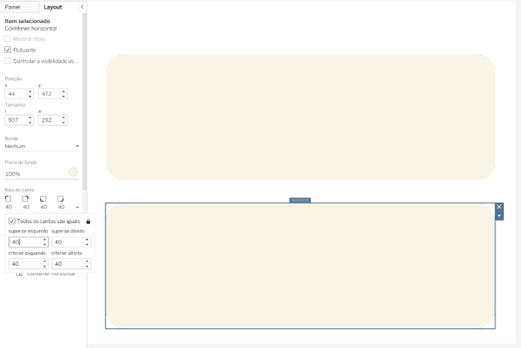
Abra um novo painel. Selecione a opção flutuante abaixo dos objetos e em seguida arraste dois contêiners (vertical ou horizontal) para a área em branco do painel conforme imagem abaixo.
Passo 4:
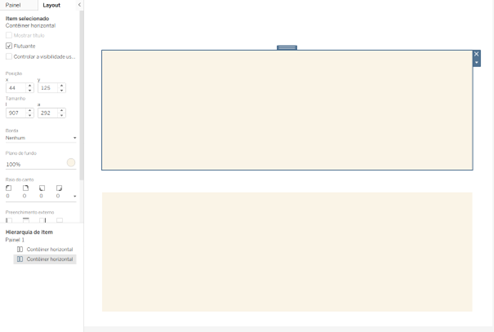
Selecione um dois contêiner, clique na aba Layout e em plano de fundo coloque a cor amarelo claro. Faça o mesmo para o segundo contêiner.
Passo 5:
Selecione um contêiner, vá na aba layout e na opção raio de canto coloque 40. Faça o mesmo para o segundo contêiner.
Passo 6:
Posicione os indicadores criados em cima dos contêiners e inclua um objeto de texto para adicionar um título ao painel.