Como adicionar linhas em um gráfico de dispersão ao selecionar uma dimensão
O que você vai aprender?
Nesta dica iremos mostrar Como adicionar linhas em um gráfico de dispersão ao selecionar uma dimensão, para facilitar a leitura das medidas naquele ponto. Usaremos a base pública Superloja disponível no Tableau.
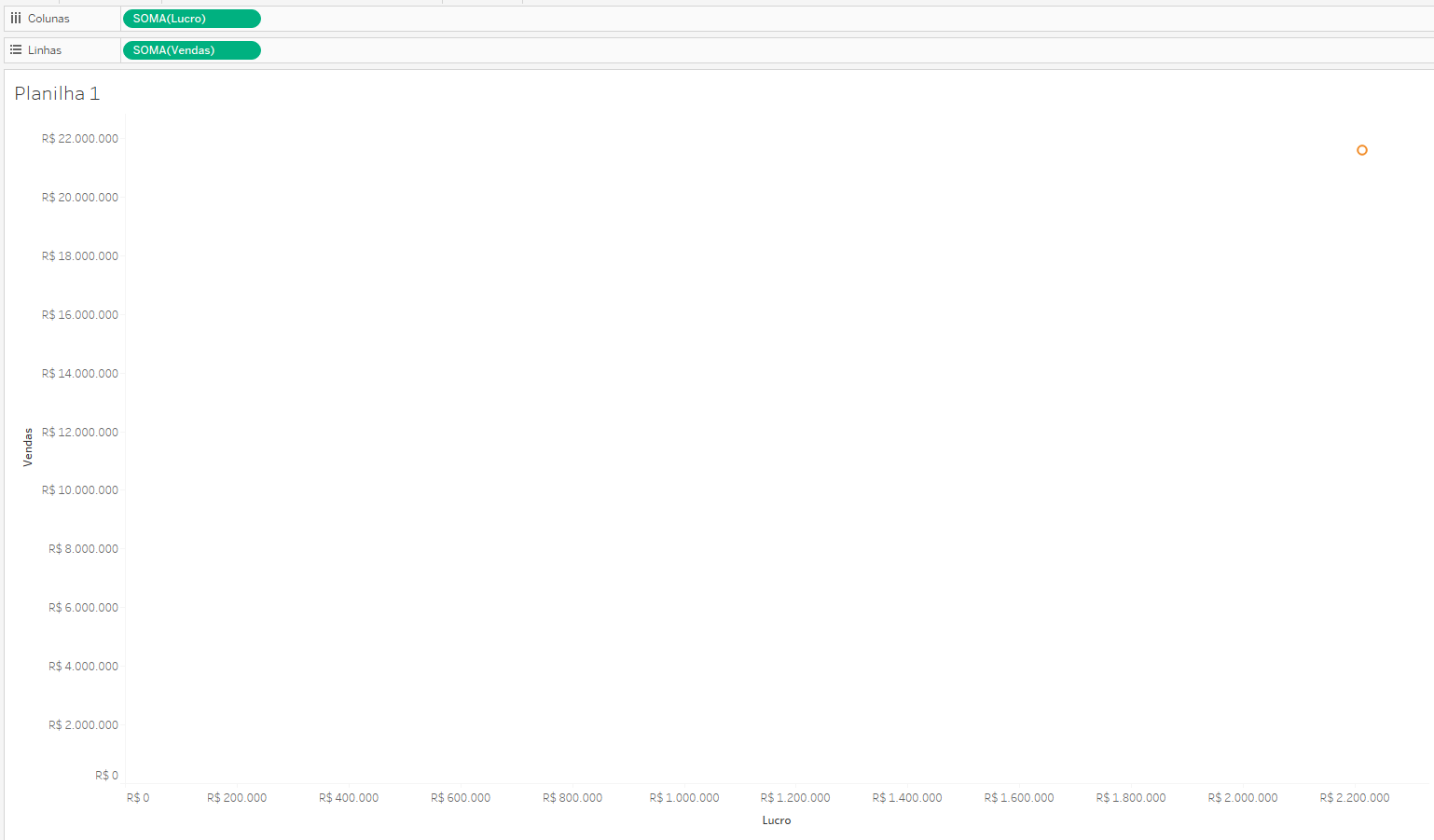
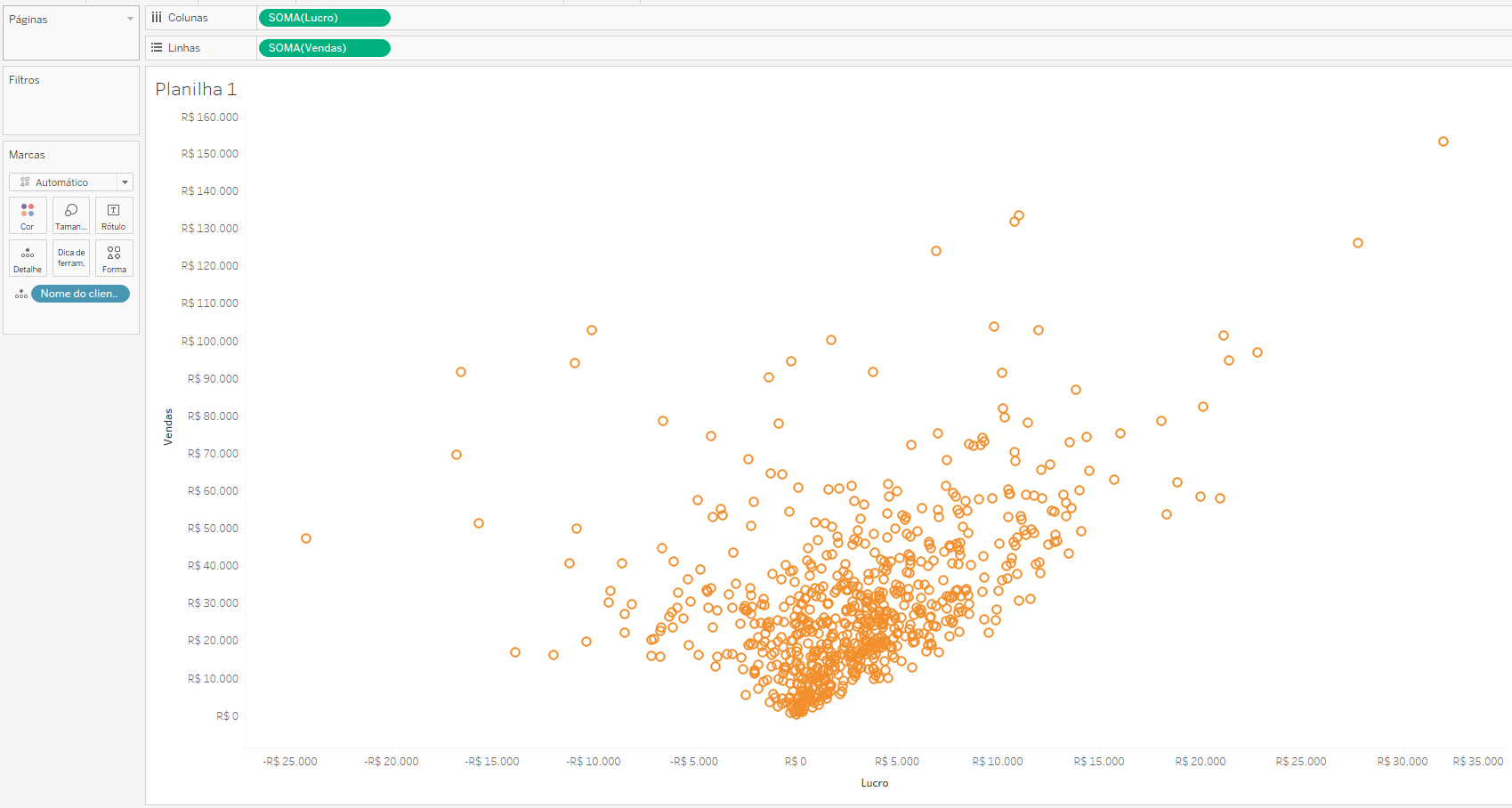
Passo 1: Arraste a medida Vendas para linhas e Lucro para colunas.
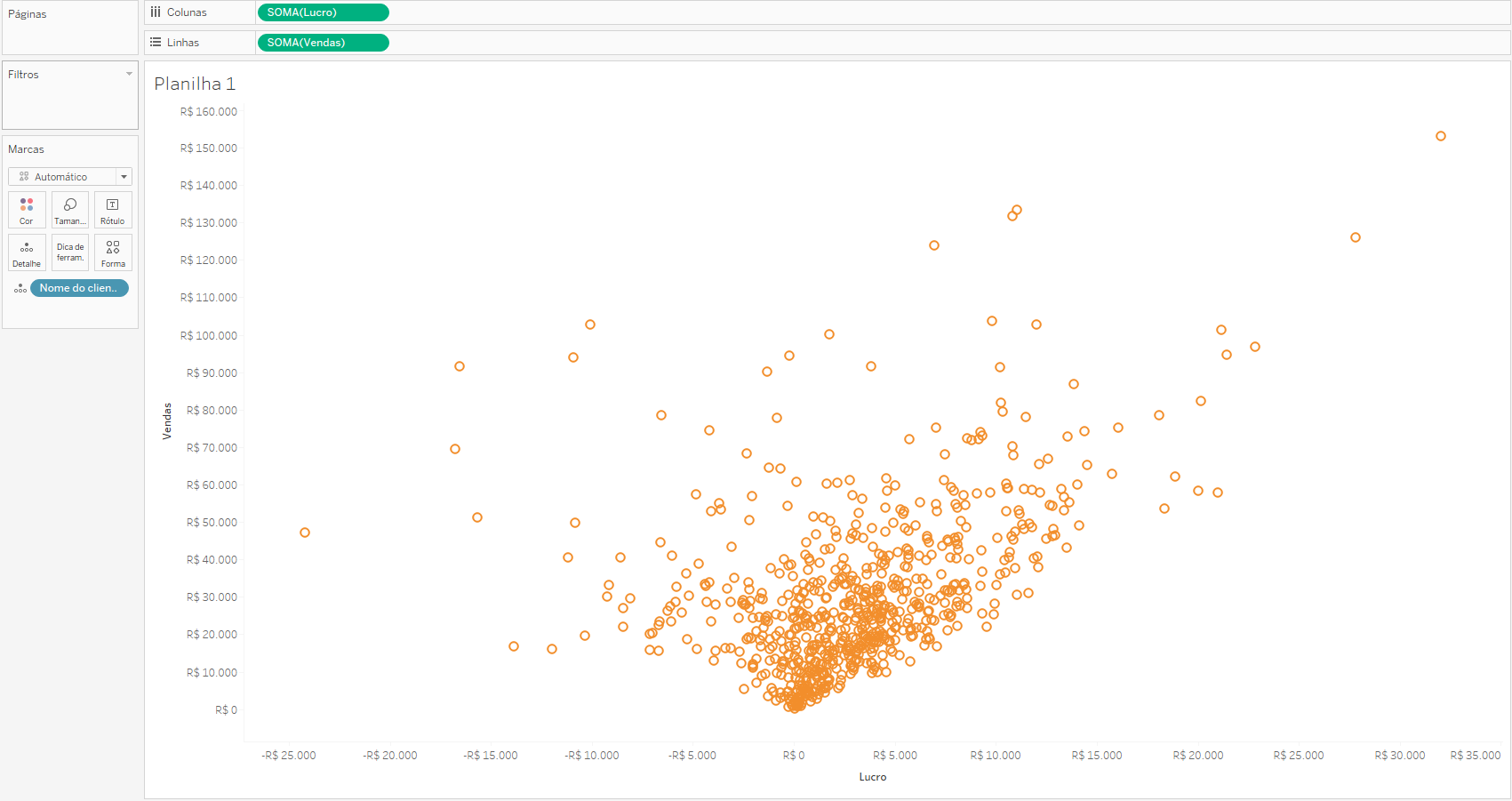
Passo 2: Detalhe o gráfico por Nome do Cliente arrastando a dimensão para detalhe.
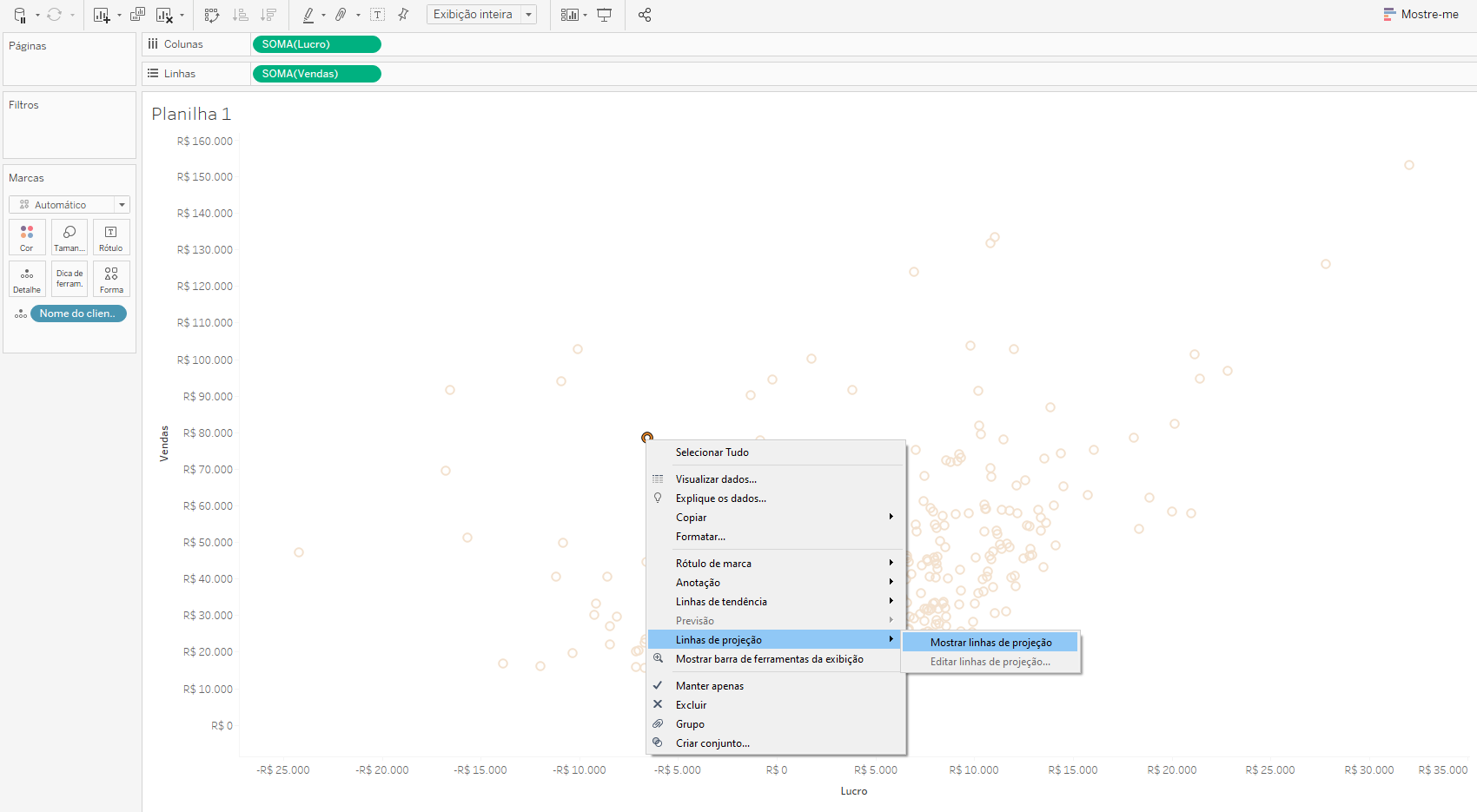
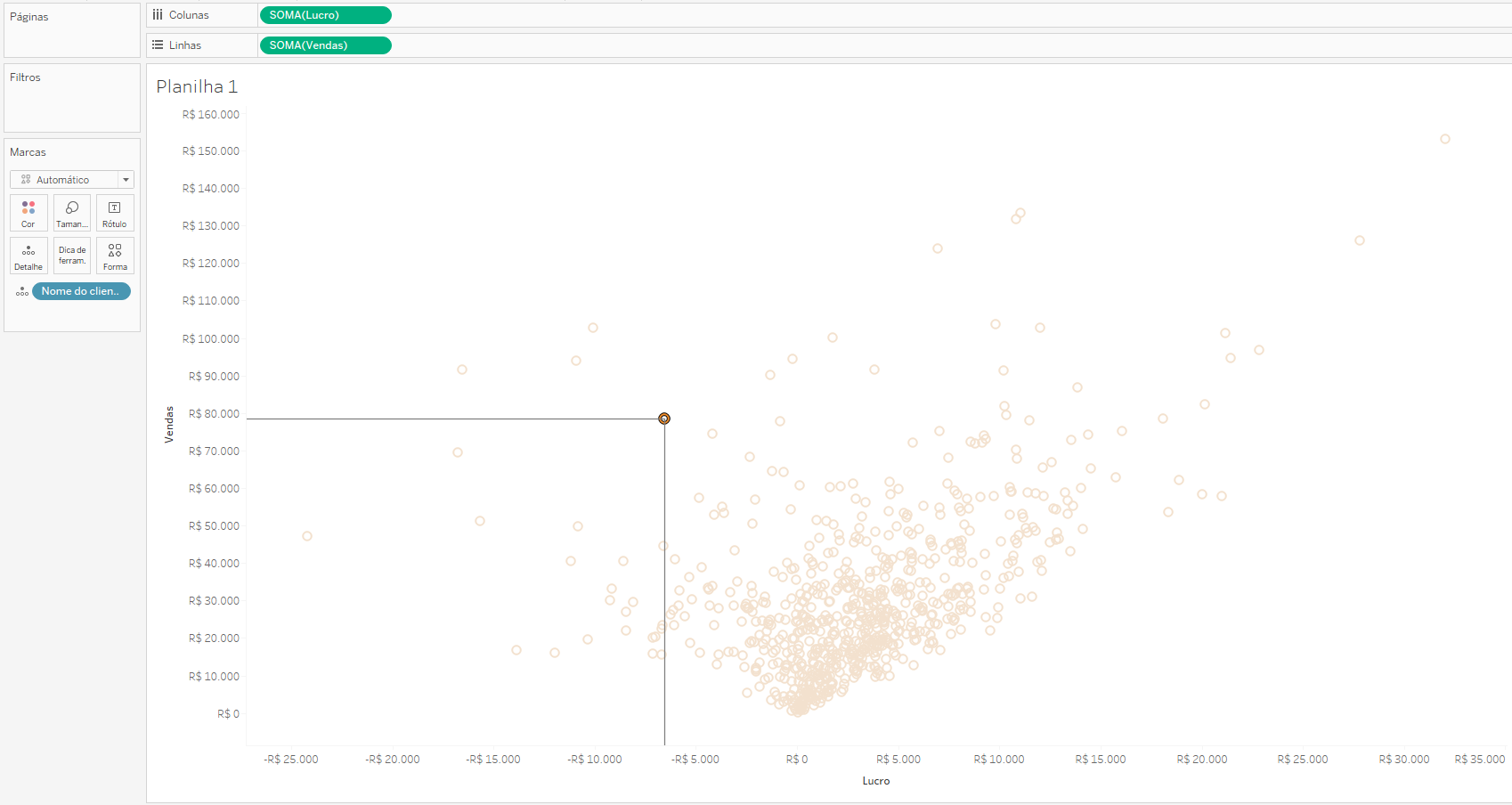
Passo 3: Clique em um ponto do gráfico com o lado direito do mouse e selecione “Linhas de projeção”, e em seguida marque a opção “Mostrar linhas de projeção”:
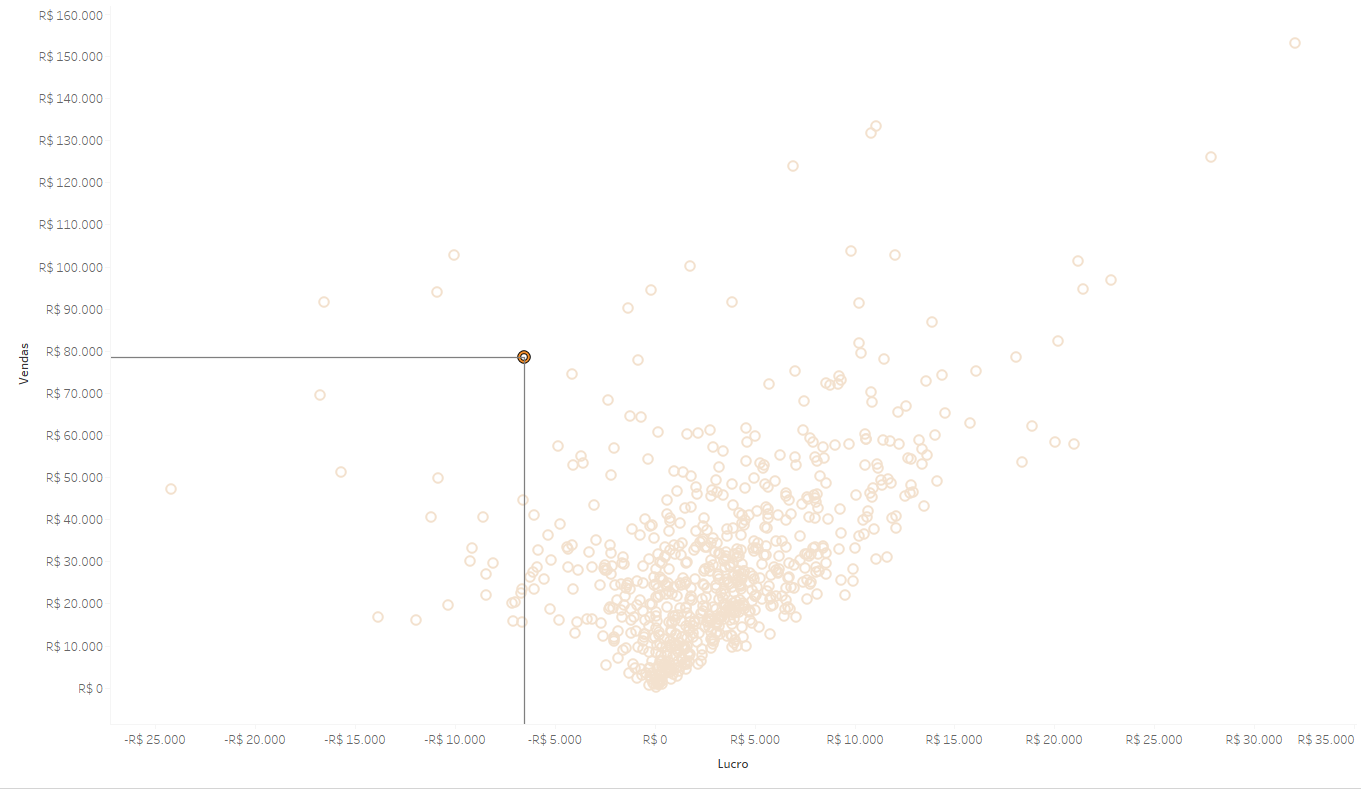
– Ao marcar a opção “Mostrar linhas de projeção”, sempre que for selecionado um cliente, conseguiremos ver a projeção de suas Vendas e Lucro a partir de uma linha.
21 de Fevereiro de 2022
Pronto, agora você já sabe Como adicionar linhas em um gráfico de dispersão ao selecionar uma dimensão!