Como agrupar automaticamente seus dados com a Análise de Clusters no Tableau
O que você vai aprender?
Nesta dica vamos aprender a usar a Análise de Clusters do Tableau, um recurso nativo do painel Análise que aplica o algoritmo k-means para agrupar automaticamente os dados por semelhança estatística, sem precisar criar nenhum campo calculado.
Diferente de um grupo manual ou de um agrupamento por faixas (bins), aqui é o próprio Tableau que descobre os perfis existentes na base, considerando uma ou mais medidas ao mesmo tempo. Ao final, ainda vamos transformar o resultado em um grupo permanente, que pode ser usado como filtro, cor ou dimensão em qualquer outra planilha da pasta de trabalho.
Introdução
Utilizaremos a base Exemplo – Superloja, disponível no diretório do Tableau Desktop. Imagine que a área comercial pediu uma segmentação de clientes: quem compra muito e dá lucro, quem compra muito e dá prejuízo, e quem tem baixo volume. Fazer isso “no olho”, criando grupos manuais, é trabalhoso e subjetivo. A Análise de Clusters resolve esse problema em poucos cliques.
Passo 1: Montando a base da análise
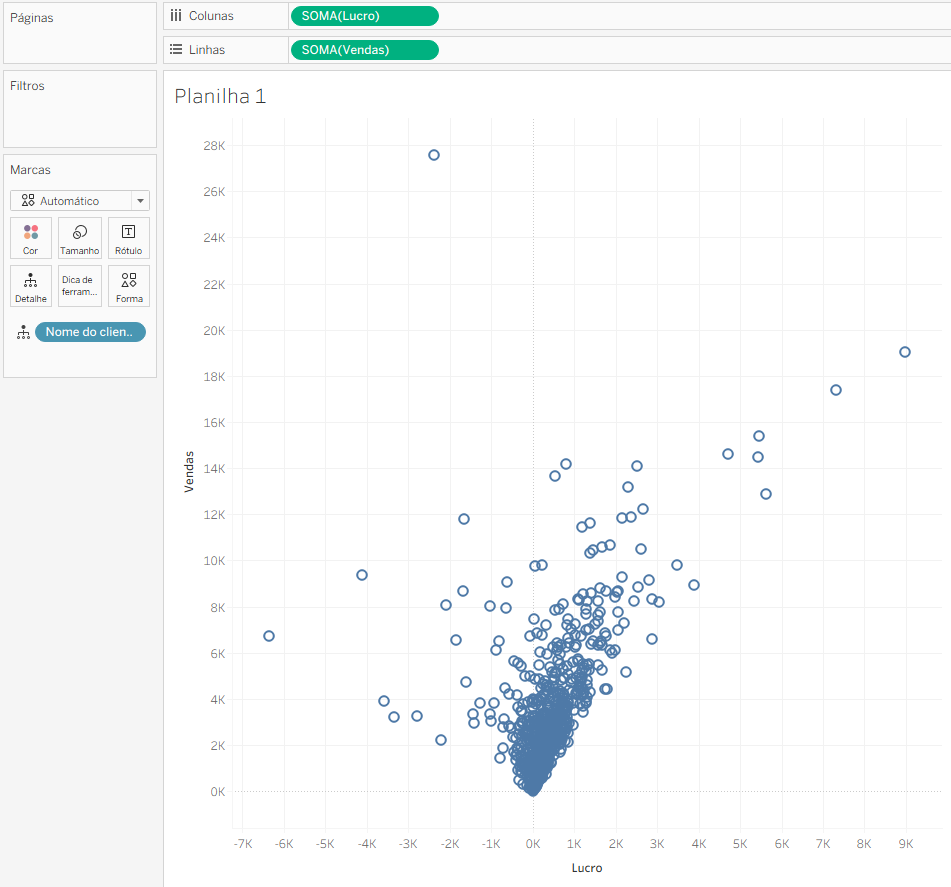
Abra uma planilha nova. Arraste a medida Lucro para Colunas e a medida Vendas para Linhas. Em seguida, arraste a dimensão Nome do Cliente para Detalhe, no cartão de Marcas. Isso desagrega a visualização e cria um gráfico de dispersão com um ponto por cliente, esse nível de granularidade é justamente o que o algoritmo vai analisar.
Passo 2: Aplicando o cluster
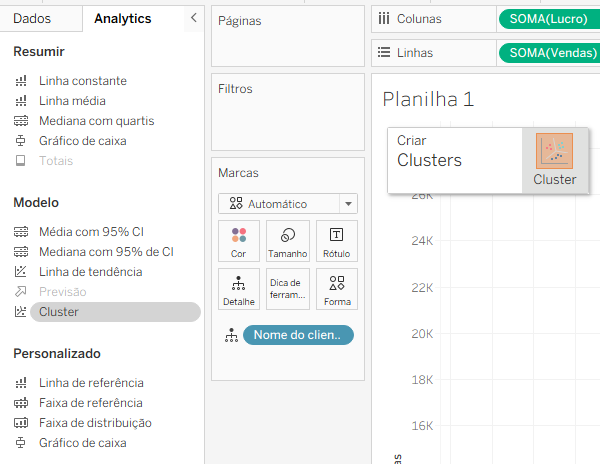
No painel à esquerda, clique na aba Análise (ao lado de Dados). Localize o item Clusters, dentro da seção Modelo, e arraste-o para cima da visualização. O Tableau executa o k-means e cria automaticamente um campo Clusters no cartão de Cor, já separando os clientes em grupos.
Passo 3: Ajustando as variáveis e o número de grupos
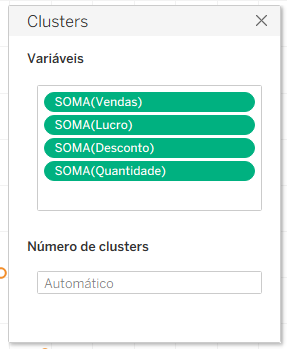
Ao soltar o cluster, abre-se a caixa Clusters. Nela você pode arrastar outras medidas para Variáveis, por exemplo, Quantidade e Desconto: para que o agrupamento leve mais dimensões do negócio em conta. No campo Número de clusters, deixe em branco para que o Tableau escolha o número ideal automaticamente, ou digite um valor (por exemplo, 4) para forçar a quantidade de grupos.
Passo 4: Entendendo o resultado com “Descrever clusters”
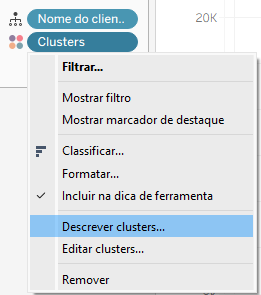
Aqui está a parte que quase ninguém usa. Clique na seta da legenda Clusters (ou no campo Clusters no cartão de Marcas) e selecione Descrever clusters. Abrirá uma janela com duas abas: Resumo, com a média de cada variável em cada grupo e a quantidade de itens, e Modelos, com a análise de variância que indica quais variáveis mais influenciaram a separação. É esse relatório que permite dar nome de negócio a cada cluster, como “alto valor”, “risco de margem” ou “baixo volume”.
Passo 5: Salvando o cluster como um grupo
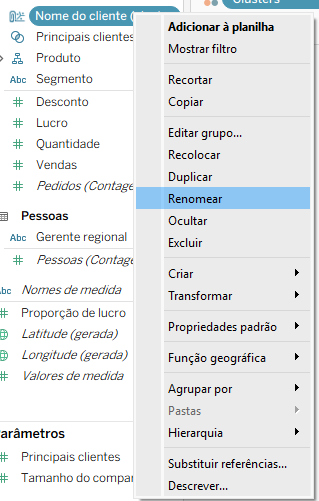
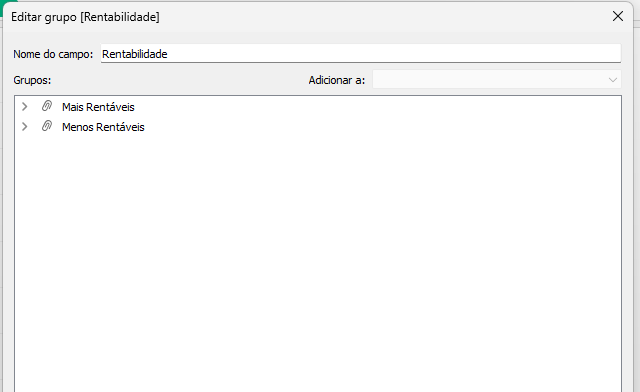
Por padrão, o cluster existe apenas naquela planilha. Para reaproveitá-lo, arraste o campo Clusters de dentro do cartão de Marcas para o painel Dados, na área de Dimensões. O Tableau cria um grupo permanente na fonte de dados, que pode ser renomeado (clique com o botão direito > Editar grupo) e usado como filtro, cor ou linha em qualquer outra planilha e painel da pasta de trabalho.
Para finalizar, renomeie os membros do grupo com nomes que façam sentido para a área de negócio e use-os como filtro no seu painel. O resultado é uma segmentação estatística, reprodutível e defensável, construída sem uma única linha de cálculo.
25 de Agosto de 2026
Pronto, agora você já sabe como agrupar automaticamente seus dados com a Análise de Clusters no Tableau.