Nesta dica iremos ensinar a alterar um campo numérico para hora e minuto.
Para isso, utilizaremos a base Exemplo-Superloja, disponível no diretório do Tableau desktop.
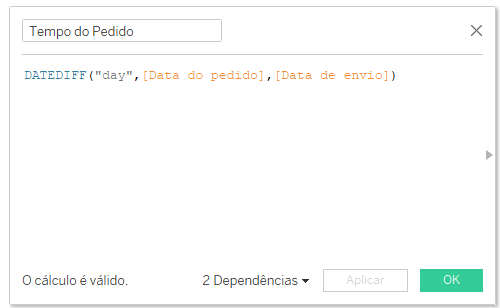
Passo 1: Crie um campo calculado para descobrir o tempo do pedido, conforme imagem abaixo:
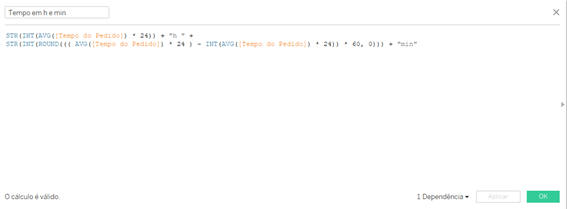
Passo 2: Crie outro campo calculado para transformar essa diferença numérica em uma cadeia de caracteres com hora e minuto conforme imagem a seguir:
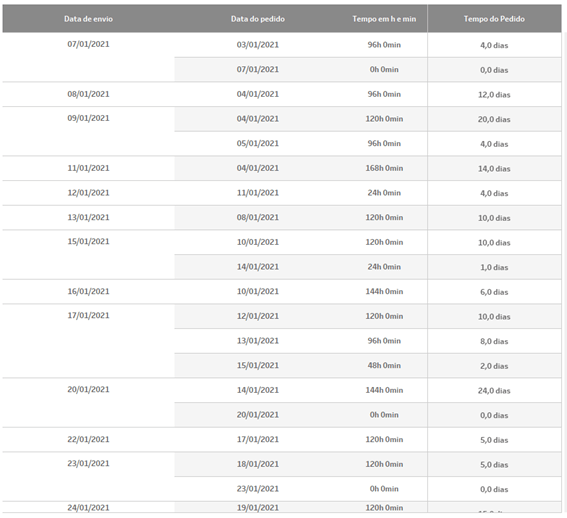
Passo 3: Em uma planilha nova, arraste a Data do Pedido para linhas como data exata e discreta. Faça a mesma coisa para data do envio. Pós isto, inclua o campo calculado do passo 2 em linhas e o campo calculado do passo 1 em rótulo. Acrescente também a palavra “dias” no rótulo do gráfico
Passo 4: Formate a tabela da forma que preferir.
15 de Abril de 2025
Pronto, agora você já sabe como alterar um campo numérico para hora e minuto!