O que você vai aprender?
Nesta dica vamos mostrar como atualizar de forma automática um filtro de range de datas no Tableau.
Passo 1:
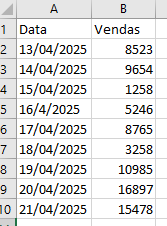
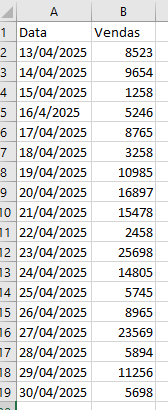
Primeiro vamos criar uma base fictícia no Excel conforme imagem abaixo.
Repare que teremos dois campos: Data (que está mostrando do dia 13/04/2025 até o dia 21/04/2025) e Vendas.
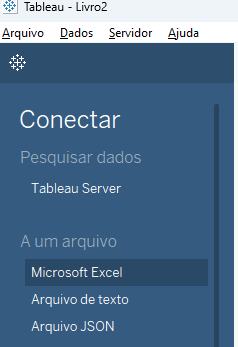
Agora, conecte o Tableau Desktop à base de dados. Para isso, clique no conector Excel e selecione a base salva em seu computador.
Passo 2:
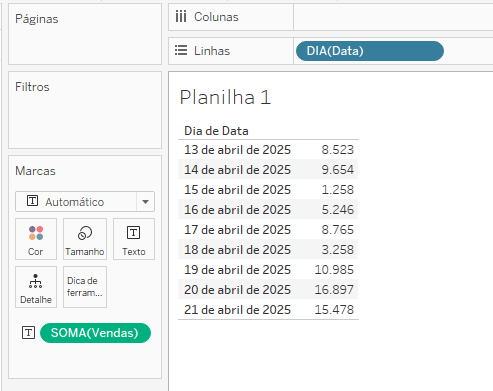
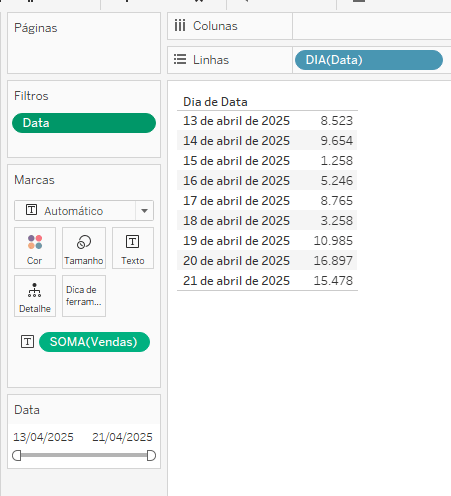
Crie uma tabela de texto incluindo o campo Data agregado em dia discreto (pílula azul) em linhas e o campo Vendas na marca rótulo.
Passo 3:
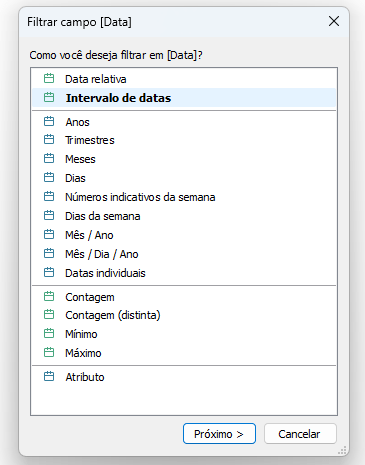
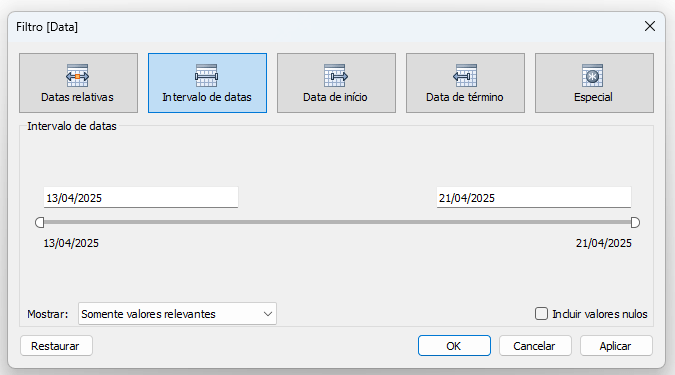
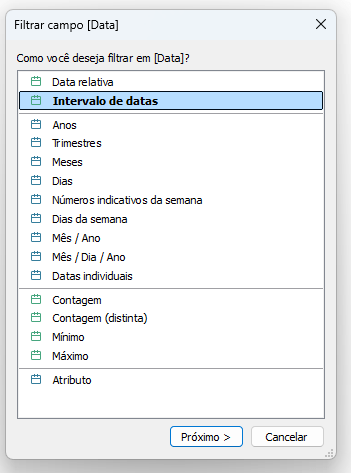
Arraste o campo Data para a área de filtros e selecione intervalo de datas.
Em seguida, selecione ok e mostre o filtro.
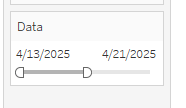
Você terá a visualização abaixo, com o filtro variando de 13/04/2025 a 21/04/2025 como está na base.
Passo 4:
Agora, vamos abrir a base de dados em Excel e adicionar mais algumas datas e valores de Vendas conforme imagem abaixo. Para esse exemplo, adicione do dia 22/04/2025 ao 30/04/2025.
Passo 5:
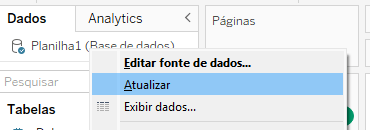
Atualize a base de dados, para isso clique com o botão direito do mouse na base de dados e selecione Atualizar.
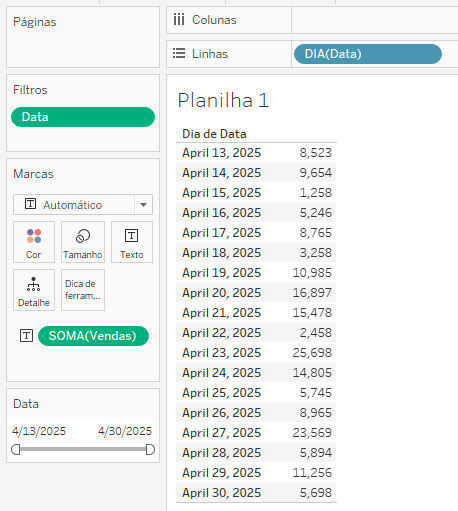
Observe que ao atualizar a base de dados, o filtro de range de data não está mais mostrando o range todo de data de forma automática.
Para que todas as datas sejam exibidas na visualização (ou seja, para que mostre até a data do dia 30/04/2025) você precisa ajustar manualmente o filtro de data conforme imagem abaixo.
Passo 6:
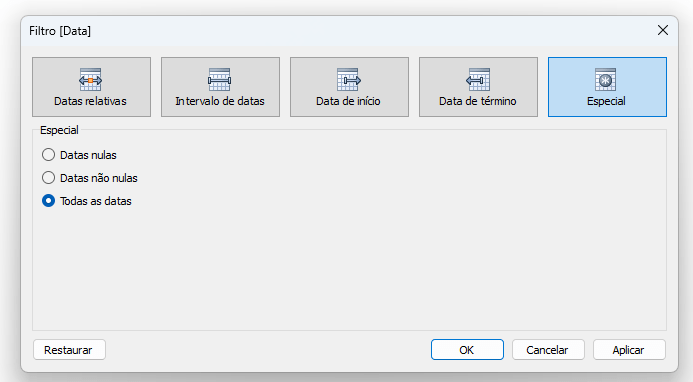
Para que você não precise ajustar manualmente o filtro de range de data toda vez que sua base de dados for atualizada, basta arrastar o campo de data para filtros, selecionar Intervalo de datas e depois alterar o filtro de data para a opção Especial e “Todas as datas”.

17 de Junho de 2025
Pronto! Agora você já sabe como atualizar de forma automática um filtro de range de datas no Tableau.
Dicas Recentes


Dicas Alteryx One – Entendendo o Auto Insights na Prática


TOP 1000 Maiores Canais do YouTube

P A T H | Dica Tableau Cloud – Como organizar os conteúdos em coleções